Xem nhanh [ẨnHiện]
Presenter View là chế độ trình chiếu trong PowerPoint giúp người thuyết trình quan sát ghi chú, theo dõi slide kế tiếp và quản lý thời gian cực kỳ thuận tiện. Khi bạn bật Presenter View, khán giả chỉ thấy nội dung trên màn chiếu chính, còn bạn có thể truy cập thông tin bổ trợ riêng trên máy, giúp buổi trình bày mạch lạc và chuyên nghiệp hơn.
Presenter View là một công cụ của PowerPoint cho phép người thuyết trình nhìn thấy ghi chú riêng, bản xem trước slide tiếp theo, đồng hồ và thanh điều khiển trong khi khán giả chỉ thấy slide lớn. Lợi ích chính là tránh đọc nguyên xi từ slide, tăng khả năng kiểm soát thời lượng, dễ phản ứng với câu hỏi và giữ mạch nội dung. Sử dụng Presenter View giúp giảm thiểu việc quên ý chính và tạo ấn tượng chuyên nghiệp vì bạn luôn nắm rõ những gì mình cần nói tiếp.
Presenter View — Xem ghi chú khi thuyết trình dễ dàng
Phần này hướng dẫn từng bước, từ chuẩn bị ghi chú đến thao tác trong khi thuyết trình, nhằm giúp bạn sử dụng Presenter View hiệu quả và tránh lỗi phổ biến. Mỗi bước đi kèm lưu ý thực tế để áp dụng ngay.
Trước khi bật chế độ trình bày, hãy viết ghi chú ngắn gọn và định vị các dấu nhắc cho ví dụ, dữ liệu hay chuyển ý. Ghi chú nên là câu ngắn hoặc cụm từ giúp bạn nhắc lại ý chính, không phải lời thoại nguyên văn.
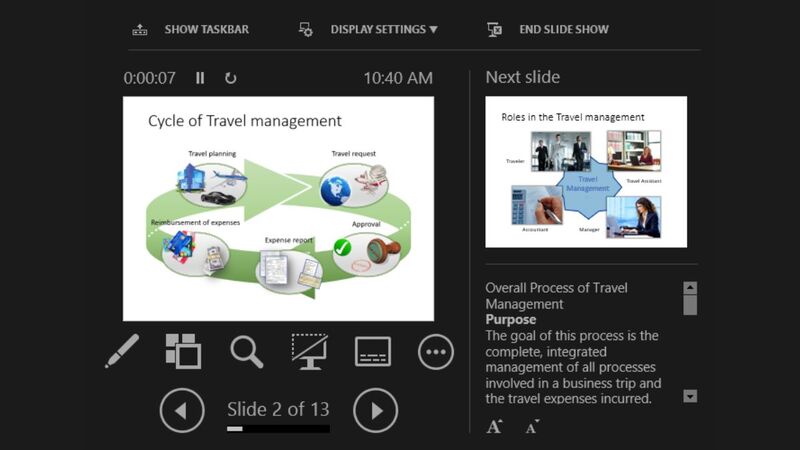
Chuẩn bị ghi chú ngắn cho từng slide
Khi máy tính đã nối với màn chiếu hoặc màn hình thứ hai, mở thẻ Slide Show và đánh dấu mục Use Presenter View; kiểm tra mục Monitor để chọn màn hình chiếu và màn hình trình bày. Đảm bảo thiết lập này trước buổi thuyết trình để tránh rối.

Kích hoạt Presenter View trong PowerPoint
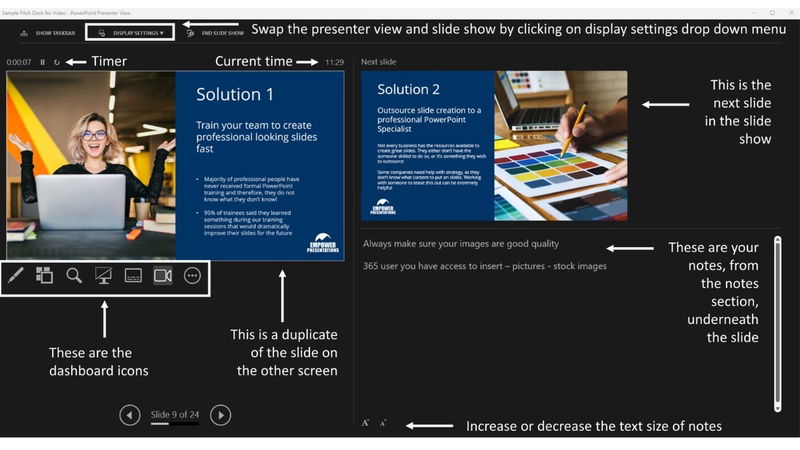
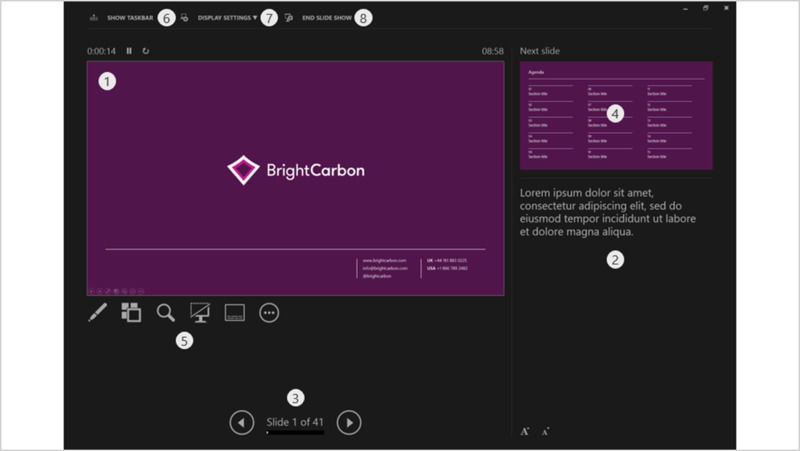
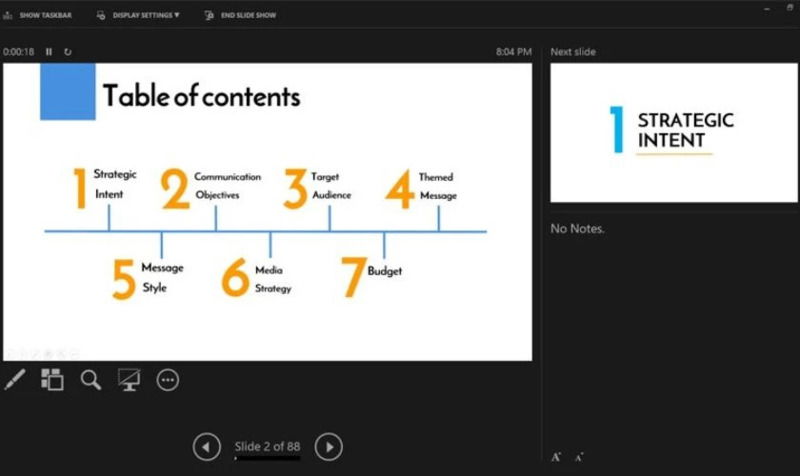
Khi giao diện xuất hiện, bạn sẽ thấy khu vực ghi chú, hình thu nhỏ side kế tiếp, thanh điều khiển và đồng hồ. Dành vài lần chạy thử để quen vị trí ghi chú, biết nơi nhấn phóng to hoặc gọi công cụ bút, từ đó thao tác tự nhiên khi trình bày.

Giao diện Presenter View và vị trí ghi chú
Dùng các nút trên giao diện hoặc phím mũi tên để chuyển slide; nếu cần quay lại phần trước, chọn ảnh thu nhỏ tương ứng. Kỹ năng điều khiển linh hoạt giúp bạn trả lời câu hỏi và chuyển ý mượt mà mà không mất tập trung.
Điều khiển slide mượt mà khi trình chiếu
Bạn có thể phóng to vùng cần nhấn mạnh trực tiếp từ giao diện trình bày, rất hữu ích khi giải thích biểu đồ phức tạp hoặc số liệu chi tiết. Việc này giúp khán giả tập trung vào điểm trọng yếu mà vẫn giữ được kịch bản trình bày.
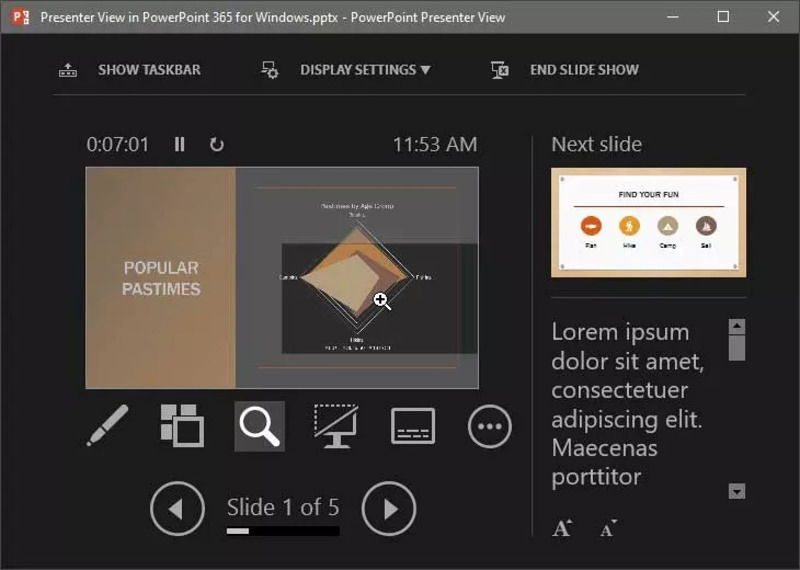
Phóng to để nhấn mạnh nội dung
Presenter View cho phép sử dụng công cụ bút và laser để khoanh vùng, gạch chân hoặc vẽ minh họa ngay trên slide. Những ghi chú trực tiếp giúp làm rõ lập luận và tương tác hơn với người nghe.
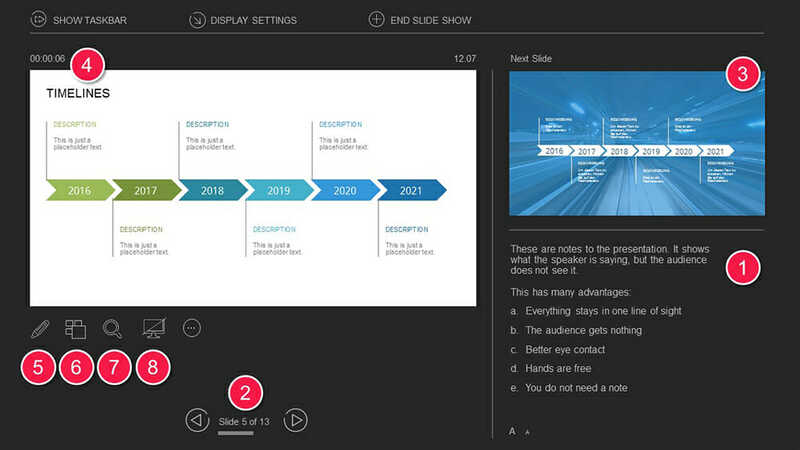
Vẽ và ghi chú trực tiếp lên slide
Một tính năng quan trọng là đồng hồ và bộ hẹn giờ hiển thị ngay trong giao diện; bạn có thể đặt thời lượng mong muốn và theo dõi tiến độ để đảm bảo không bị vượt thời gian. Chủ động này giúp phân bổ nội dung hợp lý trong từng phần.
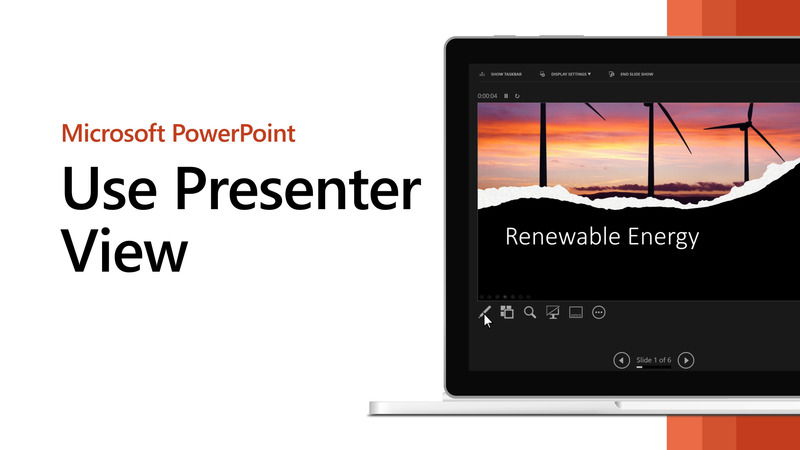
Quản lý thời gian bằng đồng hồ trên giao diện
Khi muốn trao đổi trực tiếp hoặc trả lời câu hỏi riêng mà không muốn khán giả phân tâm, dùng tính năng tắt màn hình chiếu tạm thời hoặc hiển thị màn hình đen. Đây là thủ thuật nhỏ nhưng rất hữu dụng trong nhiều tình huống thực tế.
Tắt màn hình chiếu tạm thời khi cần
Dưới đây là những mẹo thực tế để tận dụng tốt nhất Presenter View: luyện tập với thiết lập hai màn, kiểm tra cài đặt âm thanh và hiển thị trước khi vào phòng; soạn ghi chú theo dạng dấu nhắc thay vì viết nguyên câu; tập dùng công cụ phóng to và bút để tạo điểm nhấn; chuẩn bị bản rút gọn nếu thời gian bị rút ngắn; trong cùng lúc giữ mắt với khán giả và thỉnh thoảng liếc nhanh vào ghi chú để đảm bảo mạch trình bày. Áp dụng những mẹo này sẽ giúp bạn trông tự tin, truyền tải rõ ràng thông điệp và xử lý tình huống linh hoạt trong khi dùng Presenter View.

 iPhone 12 128GB (Chính Hãng VN/A)
 Sony Xperia 5 Mark II (8GB - 128GB) Like New
 Apple Watch Series 4 (40mm - 44 mm) Bản Thép LTE -...
 Apple Watch Series 6 (40mm - 44 mm) Bản Thép LTE -...
 Apple Watch Series 5 (40mm - 44 mm) LTE Bản Thép -...
 Sạc dự phòng cao cấp Xiaomi 10.000mAh
 Pin sạc dự phòng Samsung 10.000 mAh Type-C Mới...
 Tai nghe Bluetooth AirPods 2 Apple mới 100% chính...
 Tai nghe Bluetooth AirPods Pro mới 100% chính hãng VN/A
 Máy Hút Bụi - Lau Nhà Dreame H16 Steam - Chính Hãng
 Robot Hút Bụi - Lau Nhà Dreame D30 Ultra CE - Chính...
 Máy Hút Bụi - Lau Nhà Khô Và Ướt Dreame H12 GT -...
 Máy Hút Bụi - Lau Nhà Khô Và Ướt Dreame H13S...