
Tình trạng PS5 báo đầy bộ nhớ xảy ra khá thường xuyên khi thư viện game ngày càng phình to. Nhiều người chọn xóa ngay tựa game đang chơi dở, nhưng thực tế vẫn còn nhiều cách gọn nhẹ hơn để giải phóng dung lượng hoặc mở rộng không gian lưu trữ mà không cần hy sinh game yêu thích.
Các tựa game AAA hiện đại thường chiếm từ 50GB đến hơn 100GB mỗi game. Chỉ cần giữ khoảng 5–7 trò chơi lớn trên bộ nhớ trong của PS5 là dung lượng trống gần như cạn kiệt, đặc biệt khi hệ thống luôn cần chừa một phần không gian trống để vận hành ổn định và cài bản vá.
Thói quen nhấn nút chụp ảnh hoặc quay lại các pha xử lý đẹp mắt khiến thư viện media tích tụ âm thầm. Video độ phân giải 4K hoặc bật ghi hình tự động liên tục sẽ ngốn đáng kể dung lượng theo thời gian.
Sau khi phát hành, game thường xuyên nhận các bản patch sửa lỗi, gói texture độ phân giải cao, DLC hoặc mùa giải mới. Những phần bổ sung này làm kích thước file cài đặt tăng lên so với dung lượng công bố ban đầu.
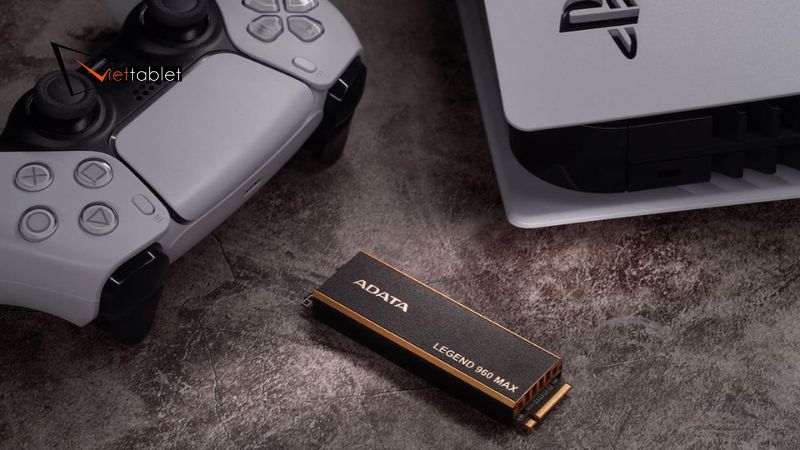
Tại sao PS5 báo đầy bộ nhớ?
Vào Settings > Storage > Console Storage > Games and Apps, kiểm tra danh sách và gỡ các game đã phá đảo hoặc ứng dụng giải trí ít dùng. Khi cần chơi lại, bạn vẫn có thể tải xuống lại từ thư viện tài khoản.ư
Truy cập Media Gallery, lọc các clip dài hoặc ảnh trùng lặp và xóa bớt. Nếu muốn giữ kỷ niệm, hãy sao chép sang USB hoặc đồng bộ lên thiết bị cá nhân trước khi xóa khỏi máy.
Xóa ảnh chụp màn hình và video gameplay không cần thiết
Vào Settings > Saved Data and Game/App Settings > Saved Data (PS5) để dọn dẹp file save của những game đã xóa hẳn. Lưu ý kiểm tra kỹ hoặc sao lưu đám mây (nếu có đăng ký dịch vụ phù hợp) trước khi xóa để tránh mất tiến trình chơi.
Bạn có thể chuyển các tựa game PS4 sang ổ cứng gắn ngoài qua cổng USB để chơi trực tiếp từ ổ ngoài, hoặc đẩy tạm game PS5 sang ổ lưu trữ ngoài nhằm giải phóng bộ nhớ trong (khi chơi lại game PS5 thì chuyển ngược về máy).
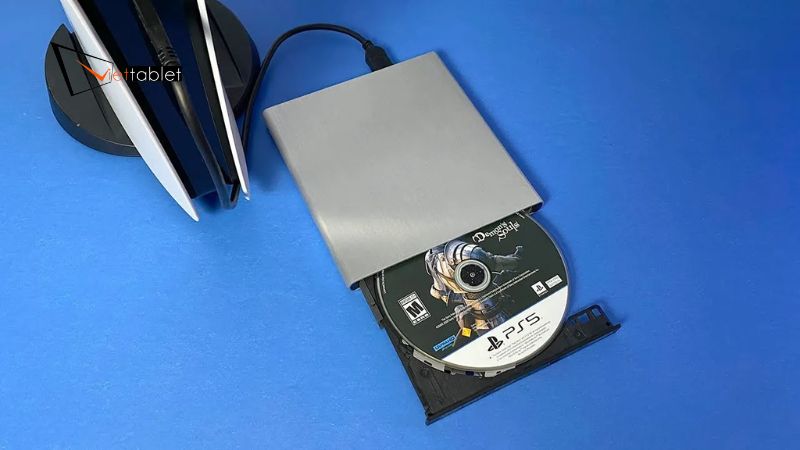
Chuyển game sang bộ nhớ lưu trữ USB mở rộng
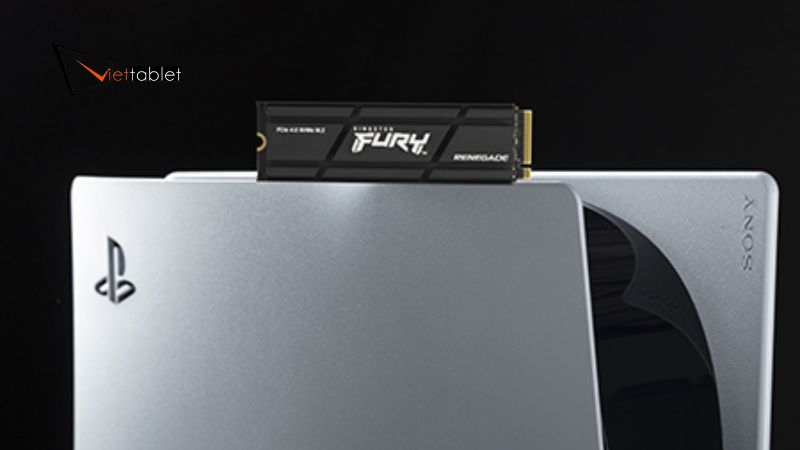
Đây là giải pháp tối ưu cho người chơi nhiều game PS5. Bạn cần chọn ổ SSD PCIe Gen4 x4 M.2 NVMe đạt tốc độ đọc khuyến nghị từ 5.500 MB/s trở lên và có tản nhiệt phù hợp, sau đó lắp vào khe mở rộng bên trong máy và định dạng theo hướng dẫn trên màn hình.
Ổ cứng HDD hoặc SSD gắn qua cổng USB là lựa chọn kinh tế để lưu trữ kho game lớn, đặc biệt hiệu quả với game PS4 hoặc làm nơi "cất giữ" tạm thời cho game PS5 ít mở.
|
Tiêu chí |
SSD M.2 nội bộ |
Ổ cứng ngoài qua USB |
|
Chạy trực tiếp game PS5 |
Có, tốc độ cao |
Không chạy trực tiếp (chỉ lưu chuyển) |
|
Chạy trực tiếp game PS4 |
Có |
Có |
|
Tốc độ tải game |
Rất nhanh |
Chậm hơn SSD M.2 |
|
Chi phí & Lắp đặt |
Cao hơn, cần mở nắp lắp ổ |
Dễ dùng, cắm là nhận, linh hoạt |
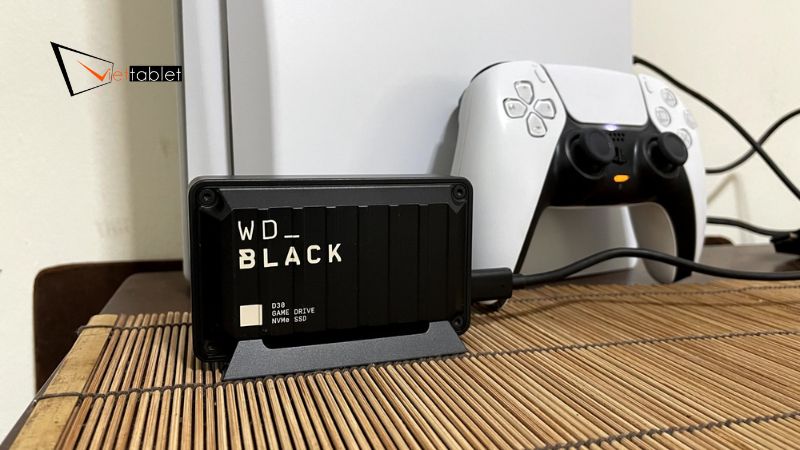
Cách mở rộng dung lượng lưu trữ cho PS5
Khi PS5 báo đầy bộ nhớ, bạn hoàn toàn có thể dọn dẹp file media, quản lý dữ liệu hợp lý và tận dụng bộ nhớ mở rộng thay vì vội xóa đi những tựa game yêu thích. Tùy theo ngân sách và nhu cầu chơi game thực tế, bạn có thể chọn giải pháp tạm thời hoặc nâng cấp ổ cứng dài lâu.
Đừng quên theo dõi blog của Viettablet để cập nhật thêm nhiều mẹo hay về console, công nghệ giải trí và tin tức thiết bị hữu ích mỗi ngày!
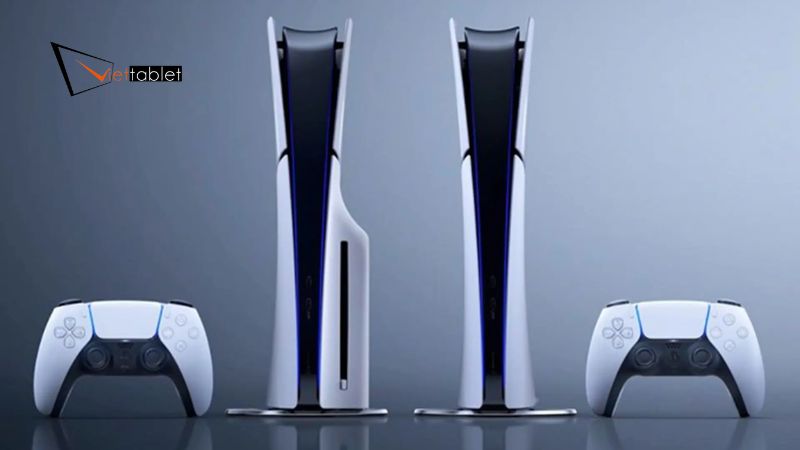
Lời kết

 iPhone 12 128GB (Chính Hãng VN/A)
 Sony Xperia 5 Mark II (8GB - 128GB) Like New
 Apple Watch Series 4 (40mm - 44 mm) Bản Thép LTE -...
 Apple Watch Series 6 (40mm - 44 mm) Bản Thép LTE -...
 Apple Watch Series 5 (40mm - 44 mm) LTE Bản Thép -...
 Sạc dự phòng cao cấp Xiaomi 10.000mAh
 Pin sạc dự phòng Samsung 10.000 mAh Type-C Mới...
 Tai nghe Bluetooth AirPods 2 Apple mới 100% chính...
 Tai nghe Bluetooth AirPods Pro mới 100% chính hãng VN/A
 Máy Hút Bụi - Lau Nhà Dreame H16 Steam - Chính Hãng
 Robot Hút Bụi - Lau Nhà Dreame D30 Ultra CE - Chính...
 Máy Hút Bụi - Lau Nhà Khô Và Ướt Dreame H12 GT -...
 Máy Hút Bụi - Lau Nhà Khô Và Ướt Dreame H13S...