Xem nhanh [ẨnHiện]
SmartArt là công cụ trực quan mạnh mẽ trong bộ Microsoft Office, giúp biến dữ liệu khô khan thành sơ đồ quy trình rõ ràng, dễ hiểu và bắt mắt. Bài viết này hướng dẫn chi tiết từng bước để bạn tạo sơ đồ quy trình chuyên nghiệp bằng SmartArt, từ việc chọn bố cục phù hợp đến tùy chỉnh màu sắc, hiệu ứng và hoạt hình, kèm những mẹo thực tế giúp sản phẩm cuối cùng đạt tiêu chuẩn trình bày trong môi trường doanh nghiệp.
SmartArt là một tập hợp các mẫu đồ họa sẵn có trong Word, PowerPoint và Excel, được thiết kế để trình bày mối quan hệ, tiến trình và cấu trúc thông tin bằng hình ảnh. Khi vẽ sơ đồ quy trình, sử dụng SmartArt mang lại ưu điểm là tiết kiệm thời gian, đảm bảo bố cục chuẩn mực và dễ chỉnh sửa khi cần cập nhật. Thay vì tự vẽ từng hình khối và đường nối, SmartArt cho phép bạn nhập nội dung vào ngăn văn bản, hệ thống sẽ tự điều chỉnh kích thước và canh lề, giúp người trình bày tập trung vào thông điệp chính.
Khái niệm SmartArt và lợi ích cho sơ đồ quy trình
Trước khi chọn mẫu SmartArt, bạn cần cân nhắc rõ mục tiêu truyền đạt: quy trình tuần tự, luồng hai chiều, hay các bước phân nhánh. Cân nhắc số bước trong quy trình, yêu cầu hiển thị chi tiết cho từng bước và không gian trình bày trên slide hoặc trang giấy. Ngoài ra, việc xác định hướng đọc (trái→phải, trên→dưới) và mức độ ưu tiên thông tin sẽ giúp bạn chọn bố cục SmartArt phù hợp ngay từ đầu, tránh phải chỉnh sửa nhiều lần sau khi đã nhập nội dung.
Dưới đây là hướng dẫn từng bước để bạn tạo sơ đồ quy trình chuẩn mực bằng SmartArt, đảm bảo mọi thao tác đều dễ làm theo và có thể áp dụng trên PowerPoint, Word hoặc Excel.
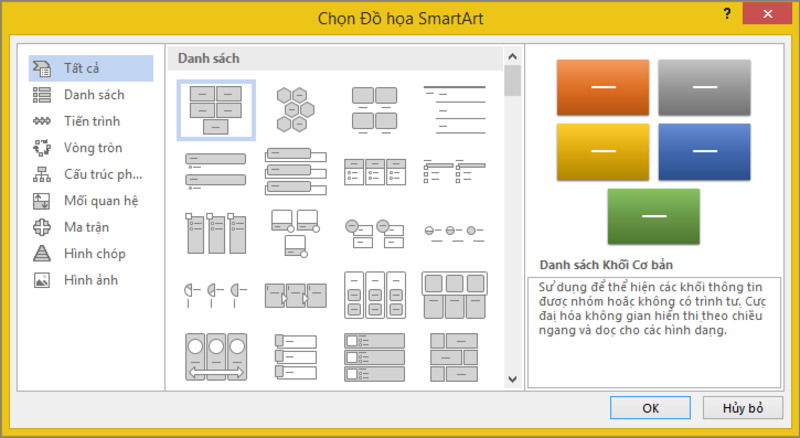
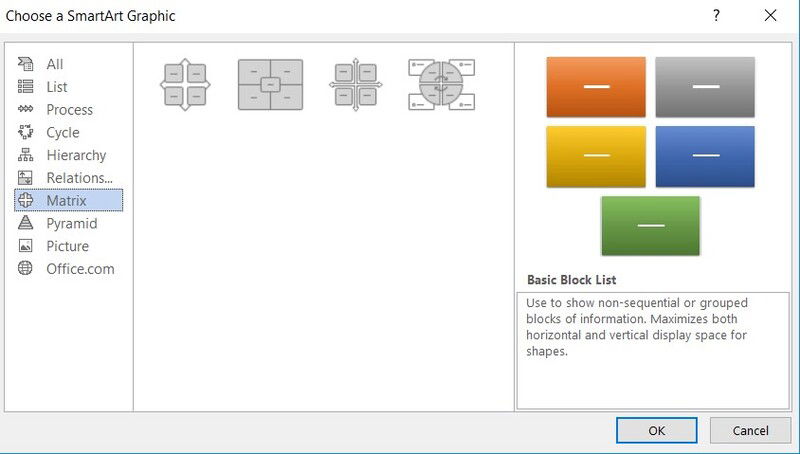
Đầu tiên, mở PowerPoint hoặc Word, vào thẻ Insert, chọn SmartArt. Một cửa sổ chứa nhiều nhóm bố cục sẽ hiện ra, bao gồm List, Process, Cycle, Hierarchy, Relationship, Matrix và Pyramid. Để vẽ sơ đồ quy trình, nhóm Process thường là lựa chọn đúng, vì nó có các mẫu dành riêng cho trình tự các bước.
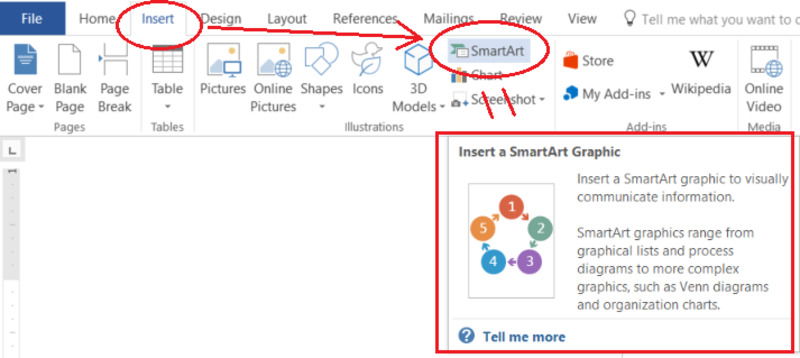
Chèn SmartArt trong menu Insert
Sau khi chèn, mở ngăn văn bản (Text Pane) bằng cách bấm vào mũi tên nhỏ bên cạnh SmartArt. Nhập tiêu đề từng bước vào các dòng tương ứng; SmartArt sẽ tự động phân chia thành các ô. Sử dụng phím Enter để tạo bước mới và Tab để lùi cấp nếu mẫu hỗ trợ phân cấp. Việc nhập trực tiếp vào Text Pane giúp bạn dễ chỉnh sửa nội dung mà không làm vỡ bố cục.

Ngăn Text Pane khi nhập nội dung quy trình
Khi nội dung đã có, bạn có thể chuyển bố cục bằng cách chọn SmartArt rồi vào thẻ Design → Change Layout. Nếu muốn thêm ô, dùng Add Shape; để xóa, chọn ô rồi nhấn Delete. Nếu quy trình có phần phụ hoặc nhánh, hãy chọn mẫu hỗ trợ phân nhánh để thông tin không bị chồng chéo. Nhớ kiểm tra lại căn lề và khoảng cách giữa các khối để đảm bảo tính cân bằng.

Chuyển đổi bố cục và thêm/xóa ô SmartArt
Màu sắc, kiểu và hiệu ứng quyết định tính chuyên nghiệp của sơ đồ. Một sơ đồ đẹp không chỉ nhờ bố cục mà còn dựa vào việc sử dụng màu sắc hợp lý, kiểu dáng thống nhất và hiệu ứng tinh tế.
SmartArt cung cấp nhiều Style có sẵn để thay đổi đường viền, nền và bóng đổ của các phần tử. Hãy chọn Style phù hợp với không gian trình bày: kiểu phẳng cho tài liệu hiện đại, kiểu bóng và gradient nhẹ cho slide thuyết trình. Việc đồng bộ Style với font chữ và kích thước đảm bảo tính chuyên nghiệp toàn diện.

Lựa chọn Style phù hợp cho sơ đồ
Để đồng bộ với nhận diện thương hiệu, vào Change Colors và chọn bảng màu phù hợp hoặc tạo bảng màu tùy chỉnh bằng cách chỉnh từng ô. Sử dụng tối đa ba màu chủ đạo: một màu cho các bước chính, một màu nhấn và một màu nền nhẹ. Tránh dùng quá nhiều màu sắc kẻo gây rối mắt. Màu sắc cần đảm bảo độ tương phản để văn bản trong ô luôn đọc được.

Tùy chỉnh màu theo nhận diện thương hiệu
Hiệu ứng như Shadow, Reflection hay Glow nên dùng tiết chế. Một hoặc hai hiệu ứng nhẹ sẽ tạo chiều sâu cho sơ đồ mà không làm phân tán chú ý. Kiểm tra sơ đồ trên màn hình trình chiếu và in thử để đảm bảo hiệu ứng không làm mất thông tin khi in đen trắng.
Hiệu ứng shadow và glow vừa phải cho SmartArt
Hoạt hình giúp hướng dẫn người nghe đi theo từng bước của quy trình một cách mạch lạc. Việc thêm hoạt hình cần được thực hiện cẩn trọng để không làm kéo dài thời lượng bài trình bày.
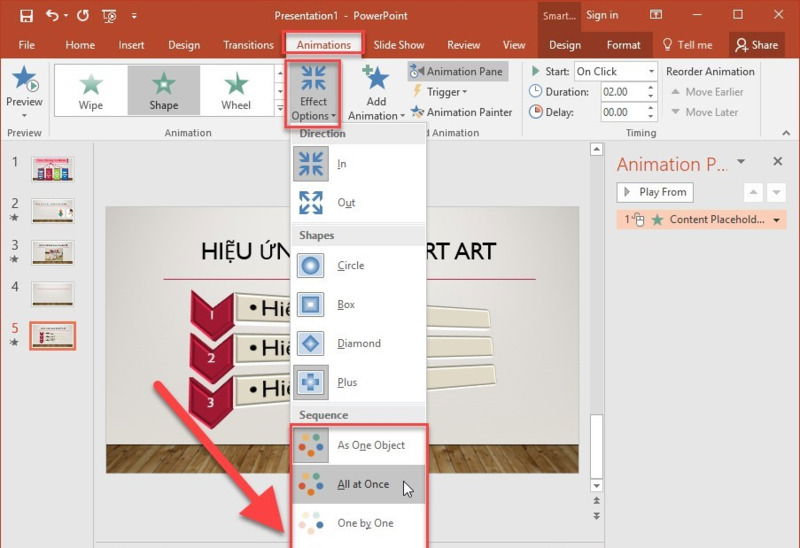
Bạn có thể áp dụng một hiệu ứng Entrance cho toàn bộ SmartArt để sơ đồ xuất hiện cùng lúc. Chọn SmartArt, vào tab Animations và chọn hiệu ứng mong muốn. Cách này phù hợp khi bạn muốn khung nhìn tổng quan trước khi đi vào chi tiết.

Hiệu ứng xuất hiện toàn bộ SmartArt
Để từng bước xuất hiện tuần tự, chọn Effect Options → One by One hoặc By Level tùy theo cấu trúc. Việc chia nhỏ giúp người trình bày tập trung giải thích từng nội dung mà khán giả không bị quá tải. Đồng thời, đặt thời gian (Timing) hợp lý để hiệu ứng hỗ trợ thay vì làm gián đoạn mạch thuyết trình.
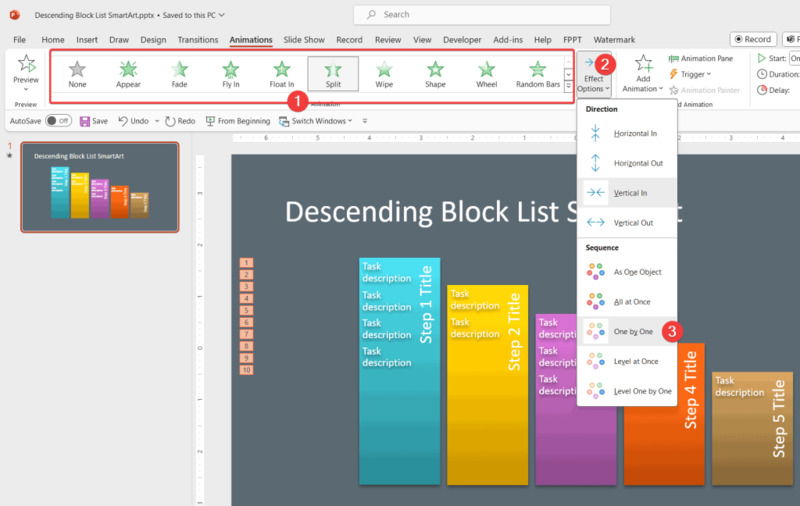
Hiệu ứng xuất hiện từng bước (One by One)
Một sơ đồ chuyên nghiệp là tổng hợp của nhiều chi tiết nhỏ: khoảng trắng hợp lý, font chữ dễ đọc, icon minh họa nếu cần và kiểm soát độ dài văn bản trong mỗi ô. Hạn chế số từ trong mỗi bước để người xem nắm ý nhanh chóng. Sử dụng biểu tượng (icon) nhỏ để minh họa hành động và giữ cùng kích thước với văn bản. Kiểm tra độ tương phản giữa nền và chữ, in thử trên giấy để đảm bảo mọi thứ hiển thị tốt trong mọi điều kiện.
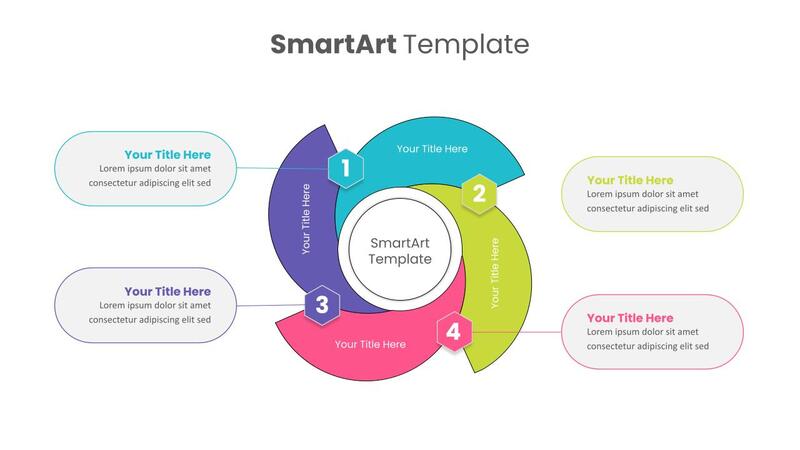
Mẹo bố cục, font và icon để sơ đồ chuyên nghiệp
Nếu cần mở rộng, bạn có thể chuyển SmartArt thành Shapes để tùy biến hoàn toàn hoặc xuất sơ đồ ra định dạng hình ảnh để dùng trên các nền tảng khác. Tài liệu hỗ trợ của Microsoft và các bài hướng dẫn chuyên sâu về thiết kế đồ họa đều hữu ích khi bạn muốn tinh chỉnh kỹ thuật nâng cao. Thực hành nhiều mẫu khác nhau sẽ giúp bạn hiểu được cách điều chỉnh hiệu quả cho từng loại quy trình.
Cuối cùng, khi triển khai cho nhóm hoặc khách hàng, hãy lưu mẫu SmartArt làm Template để tái sử dụng, đảm bảo đồng bộ và tiết kiệm thời gian cho các lần trình bày sau này. Trong suốt quá trình, SmartArt sẽ là công cụ đắc lực, cho phép bạn kết hợp giữa tính thẩm mỹ và độ chính xác trong truyền đạt quy trình.
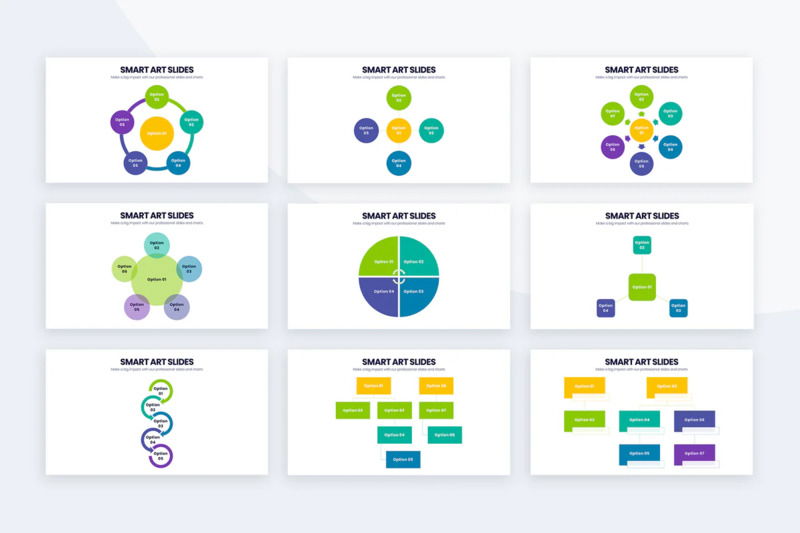
Nguồn tham khảo và cách xuất SmartArt sang hình ảnh

 iPhone 12 128GB (Chính Hãng VN/A)
 Sony Xperia 5 Mark II (8GB - 128GB) Like New
 Apple Watch Series 4 (40mm - 44 mm) Bản Thép LTE -...
 Apple Watch Series 6 (40mm - 44 mm) Bản Thép LTE -...
 Apple Watch Series 5 (40mm - 44 mm) LTE Bản Thép -...
 Sạc dự phòng cao cấp Xiaomi 10.000mAh
 Pin sạc dự phòng Samsung 10.000 mAh Type-C Mới...
 Tai nghe Bluetooth AirPods 2 Apple mới 100% chính...
 Tai nghe Bluetooth AirPods Pro mới 100% chính hãng VN/A