Xem nhanh [ẨnHiện]
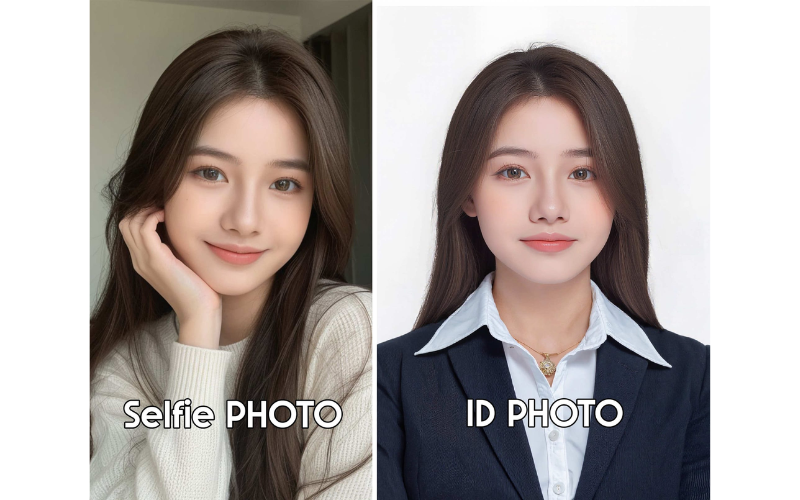
Bạn đang cần gấp một tấm ảnh thẻ 3x4 hoặc 4x6 để hoàn thiện hồ sơ xin việc, làm hộ chiếu hay đăng ký giấy tờ quan trọng nhưng lại không có thời gian ra tiệm chụp hình. Thay vì phải chỉnh sửa bằng phần mềm đồ họa phức tạp như Photoshop bạn hoàn toàn có thể tạo ảnh thẻ từ ảnh chân dung trên Copilot 1 cách nhanh chóng và đơn giản. Hãy cùng Viettablet hiểu rõ cách tạo ảnh chân dung trên Copilot ngay trong bài viết này nhé.
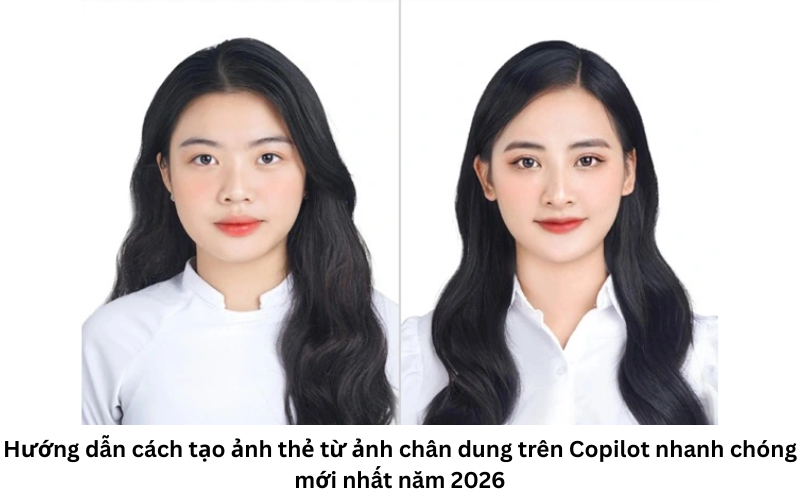
Hướng dẫn cách tạo ảnh chân dung mới nhất năm 2026
Tiết kiệm thời gian và chi phí: Bạn không cần phải di chuyển ra tiệm ảnh, không cần chờ đợi lấy hình. Toàn bộ quy trình từ tải ảnh đến xuất file chưa đầy 3 phút.
Không yêu cầu kỹ năng đồ họa: AI sẽ tự động tính toán nhận diện khuôn mặt, tách nền thô và lồng ghép trang phục công sở theo đúng yêu cầu mà bạn mô tả.
Tự do tùy biến linh hoạt: Bạn có thể dễ dàng chuyển đổi qua lại giữa nền xanh hoặc nền trắng chỉ với một câu lệnh.

Những ưu điểm khi dùng ứng dụng
Bước 1: Chuẩn bị ảnh chân dung gốc đạt tiêu chuẩn đầu vào bao gồm:

Hướng dẫn cách tạo ảnh chân dung
Bước 2: Tiếp theo mở trình duyệt web và truy cập vào địa chỉ copilot.microsoft.com (hoặc mở ứng dụng Copilot trên điện thoại). Tiến hành đăng nhập bằng tài khoản Microsoft cá nhân.
Tại giao diện chính, bạn tìm đến menu công cụ ở thanh bên cạnh và chọn tính năng Designer hoặc nhấn trực tiếp vào biểu tượng hình máy ảnh tại ô chat.
Nhấp vào biểu tượng dấu cộng (+) hoặc hình máy ảnh để chọn và tải bức ảnh chân dung bạn đã chuẩn bị từ trước.
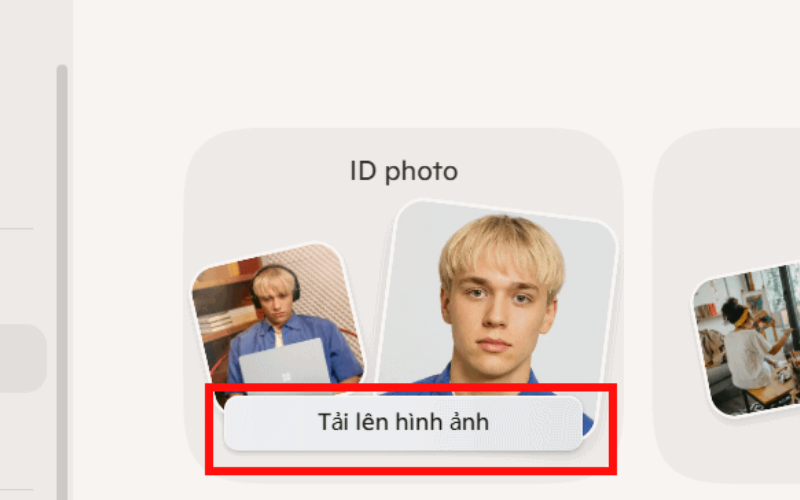
Tải ảnh lên
Bước 3: Sau khi ảnh đã được tải lên thành công, bạn cần nhập một đoạn câu lệnh mô tả thật chi tiết để điều hướng AI. Hãy tham khảo và copy các mẫu Prompt mồi chuẩn mực dưới đây:
Mẫu tạo ảnh làm CV/Hồ sơ xin việc:
"Hãy sử dụng bức ảnh chân dung này để tạo cho tôi một tấm ảnh thẻ (ID Photo) chuyên nghiệp. Thay đổi nền phía sau thành nền xanh trơn (clean blue background), điều chỉnh ánh sáng studio dịu nhẹ. Giữ nguyên đường nét khuôn mặt của tôi, chỉnh sửa trang phục sang áo sơ mi trắng kết hợp vest đen công sở lịch sự."
Mẫu tạo ảnh hộ chiếu chuẩn quốc tế:
"Create a professional 4x6 cm passport ID photo from this image. Change background to solid light white, center my face, look straight, ensure realistic skin texture and formal business attire."
Bước 4: Chỉ sau khoảng 10 - 20 giây xử lý, Copilot sẽ trả về cho bạn các phương án ảnh thẻ khác nhau. Bạn nhấp vào bức ảnh ưng ý nhất, kiểm tra lại bố cục xem khuôn mặt đã nằm đúng trọng tâm chưa, nền có bị lem hay không. Cuối cùng, nhấn vào nút tải xuống để lưu file ảnh chất lượng cao về thiết bị.

Tạo ảnh nhanh chóng dễ dàng
Hệ điều hành: Android 11.0 trở lên hoặc iOS 16.0 trở lên.
Ứng dụng: Bạn nên cài đặt ứng dụng Microsoft Copilot chính thức từ App Store hoặc CH Play thay vì dùng bản web trên điện thoại để thao tác nhấn chọn vùng ảnh và tải ảnh diễn ra mượt mà nhất.
Cấu hình yêu cầu
Đối với Căn cước công dân, theo quy định bạn bắt buộc phải chụp trực tiếp tại cơ quan công an để quét sinh trắc học nhận diện. Đối với Hộ chiếu online, bạn hoàn toàn có thể sử dụng ảnh thẻ tạo từ Copilot, tuy nhiên bạn cần lưu ý kiểm tra kỹ các tiêu chuẩn nghiêm ngặt như nền trắng trơn, nhìn thẳng, lộ rõ hai tai, không đeo kính và ảnh không được chỉnh sửa làm biến đổi các đường nét nhận diện gốc trên khuôn mặt.

Có thể dùng để làm hộ chiếu
Không, hiện tại tính năng tạo ảnh trên Copilot hoàn toàn miễn phí. Người dùng sẽ được cung cấp một số lượng Boosts thường là 15 đến 100 lượt mỗi ngày tùy tài khoản để tăng tốc độ xử lý ảnh nhanh hơn. Khi dùng hết số lượt Boosts này, bạn vẫn có thể tiếp tục tạo ảnh thẻ bình thường, chỉ là thời gian chờ đợi AI xử lý sẽ lâu hơn một chút.
Tạo ảnh thẻ từ ảnh chân dung trên Copilot giúp bạn chủ động giải quyết các nhu cầu công việc phát sinh trong cuộc sống. Để quá trình lướt web, tương tác với các công cụ AI thế hệ mới có độ phân giải cao diễn ra tốc độ cao, việc sở hữu một thiết bị công nghệ hiệu năng tốt là điều vô cùng cần thiết. Ghé ngay Viettablet để sở hữu cho mình 1 thiết bị giá rẻ ưng ý nhất nhé.
Viettablet.com

 iPhone 12 128GB (Chính Hãng VN/A)
 Sony Xperia 5 Mark II (8GB - 128GB) Like New
 Apple Watch Series 4 (40mm - 44 mm) Bản Thép LTE -...
 Apple Watch Series 6 (40mm - 44 mm) Bản Thép LTE -...
 Apple Watch Series 5 (40mm - 44 mm) LTE Bản Thép -...
 Sạc dự phòng cao cấp Xiaomi 10.000mAh
 Pin sạc dự phòng Samsung 10.000 mAh Type-C Mới...
 Tai nghe Bluetooth AirPods 2 Apple mới 100% chính...
 Tai nghe Bluetooth AirPods Pro mới 100% chính hãng VN/A
 Máy Hút Bụi - Lau Nhà Dreame H16 Steam - Chính Hãng
 Robot Hút Bụi - Lau Nhà Dreame D30 Ultra CE - Chính...
 Máy Hút Bụi - Lau Nhà Khô Và Ướt Dreame H12 GT -...
 Máy Hút Bụi - Lau Nhà Khô Và Ướt Dreame H13S...