Xem nhanh [ẨnHiện]
Bạn từng mất rất nhiều thời gian để tạo ra từng mẫu flashcard nhằm tăng khả năng ghi nhớ kiến thức mới, từ vựng hoặc công thức trong suốt quá trình học tập. Từ nay, với các bước tạo flashcard trên Canva AI đơn giản và hiệu quả như sau, bạn sẽ dễ dàng thiết kế, sáng tạo nội dung trên thẻ ghi nhớ tùy thích chỉ trong vòng một nốt nhạc. Hãy cùng khám phá chi tiết ngay nhé!
Các bước tạo flashcard trên Canva AI đơn giản
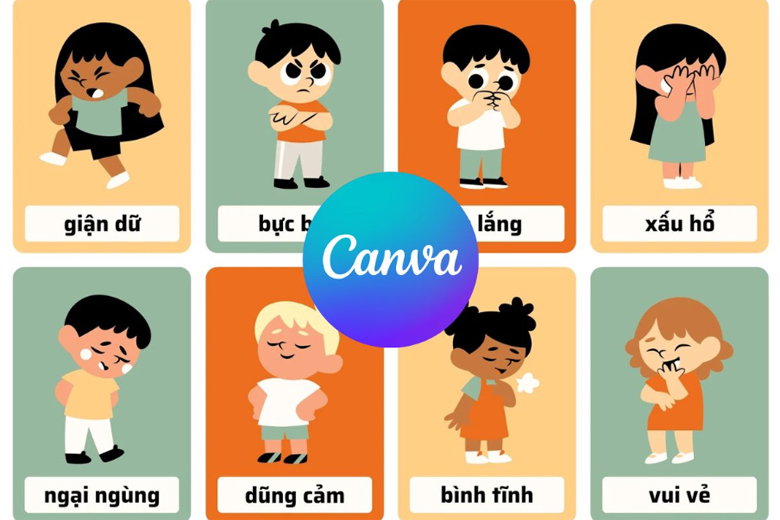
Flashcard còn gọi là thẻ ghi nhớ được xem như một công cụ học tập có hai mặt, gồm một bên dùng để trình bày các câu hỏi, từ khóa hoặc thuật ngữ ngắn gọn, bên còn lại sẽ trình bày các câu trả lời, giải thích hoặc định nghĩa liên quan. Đây là một trong những phương pháp học tập phổ biến được nhiều người áp dụng nhằm tăng tính hiệu quả trong suốt quá trình dạy và học thông qua cách trình bày dễ hiểu, trực quan.
Đặc biệt, Flashcard đã được chứng minh, dựa theo nguyên lý khoa học lặp lại ngắt quãng (spaced repetition), hỗ trợ người học dễ dàng ôn lại từng thông tin, kiến thức mới theo chu kỳ tăng dần sau đó nguồn thông tin đó sẽ được chuyển vào trí nhớ dài hạn.
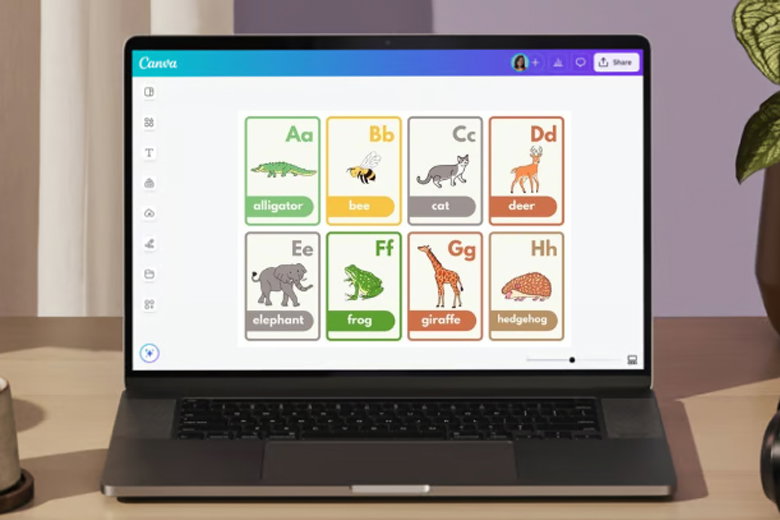
Flashcard là phương pháp học tập giúp người học ghi nhớ thông tin qua các tấm thẻ ngắn gọn
Đáp ứng nhu cầu của người dùng hiện đại, ứng dụng tạo Flashcard Maker đã được Canva AI tích hợp, cho phép người dùng dễ dàng tạo ngay một bộ flashcard ấn tượng chỉ bằng các bước nhập chủ đề hoặc nội dung cụ thể mà bạn mong muốn. Sau đó, công nghệ AI sẽ tự động trình bày, sắp xếp bố cục hợp lý, phân bố màu sắc, kết hợp các biểu tượng minh họa trực quan và đảm bảo tính khoa học cao nhất, quan đó giúp người dùng tiết kiệm đáng kể thời gian tạo và chỉnh sửa cho từng mẫu thiết kế riêng lẻ.
Nhìn chung, công cụ này hứa hẹn trở thành giải pháp phù hợp với những giảng viên, giáo viên có nhu cầu tạo nguồn tài liệu giảng dạy phong phú cũng như các đối tượng học sinh, người tự học đang cần ôn tập kho kiến thức đa dạng trên nhiều lĩnh vực một cách trực quan và khoa học.
Lựa chọn ngay Canva AI khi cần thiết kế flashcard, đó là “chiến lược” được ưa chuộng hiện nay của nhiều bạn trẻ và người dùng hiện đại. Các lợi ích mà tính năng này mang lại là không thể bàn cãi khi chúng hoàn toàn phục vụ quá trình tạo thẻ ghi nhớ tự động vô cùng chất lượng, thay vì kiểu thao tác theo cách truyền thống như trước gây mất nhiều thời gian và công sức. Sau đây là một vài ưu điểm nổi trội khi tiến hành tạo flashcard trên Canva AI mà bạn cần biết:
+ Tăng khả năng ghi nhớ: Nghiên cứu thực tế chứng minh việc sử dụng flashcard sẽ giúp người học tăng khả năng ghi nhớ lên đến 150% so với phương pháp đọc sách hay tài liệu thông thường.
+ Khả năng chủ động tiếp nhận thông tin: So với cách đọc, tham khảo tài liệu thụ động như trước, với sự xuất hiện của flashcard – bạn có thể chủ động ghi nhớ lại các thông tin, kiến thức rõ ràng hơn thậm chí buộc não bộ phải “hoạt động” thực sự thay vì chỉ đọc qua loa nhưng không nhớ được nội dung cốt lõi.
Tạo flashcard trên Canva AI giúp bạn dễ dàng học kiến thức mới ở mọi thời điểm
+ Đảm bảo tính linh hoạt: Bạn có thể tham khảo và ghi nhớ các flashcard mọi lúc mọi nơi và trên nhiều thiết bị khác nhau như máy tính, laptop hay smartphone, hoặc khi cần bạn cũng có thể in thẻ ghi nhớ ra để tiện mang theo và học tập khi cần.
+ Mang phong cách cá nhân: Người dùng có thể chủ động tự thiết kế bộ flashcard với hình ảnh, bố cục, phông chữ và biểu tượng, phối màu sắc theo phong cách cá nhân của mình dựa trên nội dung bài học liên quan, đó sẽ là “độc bản” chỉ riêng bạn có.
+ Thuận tiện chia sẻ và tải xuống: Sau khi tạo được flashcard ưng ý, bạn có thể tải xuống hoặc chia sẻ với bạn bè, người thân để cùng sử dụng trực tuyến lẫn ngoại tuyến.
Nhìn chung, các công đoạn tạo flashcard nhanh chóng bằng Canva AI rất dễ thực hiện và thường người dùng chỉ cần dành vài phút để thực hiện, các bước cụ thể như sau:
Bước 1: Đăng nhập tài khoản Canva > Mở giao diện chính.
Tại thanh công cụ ở phía bên trái màn hình, bạn nhấn vào biểu tượng Dấu ba chấm > Chọn Ứng dụng để có thể mở kho ứng dụng Canva.
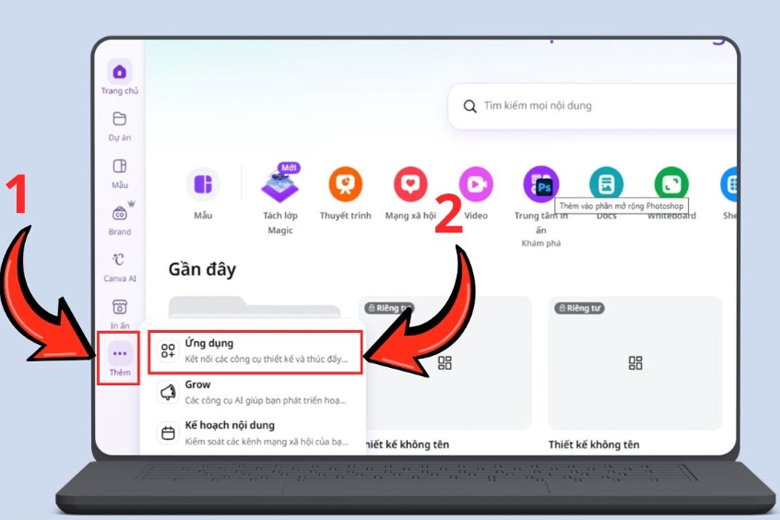
Chọn Ứng dụng để mở kho ứng dụng của Canva
Lúc này, bạn nhập từ khóa Flashcard vào thanh tìm kiếm > Nhấn vào Enter.
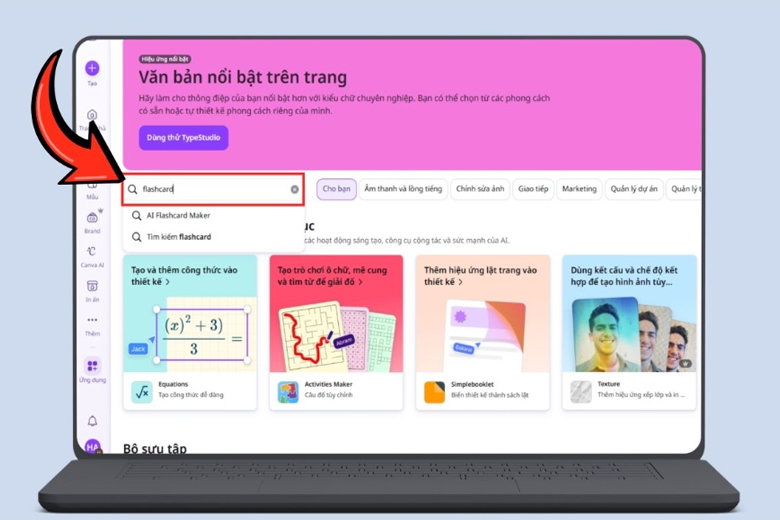
Danh sách kết quả hiện lên, bạn chọn vào mục AI Flashcard Maker để có thể sử dụng công cụ AI tạo thẻ ghi nhớ.
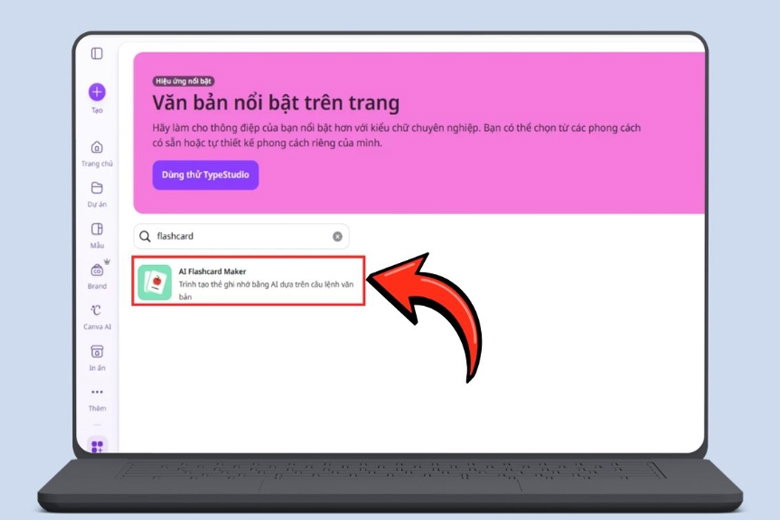
Chọn vào mục AI Flashcard Maker
Bước 2: Mở Flashcard Maker lên, lúc này Canva sẽ hiển thị cho bạn 2 lựa chọn thiết kế:
- Tạo flashcard trong thiết kế mới.
- Thêm flashcard vào thiết kế có sẵn.
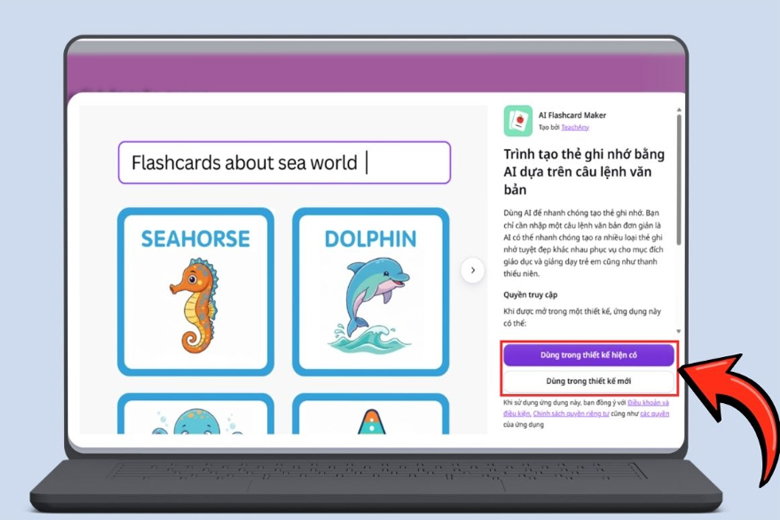
Chọn loại thiết kế
Nếu bạn đang cần tạo một bộ flashcard mới toanh thì hãy chọn vào option “Thiết kế mới”, còn nếu bạn có nhu cầu chỉnh sửa bài giảng, tài liệu trên Canva thì hãy thêm trực tiếp flashcard vào một thiết kế đã có nhằm giúp tiết kiệm được thời gian hơn.
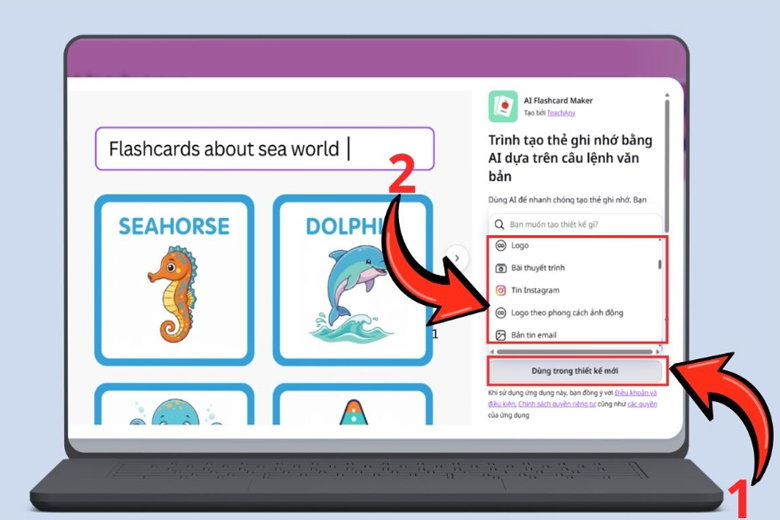
Bước 3: Canva AI hỗ trợ hai hình thức tạo thẻ ghi nhớ:
- Flashcard bằng văn bản (từ vựng, công thức, câu hỏi và đáp án).
- Flashcard bằng hình ảnh: phù hợp cho các môn học mang tính trực quan (Sinh học, Địa lý, Mỹ thuật, các ngoại ngữ).
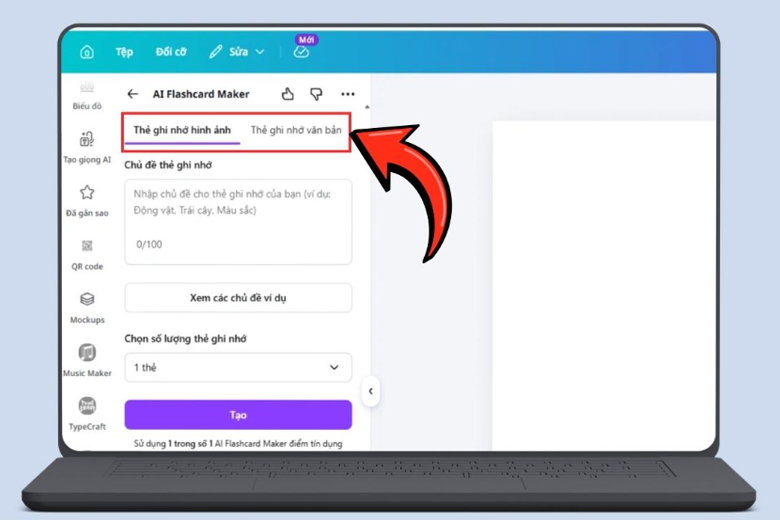
Thiết lập nội dung flashcard
Sau khi bạn lựa chọn loại flashcard phù hợp thì chỉ cần nhập vào chủ đề, nội dung hoặc từ khóa liên quan. Ngoài ra, bạn cũng có thể thiết lập số lượng của thẻ ghi nhớ AI. Khi hoàn thành, bạn nhấn vào nút Tạo để Canva AI thiết lập và xử lý dữ liệu.
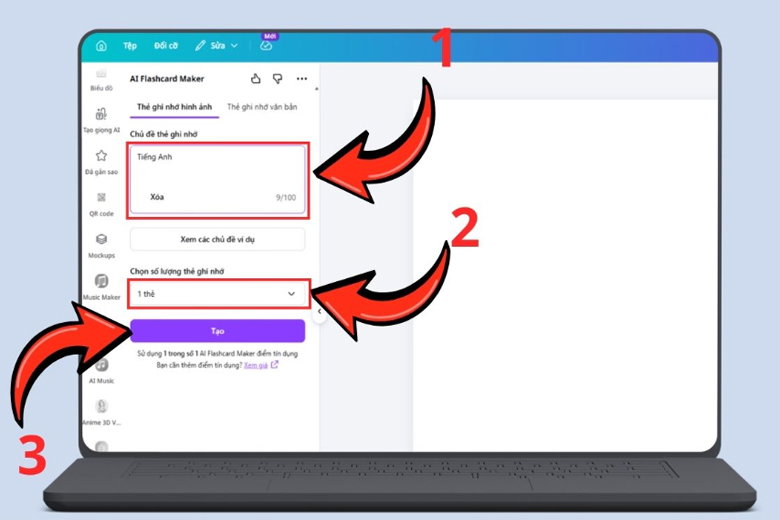
Đợi Canva tạo flashcard
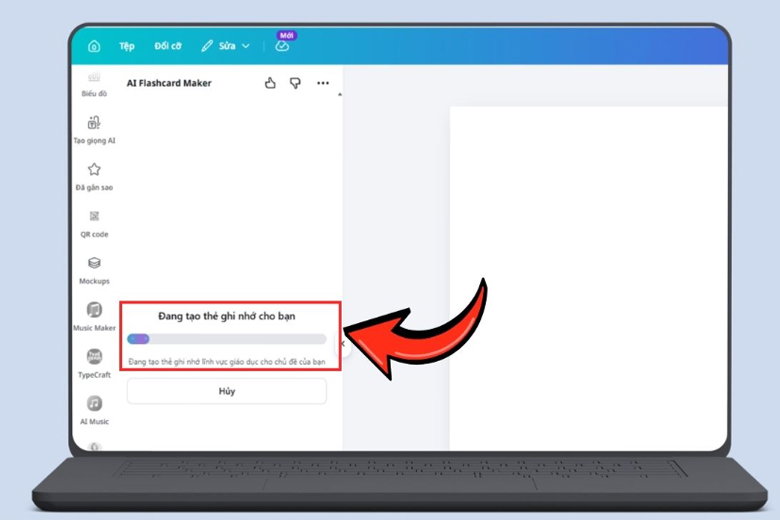
Bước 4: Lúc này, bạn chỉ cần chờ quá trình Canva tạo flashcard, thường kéo dài trong 30 giây đến 1 phút.
Bước 5: Sau khi hoàn tất việc chỉnh sửa, bạn nhấn vào mục Thêm vào thiết kế.
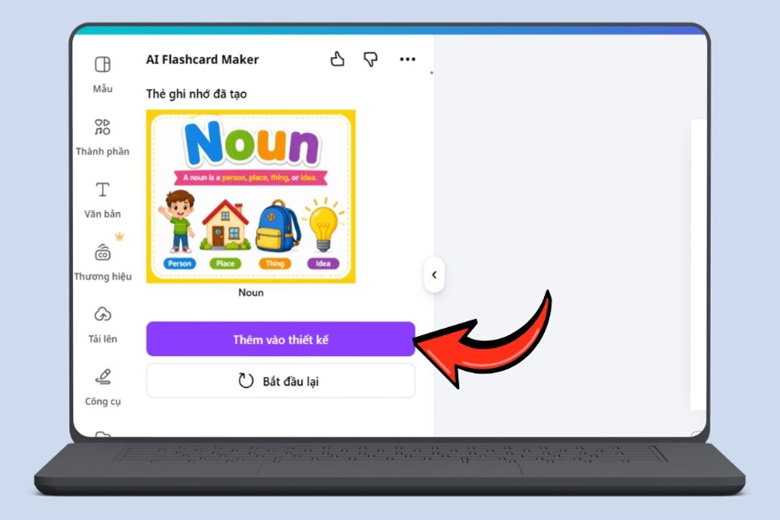
Thêm flashcard vào thiết kế
Toàn bộ flashcard sẽ được đưa vào dự án Canva của bạn và có thể tiếp tục chỉnh sửa như các thành phần thiết kế thông thường.
Cuối cùng, bạn chỉ cần chọn lưu hoặc tải xuống thiết bị để in, chia sẻ hoặc sử dụng cho nhu cầu cá nhân tùy thích.
Nhằm giúp cho các thao tác thực hiện tạo flashcard hiệu quả, nhanh chóng với nội dung chính xác hơn, người dùng cần lưu ý một số yếu tố như sau:
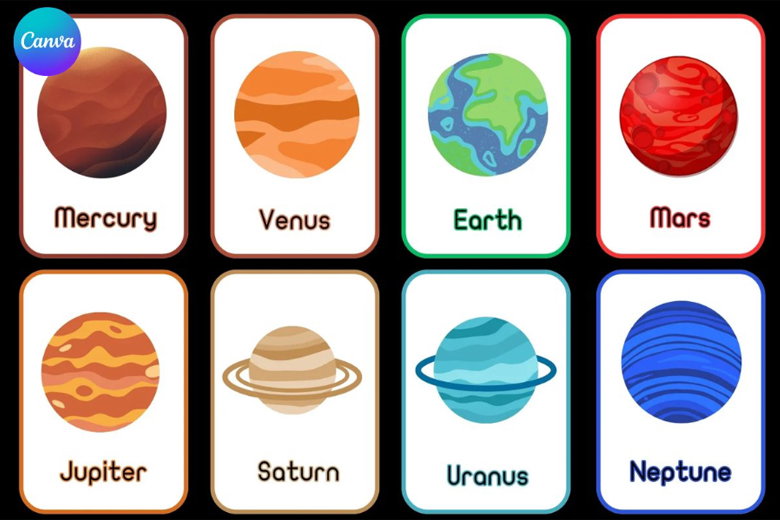
Tài khoản miễn phí sẽ có số lượt tạo flashcard giới hạn cho người dùng
Trả lời: Một flashcard tiêu chuẩn thường sẽ có kích thước là: 3 x 5 hoặc 5 x 7 inch. Nhưng người dùng cũng có thể tạo thẻ với kích thước lớn hơn hoặc các nhỏ hơn đi kèm vòng kết dính tùy theo nhu cầu sử dụng.
Trả lời: Bạn có thể tải các file PDF, ảnh chụp hoặc file Word lên, ứng dụng sẽ tự động phân tích, tạo các câu hỏi và trình bày đáp án biến toàn bộ phần nội dung bạn cung cấp thành một bộ flashcard tiện lợi.
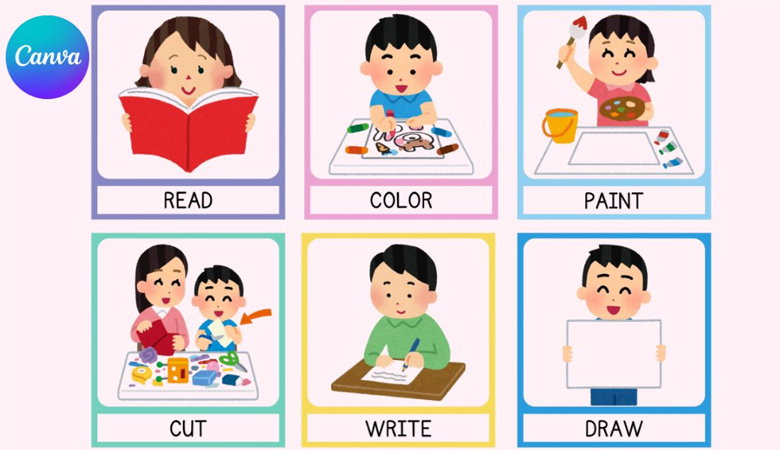
Bạn có thể tạo flashcard từ các file PDF hoặc Word
Đó là tất cả các thông tin hướng dẫn chi tiết về cách tạo flashcard trên Canva AI dễ và đơn giản nhất dành cho người mới. Chỉ cần tham khảo, ghi nhớ và thực hiện tuần tự theo các bước là bạn đã có thể sáng tạo ra nên những bộ thẻ ghi nhớ đẹp mắt và đậm phong cách cá nhân, đặc biệt có thể hỗ trợ hiệu quả trong quá trình làm việc, học tập hàng ngày. Cùng theo dõi Viettablet để cập nhật nhiều tin tức, thủ thuật công nghệ mới và bổ ích nhất nhé.
Viettablet.com

 iPhone 12 128GB (Chính Hãng VN/A)
 Sony Xperia 5 Mark II (8GB - 128GB) Like New
 Apple Watch Series 4 (40mm - 44 mm) Bản Thép LTE -...
 Apple Watch Series 6 (40mm - 44 mm) Bản Thép LTE -...
 Apple Watch Series 5 (40mm - 44 mm) LTE Bản Thép -...
 Sạc dự phòng cao cấp Xiaomi 10.000mAh
 Pin sạc dự phòng Samsung 10.000 mAh Type-C Mới...
 Tai nghe Bluetooth AirPods 2 Apple mới 100% chính...
 Tai nghe Bluetooth AirPods Pro mới 100% chính hãng VN/A
 Máy Hút Bụi - Lau Nhà Dreame H16 Steam - Chính Hãng
 Robot Hút Bụi - Lau Nhà Dreame D30 Ultra CE - Chính...
 Máy Hút Bụi - Lau Nhà Khô Và Ướt Dreame H12 GT -...
 Máy Hút Bụi - Lau Nhà Khô Và Ướt Dreame H13S...