Xem nhanh [ẨnHiện]
Với những người yêu thích tạo video AI đẹp mắt, ấn tượng trong thời gian nhanh chóng thì Google Vids là công cụ tiện lợi hàng đầu hiện nay mà bạn không thể bỏ qua. Nhờ loạt tính năng thông minh hiện có, công cụ này sẽ giúp bạn dễ dàng biến những ý tưởng ban đầu trở thành các video nội dung trực quan kết hợp hình ảnh sống động và thu hút lượt xem. Hãy cùng khám phá cách tạo video AI với Google Vids sau đây để nắm rõ các bước thực hiện nhằm giúp tối ưu về thời gian khi bạn có nhu cầu tạo video phục vụ cho học tập và công việc.
Hướng dẫn cách tạo video AI với Google Vids đơn giản
Google Vids là một nền tảng tích hợp AI chuyên hỗ trợ tạo và chỉnh sửa video trực tuyến một cách nhanh chóng và đảm bảo độ chính xác cao. Nền tảng cho phép người dùng thực hiện chuyển đổi ý tưởng cụ thể bằng văn bản hoặc tài liệu có sẵn thành một video mà không yêu cầu bạn phải có kiến thức chuyên sâu về các phần mềm chuyên nghiệp như Premiere hay After Effects.
Đặc biệt, Google Vids mang đến khả năng kết hợp AI thông minh với hệ sinh thái Google Workspace, qua đó hỗ trợ việc tối ưu toàn bộ quy trình tạo các video ngay trong môi trường và giao diện làm việc quen thuộc. Người dùng có thể linh hoạt khai thác nội dung từ Google Docs, Sheets cũng như từ Slides để xây dựng những đoạn video chất lượng mà không cần thiết phải chuyển đổi nhiều công cụ phức tạp.
Google Vids là công cụ tạo và chỉnh sửa video trực tuyến được tích hợp AI trong Google Workspace
Nhờ quy trình tạo video chuyên nghiệp trên mà Google Vids rất phù hợp với nhiều nhóm người dùng khác nhau đó có thể là các tổ chức doanh nghiệp, giáo viên hoặc những nhà sáng tạo nội dung với nhiều ý tưởng sáng tạo. Vì hoạt động trên nền tảng đám mây mà công cụ này sẽ hỗ trợ nhiều người cùng tham gia vào việc chỉnh sửa, xây dựng, phát triển kịch bản cũng như đóng góp ý tưởng chuyên sâu hơn cho dự án theo các mốc thời gian thực.
Google Vids là một nền tàng AI thông minh mang đến sự kết hợp hài hòa và cân bằng giữa công nghệ hiện đại cùng quy trình xử lý các nội dung linh hoạt, tự động nhằm đạt mục tiêu cuối cùng là hỗ trợ mọi người dùng nhanh chóng tạo dựng được những đoạn video đáp ứng yêu cầu sử dụng từ cơ sở dữ liệu có sẵn. Sở hữu giao diện trực quan, dễ dùng, toàn bộ quá trình tạo video đảm bảo tính tối ưu và đơn giản hóa với các nguyên lý hoạt động như sau:
Đầu vào nhiều nguồn linh hoạt
Công cụ Google Vids cho phép người dùng có thể bắt đầu triển khai và xây dựng nên dự án từ nhiều loại nội dung đa dạng khác nhau chẳng hạn như: văn bản, hình ảnh, kịch bản có sẵn hoặc những đoạn video làm cơ sở ban đầu. Sau đó, hệ thống sẽ tiếp nhận tự động nguồn dữ liệu này và bắt đầu quá trình phân tích, xây dựng ra các video tùy theo mục đích và yêu cầu chính của người dùng, giúp giảm bớt thời gian chuẩn bị khá mất thời gian nhất là với những ai chưa có nhiều kinh nghiệm làm quen, tiếp xúc nhiều thao tác dựng phim phức tạp.
AI tự động phân tích, xây dựng cấu trúc cho video
Từ các thông tin dữ liệu mà người dùng mang lại, AI sẽ triển khai việc phân tích nội dung và xác định chính xác về chủ đề, thông điệp truyền tải cũng như các mục tiêu của từng video. Với khả năng xử lý linh hoạt toàn diện, hệ thống sẽ đưa ra các đề xuất cấu trúc về một vài yếu tố quan trọng như phân cảnh, trình tự xuất hiện các nội dung, bố cục video sao cho phù hợp và đảm bảo được tính thống nhất giữa các hình ảnh và nội dung thông điệp.
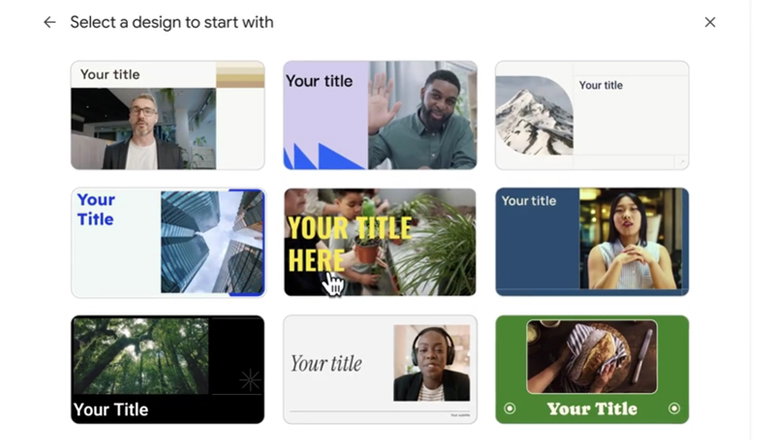
Khả năng đề xuất hình ảnh, nhạc nền, thuyết minh tự động
Google Vids sẽ giúp người dùng tạo nên các video sinh động, hấp dẫn hơn nhờ tính năng hỗ trợ chọn những hình ảnh, video minh họa cùng phần nhạc nền phù hợp cho từng nội dung cụ thể. Ngoài ra, tính năng tạo lời thuyết minh thú vị nhờ AI cũng góp phần quan trọng tạo nên một đoạn video trực quan, thu hút người xem hơn mà không bắt buộc người dùng phải tự thu âm như trước, công đoạn này cũng sẽ giúp bạn tiết kiệm thêm một khoản chi tiết và thời gian sản xuất đáng kể.
Chỉnh sửa theo nhu cầu
Sau khi hệ thống AI đã hoàn thành xong bước tạo bản nháp, người dùng vẫn có thể chủ động chỉnh sửa từng thành phần trong video. Các thao tác như sắp xếp lại cảnh, thêm nội dung văn bản, logo, hình ảnh hoặc điều chỉnh nội dung đều được thực hiện trực quan. Nhờ đó, video sau cùng có thể được tùy biến một cách linh hoạt sao cho đảm bảo phù hợp với mục đích sử dụng.
Kết nối hệ sinh thái Google Workspace
Một trong những ưu điểm lớn của Google Vids đó chính là khả năng kết nối với hệ sinh thái Google Workspace thông qua các công cụ quen thuộc như Docs, Slides và Sheets. Người dùng có thể tận dụng tài liệu, nội dung hoặc dữ liệu có sẵn để đưa vào dự án video mà không phải thực hiện quá nhiều bước chuyển đổi.
Google Vids kết nối với các công cụ quen thuộc trong Google Workspace
Bên cạnh đó, nền tảng hỗ trợ chia sẻ và cộng tác trực tuyến, cho phép nhiều người cùng tham gia chỉnh sửa và đóng góp ý tưởng trên một dự án. Cơ chế này đặc biệt hữu ích trong môi trường doanh nghiệp, giáo dục hoặc các nhóm sáng tạo nội dung.
Google Vids mang đến nhiều tính năng AI hữu ích, giúp doanh nghiệp rút ngắn thời gian sản xuất và chia sẻ nội dung video. Nền tảng có thể hỗ trợ tạo video đào tạo, hướng dẫn, truyền thông nội bộ hoặc giới thiệu sản phẩm mà không yêu cầu người dùng phải có nhiều kinh nghiệm về chỉnh sửa video.
Google Vids mang đến khả năng kết hợp nhuần nhuyễn với trợ lý Gemini để tạo, xây dựng các nội dung cụ thể từ prompt hoặc tài liệu mà người dùng cung cấp cho ứng dụng. Sau đó, hệ thống AI sẽ tự động tiếp nhận, phân tích các thông tin và đưa ra các kịch bản phù hợp nhất, công cụ này cũng sẽ giúp bạn các bước điều chỉnh, sắp xếp các phân cảnh dạng storyboard. Người dùng có thể đưa ý tưởng vào sử dụng ngay hoặc chủ động điều chỉnh nội dung, hình ảnh và bố cục để phù hợp với mục đích riêng.
Nhờ sự hợp tác với mô hình Veo mà Google Vids sẽ mở rộng khả năng sáng tạo các nội dung trực quan, sinh động hơn. Chỉ bằng các dòng mô tả từ văn bản, người dùng dễ dàng tạo dựng nên những đoạn video ngắn thú vị hoặc biến các ảnh tĩnh thành ảnh chuyển động thu hút người xem hơn. Với các bước tạo video AI với Google Vids đơn giản này, các sản phẩm và ý tưởng cơ bản của bạn sẽ biến thành những chủ đề với nội dung ấn tượng hơn.
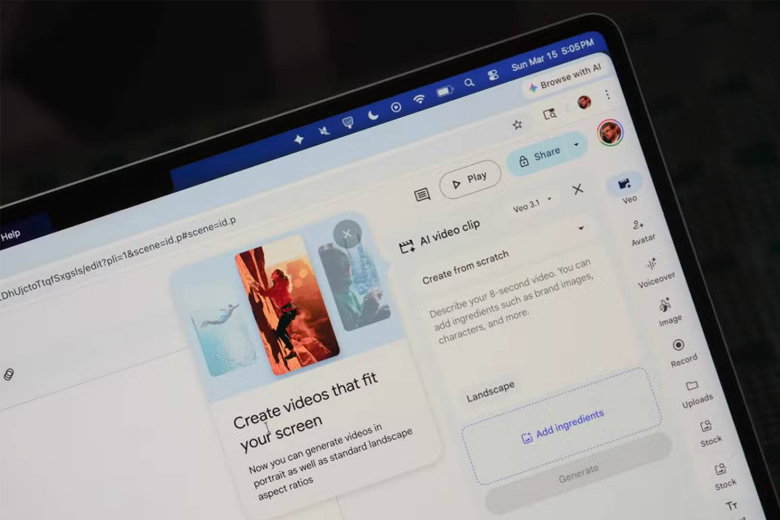
Nền tảng Google Vids sẽ cung cấp cho video một nhân vật AI chuyên dẫn truyện và hỗ trợ thuyết minh góp phần tạo nên các video thú vị, thu hút người xem hơn. Giờ đây công việc của người dùng sẽ trở nên đơn giản khi chỉ cần chuẩn bị chu đáo phần nội dung hoặc kịch bản chi tiết, sau đó hệ thống sẽ tiếp nhận yêu cầu và thực hiện tạo video với phần trình bày kết hợp avatar (hình đại diện) phù hợp. Nhìn chung, đây là tính năng hữu ích, giúp người dùng không cần mất chi phí để đầu tư cho việc ghi hình trực tiếp, đặc biệt có giá trị khi bạn cần tạo những video đào tạo chuyên môn hoặc hướng dẫn quy trình trong nội bộ.
Hiện tại, Google Vids mang đến cho người dùng loạt tài nguyên phong phí giúp hỗ trợ quá trình tạo video bao gồm hình ảnh, nhạc nền kết hợp cùng một số thành phần trực quan và có liên quan khác. Nếu biết cách sử dụng và khai thác nguồn tài nguyên sẵn có này sẽ giúp người dùng thực hiện việc hoàn thiện video nhanh chóng và hiệu quả mà không cần thiết phải tự chuẩn bị toàn bộ "khâu" thực hiện nội dung từ ban đầu. Tuy nhiên, bạn cần lưu ý rằng các quyền sử dụng cho từng tài nguyên nên được kiểm tra kỹ càng, cẩn thận trước khi tiến hành áp dụng và khai thác giá trị phục vụ cho mục đích thương mại.
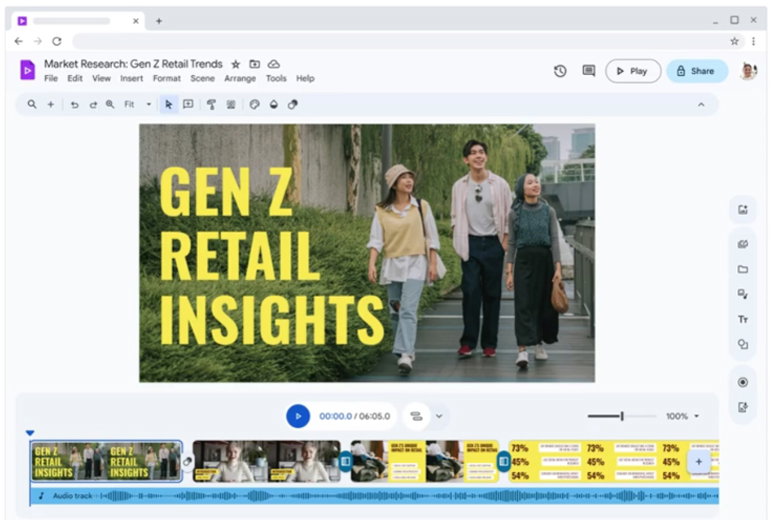
Google Vids cung cấp nhiều tài nguyên hỗ trợ quá trình dựng video
Google Vids mang đến một giao diện trực quan, thân thiện cùng nhiều tính năng AI thông minh đầy tiện ích, hứa hẹn sẽ là nền tảng hỗ trợ quá trình tạo video ấn tượng, nhanh chóng của bạn trở nên dễ dàng hơn bao giờ hết. Chỉ cần bạn chuẩn bị sẵn ý tưởng và nội dung chính, các công việc còn lại hãy để Google Vids lo, bạn cũng có thể chỉnh sửa, tùy biến các phân cảnh và hoàn thiện các yếu tố khác vào video sau khi chúng được tạo thành công. Dưới đây là các bước thực hiện tạo video AI với Google Vids đơn giản và hiệu quả:
Trước khi bắt đầu công đoạn tạo video, bạn cần tạo một dự án mới từ ý tưởng hoặc tệp dữ liệu sẵn có. Bạn cũng cần chọn phương thức khởi tạo phù hợp với nhu cầu sử dụng của mình.
Bước 1: Đăng nhập vào hệ thống bằng tài khoản Google Workspace đã được cấp quyền sử dụng Google Vids.
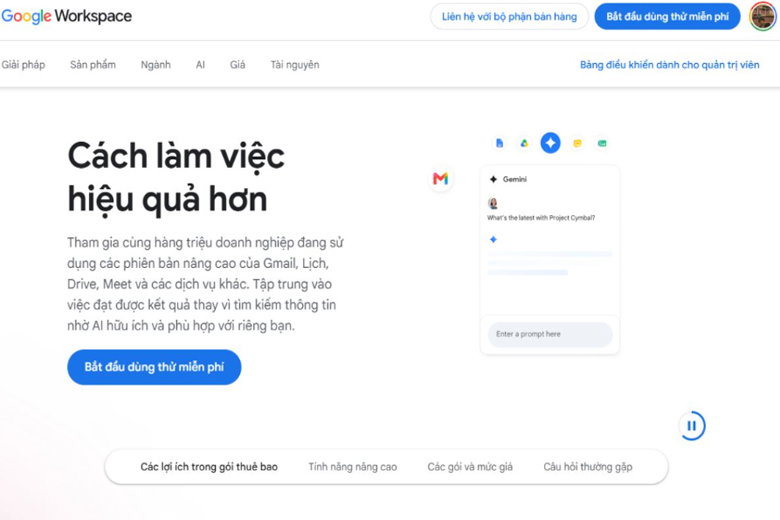
Đăng nhập vào Google Workspace
Bước 2: Tại màn hình chính, bạn hãy chọn một trong các tùy chọn gồm: Record (Ghi lại), Upload (Tải lên), Templates (Bắt đầu với mẫu có sẵn) hoặc Blank video (Video trống).
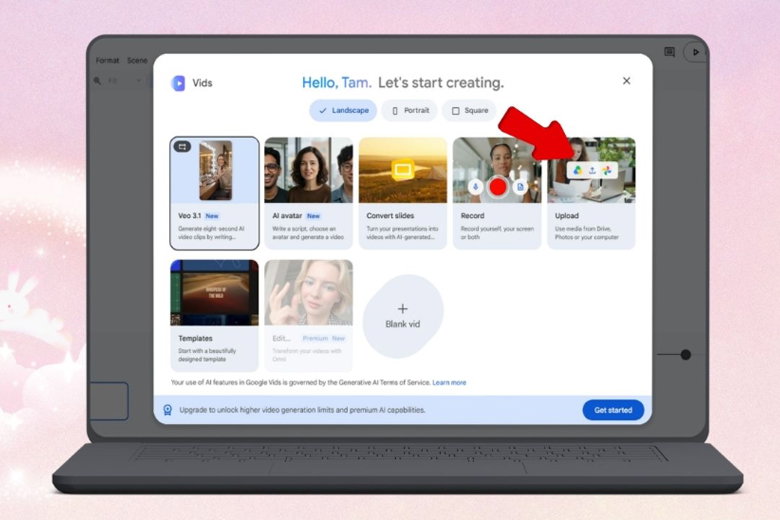
Chọn phương thức khởi tạo dự án
Bước 3: Chọn upload file từ máy tính, Photos hoặc Drive để tạo video mới. Hệ thống sẽ tự động lưu dự án trên nền tảng đám mây.
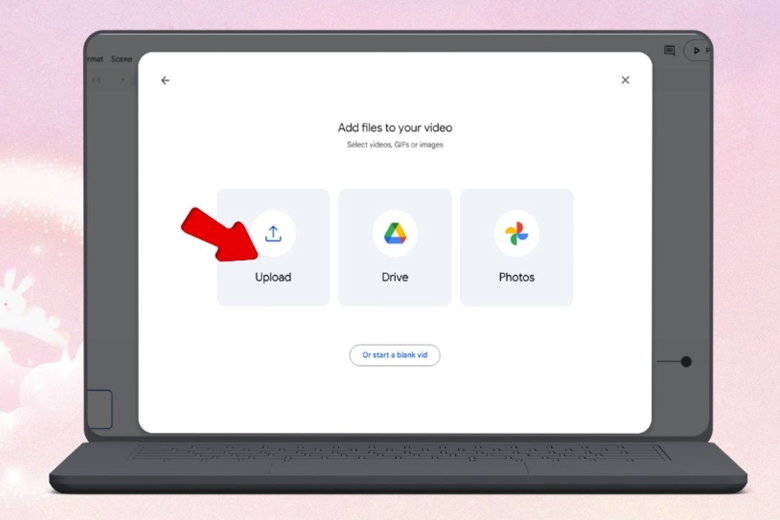
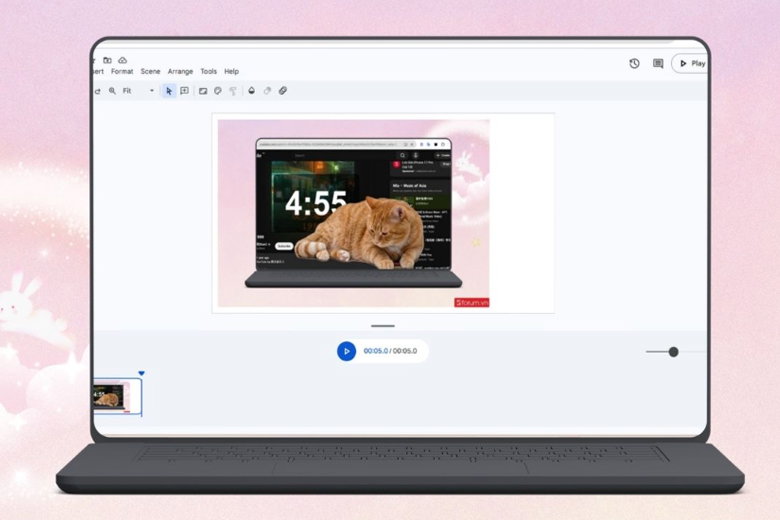
Upload file và tạo video
Tính năng Help me create sử dụng AI Gemini để tạo kịch bản và bố cục video dựa trên nội dung bạn cung cấp, giúp rút ngắn đáng kể thời gian sản xuất.
Bước 1: Tại giao diện chính của Google Vids, nhấn chọn AI Video để bắt đầu tạo video bằng AI.
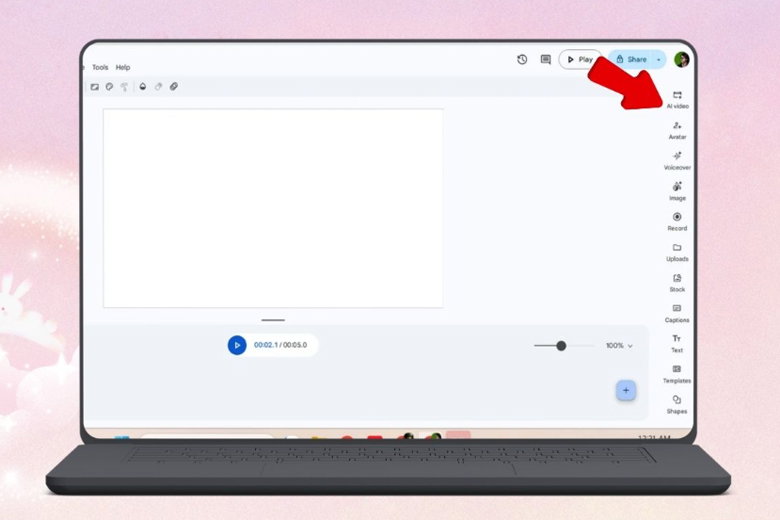
Khởi tạo câu lệnh
Bước 2: Nhập câu lệnh (prompt) mô tả chủ đề, mục tiêu hoặc nội dung video mà bạn muốn AI xây dựng.
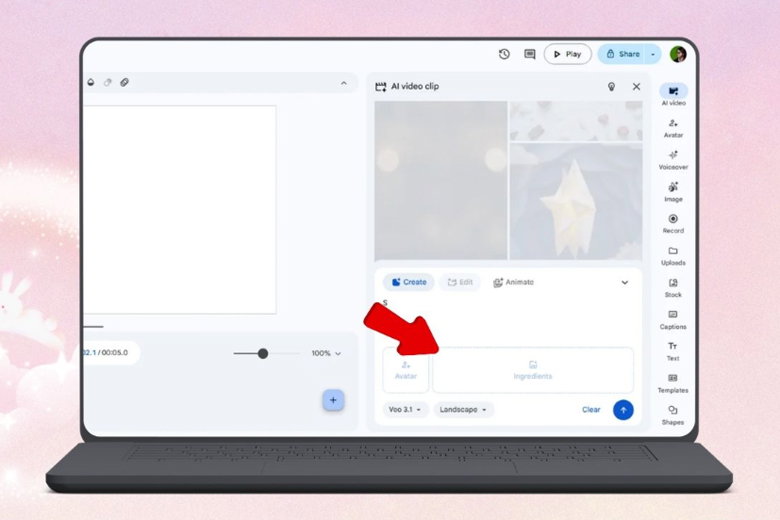
Nhập nội dung mô tả video
Bước 3: Tải lên hoặc chọn các tệp Google Docs, Google Drive để AI phân tích và trích xuất nội dung chính.
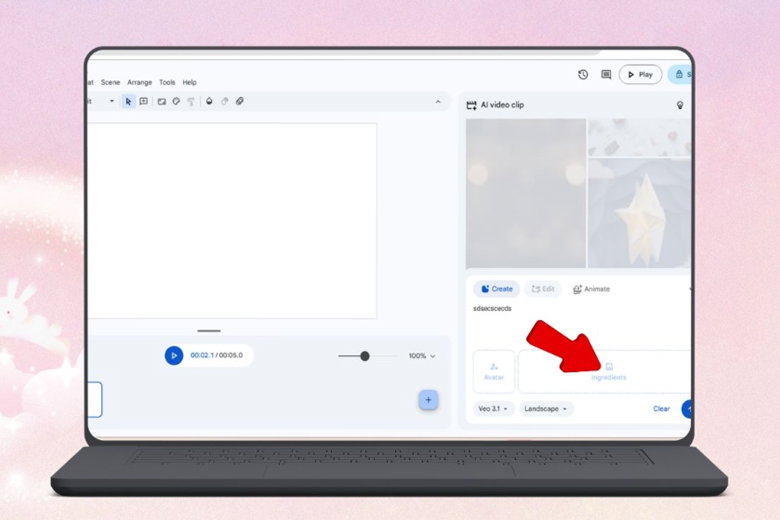
Đính kèm tài liệu (nếu có)
Bước 4: Lựa chọn tông màu, phông chữ và phong cách trình bày phù hợp với mục đích của video.
Sau khi hoàn thiện kịch bản, bạn có thể điều chỉnh thời lượng hiển thị của từng cảnh và bổ sung hình ảnh, video hoặc âm thanh để tăng tính trực quan.
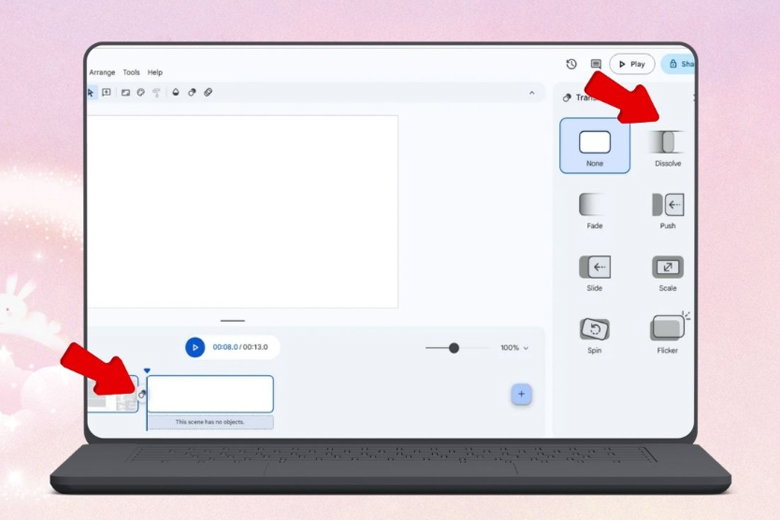
Bước 1: Bạn bấm vào hình tròn ở giữa các cảnh trên Timeline để thay đổi thời lượng hiển thị, đồng thời thêm hiệu ứng chuyển cảnh như Dissolve hoặc Slide để video chuyển tiếp mượt mà.
Bước 2: Tại thanh công cụ bên phải, bấm chọn Stock để tìm kiếm và thêm hình ảnh, video hoặc biểu tượng minh họa từ thư viện có sẵn.
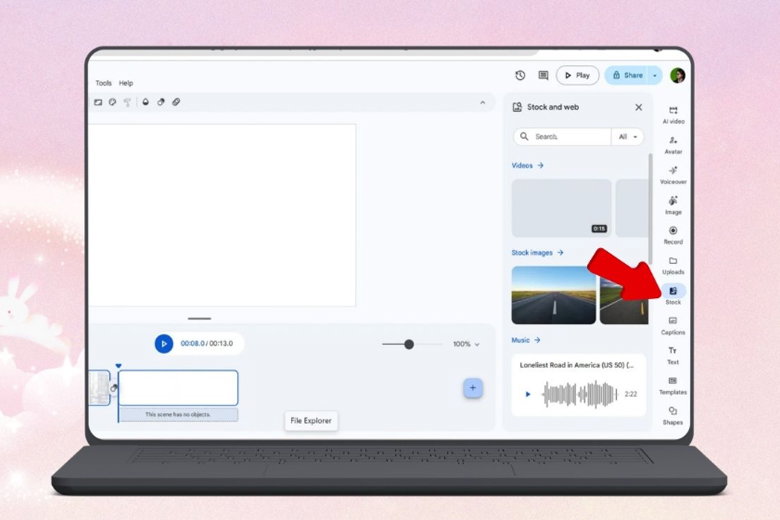
Chèn hình ảnh và video từ thư viện
Bước 3: Bạn hãy chọn một bản nhạc nền phù hợp có tại thư viện. Hệ thống có khả năng giảm âm lượng nhạc tự động khi phát hiện có giọng đọc hoặc lời thuyết minh.
Google Vids tích hợp sẵn công cụ ghi hình và máy nhắc chữ, giúp bạn dễ dàng tạo video thuyết trình hoặc hướng dẫn chuyên nghiệp ngay trên trình duyệt.
Bước 1: Truy cập Recording Studio để ghi toàn màn hình một cửa sổ ứng dụng hoặc kết hợp với webcam khi quay video.
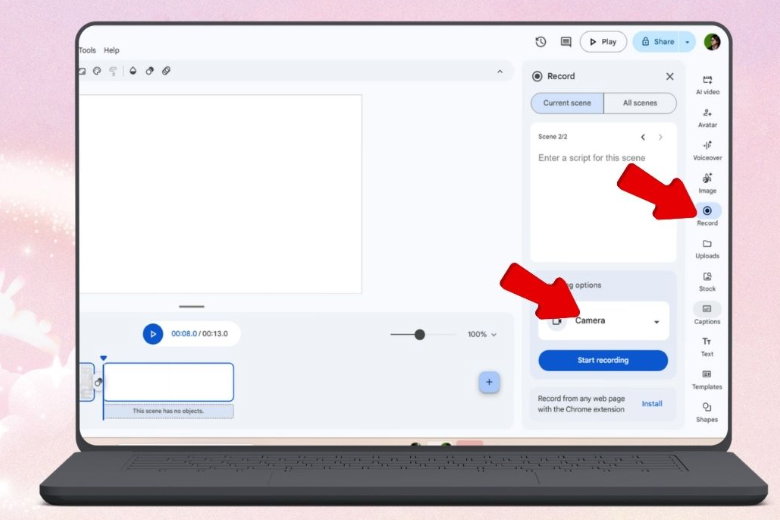
Mở Recording Studio
Bước 2: Lựa chọn hình thức ghi phù hợp như quay màn hình, quay webcam hoặc kết hợp cả hai với nhiều bố cục hiển thị khác nhau.
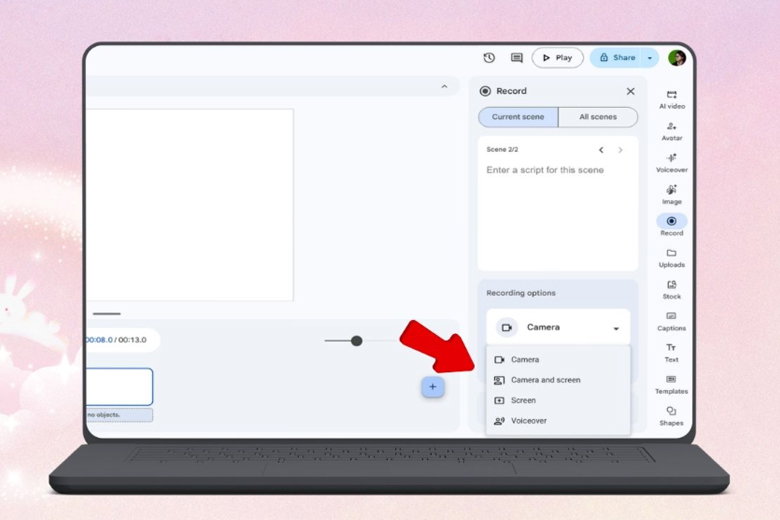
Chọn chế độ ghi hình
Bước 3: Nhập vào phần nội dung ở mục Script để AI đọc thuyết minh, bạn cũng có thể bật Teleprompter để hiển thị lời thoại chi tiết nhằm hỗ trợ cho quá trình ghi hình.
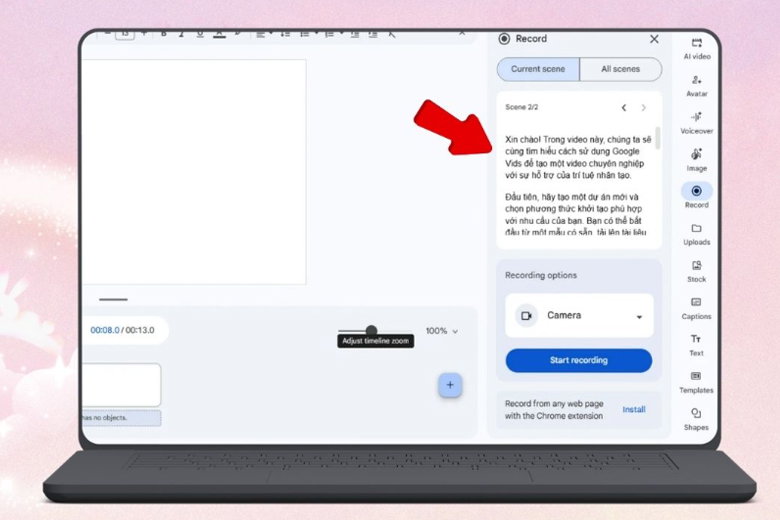
Sử dụng Teleprompter hoặc AI Voice
Sau khi hoàn thiện tạo video, bạn có thể chủ động chia sẻ dự án để cộng tác với những người khác hoặc xuất bản video dưới nhiều hình thức đa dạng.
Bước 1: Nhấn vào mục Share ở góc trên bên phải màn hình > Nhập vào địa chỉ email và cấp quyền Viewer/Editor cho người nhận.
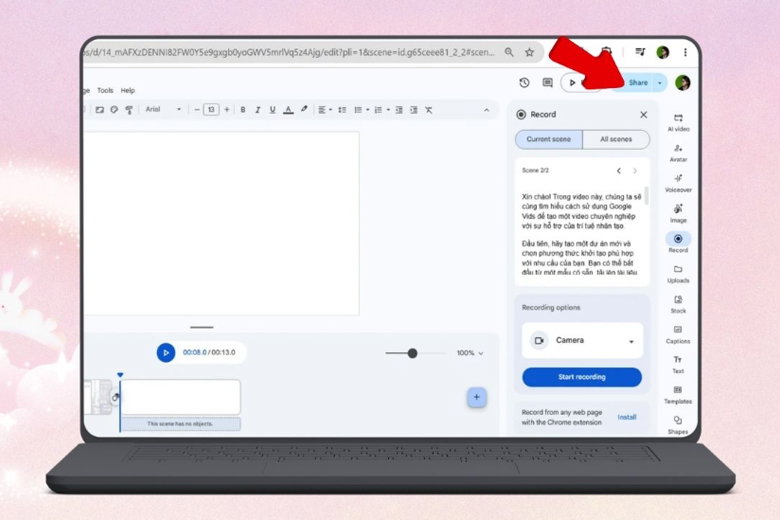
Bước 2: Chọn mục File > Nhấn chọn mục Download để xuất video dưới dạng MP4 và lưu về máy tính.
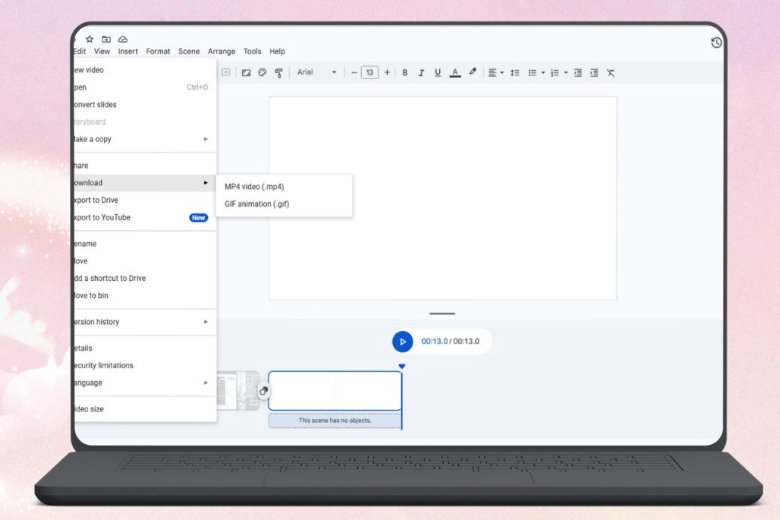
Xuất bản video
Bước 3: Lúc này, bạn hãy sao chép mã nhúng (HTML Embed Code) > Chèn vào website hoặc cổng thông tin nội bộ để có thể bắt đầu chia sẻ video trực tuyến.
Trả lời: Google Vids hướng đến nhiều nhóm người dùng khác nhau, từ cá nhân đến doanh nghiệp, đặc biệt là những ai cần tạo video nhanh nhưng không có nhiều kinh nghiệm dựng phim.
Trả lời: Với Google Vids , bạn không cần cắt ghép thủ công từng giây, AI tự động xếp tài nguyên vào dòng thời gian dựa trên kịch bản văn bản, tự động hóa từ ý tưởng, tìm hình ảnh minh họa và tạo giọng đọc.
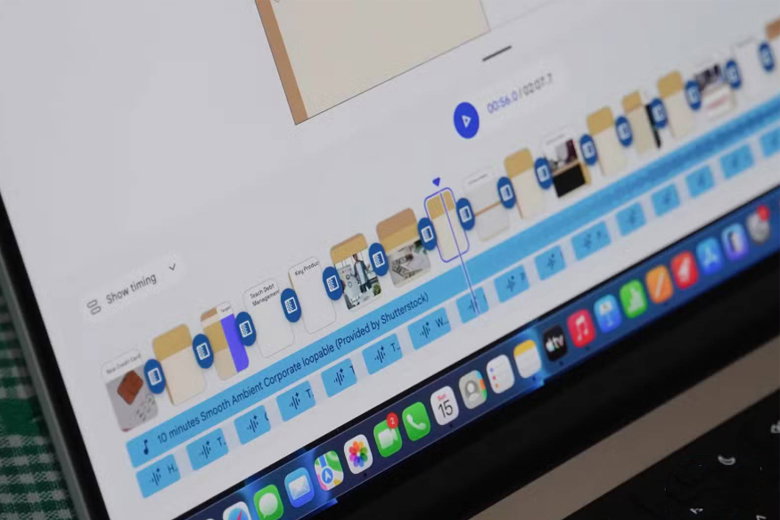
Nhìn chung, Google Vids là một nền tảng chất lượng và hiệu quả hỗ trợ người dùng có thể làm quen, tiếp cận và xây dụng nên các video dễ dàng hơn chỉ bằng vài thao tác đơn giản, ngắn gọn. Hy vọng bạn đã nắm rõ các hướng dẫn chi tiết như trên và sẵn sàng tạo ra các video hoàn hảo đáp ứng tốt nhu cầu học tập, làm việc cũng như sáng tạo nội dung thú vị mỗi ngày.
Viettablet.com

 iPhone 12 128GB (Chính Hãng VN/A)
 Sony Xperia 5 Mark II (8GB - 128GB) Like New
 Apple Watch Series 4 (40mm - 44 mm) Bản Thép LTE -...
 Apple Watch Series 6 (40mm - 44 mm) Bản Thép LTE -...
 Apple Watch Series 5 (40mm - 44 mm) LTE Bản Thép -...
 Sạc dự phòng cao cấp Xiaomi 10.000mAh
 Pin sạc dự phòng Samsung 10.000 mAh Type-C Mới...
 Tai nghe Bluetooth AirPods 2 Apple mới 100% chính...
 Tai nghe Bluetooth AirPods Pro mới 100% chính hãng VN/A
 Máy Hút Bụi - Lau Nhà Dreame H16 Steam - Chính Hãng
 Robot Hút Bụi - Lau Nhà Dreame D30 Ultra CE - Chính...
 Máy Hút Bụi - Lau Nhà Khô Và Ướt Dreame H12 GT -...
 Máy Hút Bụi - Lau Nhà Khô Và Ướt Dreame H13S...