Xem nhanh [ẨnHiện]
iCloud giúp người dùng lưu trữ và đồng bộ nhiều loại dữ liệu khác nhau như ảnh, danh bạ, ghi chú, lịch, tin nhắn và tài liệu giữa các thiết bị Apple. Tuy nhiên, không phải dữ liệu nào người dùng cũng cần đồng bộ lên iCloud. Khi dung lượng lưu trữ gần đầy hoặc muốn kiểm soát dữ liệu được đưa lên đám mây, bạn có thể chủ động tắt đồng bộ iCloud trên iPhone. Vậy làm cách nào để tắt đồng bộ iCloud trên iPhone? Hãy cùng Viettablet tìm hiểu trong bài viết này nhé.
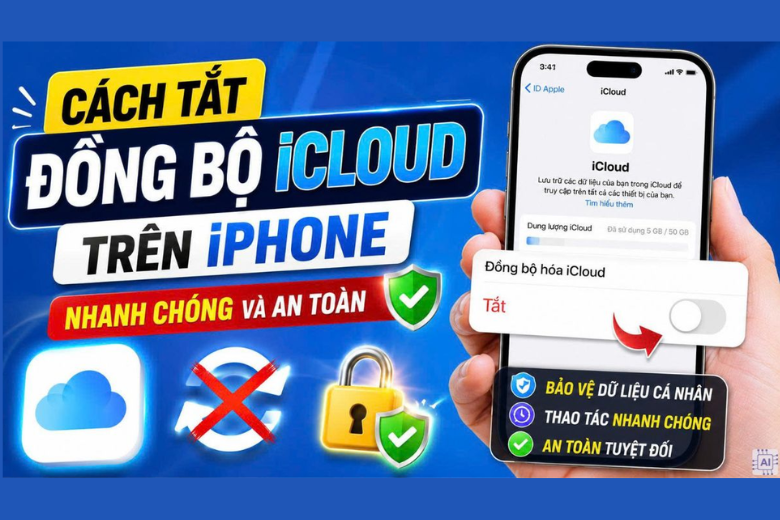
Tắt đồng bộ iCloud nhanh chóng đơn giản
Tuy nhiên, việc tắt đồng bộ cũng đồng nghĩa dữ liệu mới có thể không còn được cập nhật lên iCloud. Vì vậy, bạn nên cân nhắc trước khi tắt đối với ảnh, danh bạ, ghi chú hoặc những dữ liệu quan trọng.
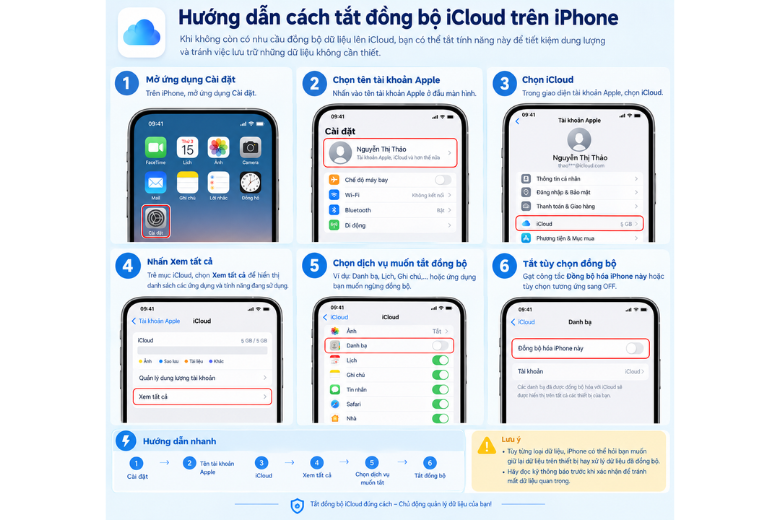
Vào Cài đặt > Chọn tên tài khoản Apple > Click vào iCloud > Xem tất cả. Chọn ứng dụng hoặc tính năng muốn ngừng đồng bộ, sau đó tắt tùy chọn đồng bộ theo hướng dẫn hiển thị trên màn hình.
Bước 1: Đầu tiên mở ứng dụng Cài đặt trên iPhone.
Bước 2: Nhấn vào tên tài khoản Apple ở đầu màn hình.
Bước 3: Chọn iCloud.
Bước 4: Nhấn Xem tất cả để hiển thị danh sách các ứng dụng và tính năng đang sử dụng iCloud.
Bước 5: Chọn dịch vụ bạn muốn tắt đồng bộ, chẳng hạn như Danh bạ, Lịch, Ghi chú hoặc một ứng dụng được iCloud hỗ trợ.
Bước 6: Tắt tùy chọn Đồng bộ hóa iPhone này hoặc tùy chọn tương ứng được hiển thị.
Tùy từng loại dữ liệu, iPhone có thể hỏi bạn muốn giữ lại dữ liệu trên thiết bị hay xử lý dữ liệu đã đồng bộ. Hãy đọc kỹ thông báo trước khi xác nhận.
Cách thực hiện vô cùng đơn giản
Tắt đồng bộ dữ liệu của ứng dụng và tắt Sao lưu iCloud là hai thao tác khác nhau. Sao lưu iCloud tạo bản sao dữ liệu của iPhone để có thể sử dụng khi khôi phục thiết bị.
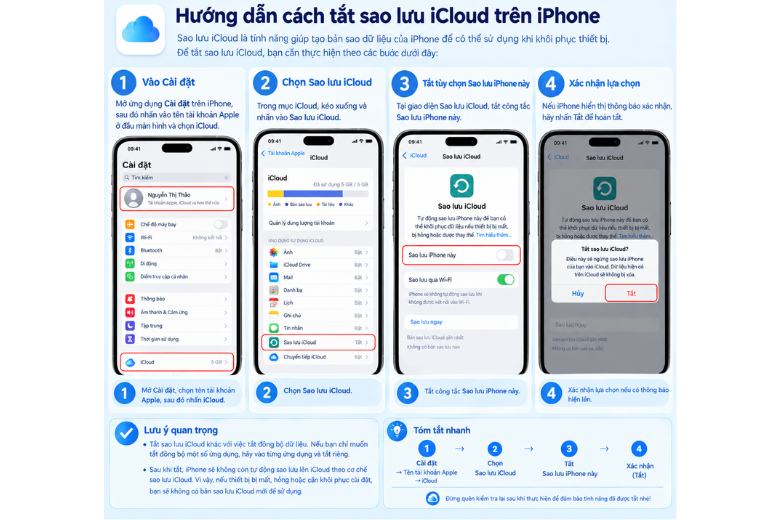
Bước 1: Vào Cài đặt > Chọn Tên tài khoản Apple > Sau đó chọn iCloud.
Bước 2: Chọn Sao lưu iCloud.
Bước 3: Tắt tùy chọn Sao lưu iPhone này.
Bước 4: Xác nhận lựa chọn nếu iPhone hiển thị thông báo.
Sau khi tắt, iPhone sẽ không còn tự động sao lưu thiết bị vào iCloud theo cơ chế sao lưu iCloud. Vì vậy, nếu điện thoại bị mất, hỏng hoặc cần khôi phục cài đặt, bạn sẽ không có bản sao lưu iCloud mới để sử dụng.
Có thể tắt sao lưu bất cứ lúc nào
Tùy vào nhu cầu của bạn. Vì, không phải trường hợp nào cũng nên tắt hoàn toàn đồng bộ iCloud. Nếu iPhone đang được sử dụng làm thiết bị chính, việc duy trì đồng bộ những dữ liệu quan trọng giúp bạn thuận tiện hơn khi đổi máy hoặc sử dụng nhiều thiết bị Apple.
Bạn có thể cân nhắc tắt đồng bộ khi:
Ngược lại, với những dữ liệu như danh bạ, ghi chú hoặc ảnh quan trọng, bạn nên kiểm tra kỹ trước khi tắt để tránh mất quyền truy cập hoặc không thể đồng bộ sang thiết bị mới.
Việc tắt đồng bộ không đồng nghĩa với xóa toàn bộ dữ liệu khỏi iPhone, nhưng tùy loại dữ liệu và lựa chọn xác nhận, hệ thống có thể hỏi bạn có muốn giữ lại dữ liệu trên thiết bị hay không.
Đặc biệt với iCloud Photos, khi thay đổi cài đặt đồng bộ, bạn nên kiểm tra ảnh và video quan trọng đã được lưu ở nơi khác hay chưa.
Nếu mục đích chỉ là giảm dung lượng iCloud, thay vì tắt đồng bộ toàn bộ, bạn nên kiểm tra mục Quản lý dung lượng tài khoản để xác định dữ liệu nào đang chiếm nhiều bộ nhớ rồi xử lý từng phần.
Không. Nếu bạn tắt đồng bộ một dịch vụ trên iPhone, dữ liệu mới trên thiết bị đó sẽ không tiếp tục được đồng bộ thông qua iCloud đối với dịch vụ đã tắt. Những thiết bị khác vẫn có thể duy trì cài đặt đồng bộ riêng.
Việc tắt sao lưu tự động không trực tiếp xóa dữ liệu đang có trên iPhone. Tuy nhiên, thiết bị sẽ không tạo thêm bản sao lưu iCloud mới, vì vậy bạn nên có phương án sao lưu thay thế nếu dữ liệu quan trọng.
Tắt sao lưu không làm mất dữ liệu
Việc tắt đồng bộ iCloud trên iPhone giúp người dùng chủ động hơn trong việc quản lý dữ liệu và dung lượng lưu trữ. Tuy nhiên, thay vì tắt toàn bộ, bạn nên ưu tiên lựa chọn từng ứng dụng hoặc dịch vụ không cần thiết. Với dữ liệu quan trọng, hãy đảm bảo đã có bản sao lưu khác trước khi thay đổi cài đặt iCloud.
Viettablet.com

 iPhone 12 128GB (Chính Hãng VN/A)
 Sony Xperia 5 Mark II (8GB - 128GB) Like New
 Apple Watch Series 4 (40mm - 44 mm) Bản Thép LTE -...
 Apple Watch Series 6 (40mm - 44 mm) Bản Thép LTE -...
 Apple Watch Series 5 (40mm - 44 mm) LTE Bản Thép -...
 Sạc dự phòng cao cấp Xiaomi 10.000mAh
 Pin sạc dự phòng Samsung 10.000 mAh Type-C Mới...
 Tai nghe Bluetooth AirPods 2 Apple mới 100% chính...
 Tai nghe Bluetooth AirPods Pro mới 100% chính hãng VN/A
 Máy Hút Bụi - Lau Nhà Dreame H16 Steam - Chính Hãng
 Robot Hút Bụi - Lau Nhà Dreame D30 Ultra CE - Chính...
 Máy Hút Bụi - Lau Nhà Khô Và Ướt Dreame H12 GT -...
 Máy Hút Bụi - Lau Nhà Khô Và Ướt Dreame H13S...