Xem nhanh [ẨnHiện]
Khi người dùng gặp tình trạng vào Win Mini không thấy ổ cứng có thể xuất phát từ nhiều nguyên nhân khác nhau. Hiểu được nguyên nhân cũng như cách khắc phục lỗi "khó chịu" này sẽ giúp bạn luôn tự tin đối mặt với mọi sự cố trên máy. Hãy cùng theo dõi bài viết dưới đây để có ngay các thông tin bổ ích nhé!
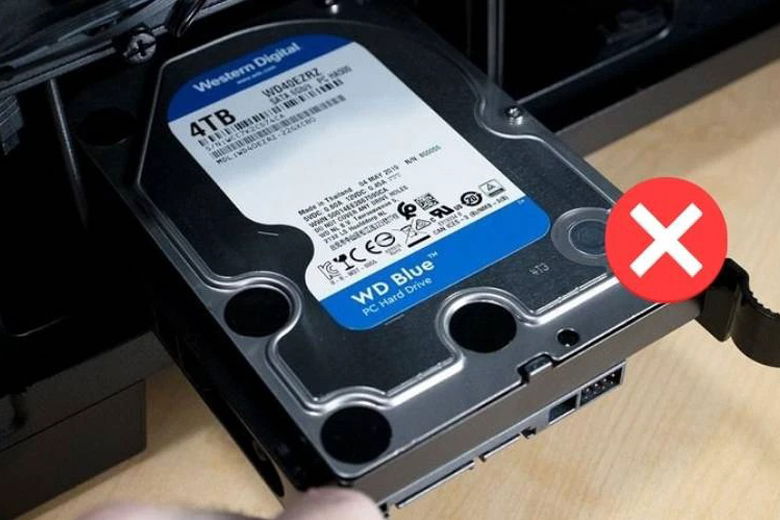
Lỗi vào Win Mini không thấy ổ cứng do nhiều nguyên nhân khác nhau
Để kiểm tra được liệu thiết bị của bạn có phải đang gặp phải lỗi vào Win Mini không thấy ổ cứng hay không chính xác nhất, bạn hãy làm theo các bước như sau:
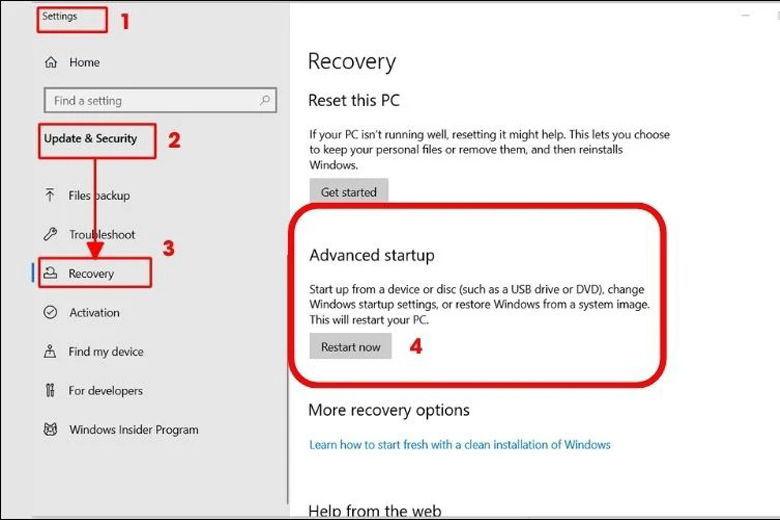
Bước 1: Vào Settings > Chọn mục Update & Security > Chọn mục Recovery khung bên trái. Tiếp theo, tại mục Advanced Startup, bạn chọn Restart để khởi động lại máy vào menu đặc biệt.
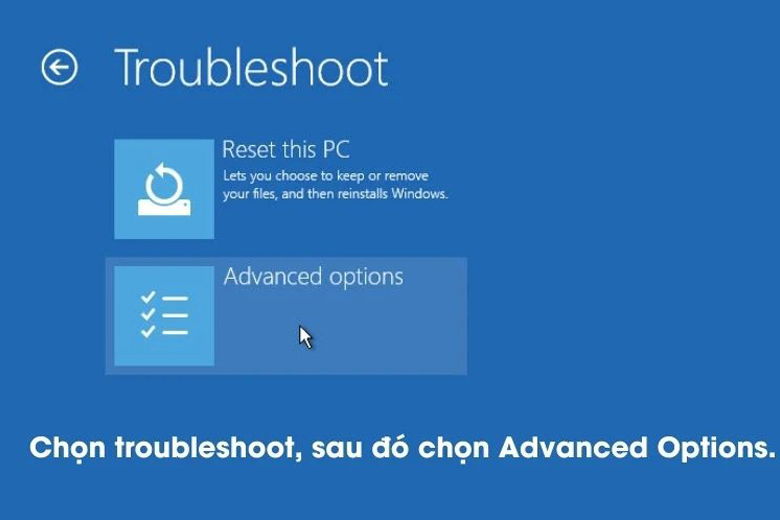
Bước 2: Nhấn chọn Troubleshoot > Chọn tiếp mục Advanced Options.
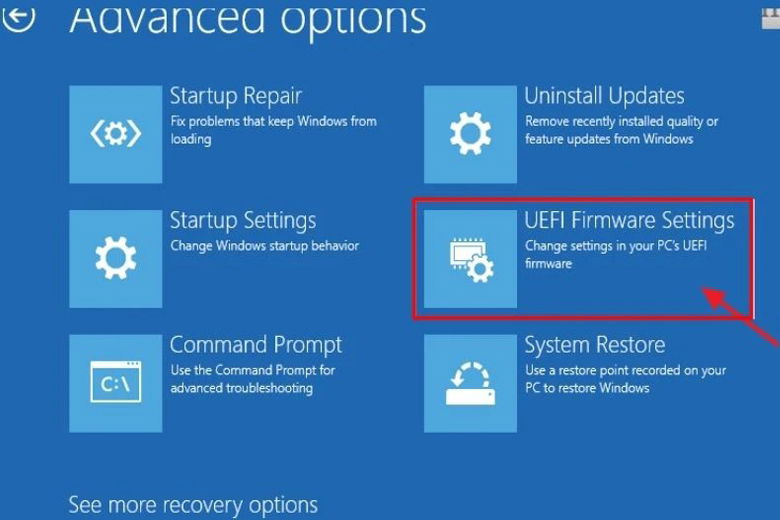
Bước 3: Chọn vào mục UEFI Firmware Settings.
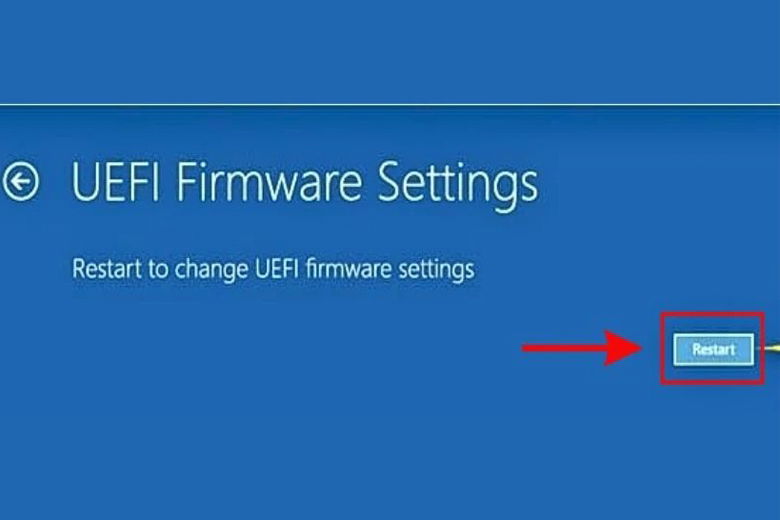
Bước 4: Cuối cùng, bạn chọn vào Restart.
Bước 5: Nếu không thấy ổ cứng thì màn hình sẽ hiển thị như sau:
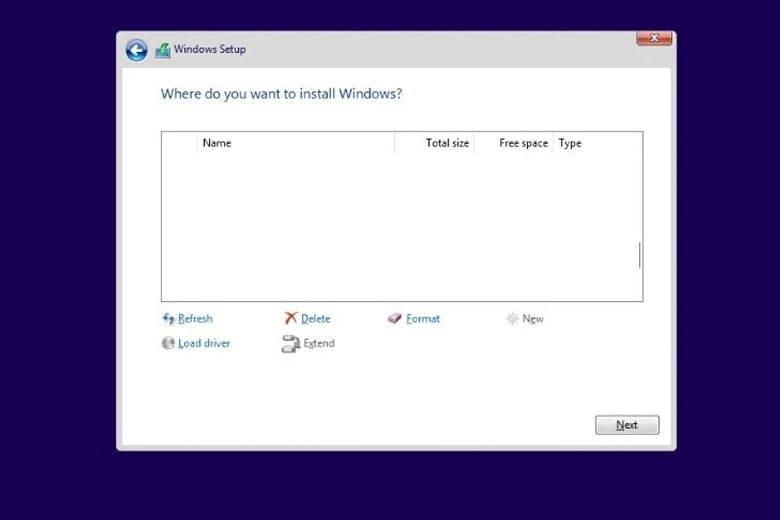
Sau khi bạn đã kiểm tra máy theo đúng hướng dẫn trên và thấy không có ổ cứng thì có thể máy đang gặp phải một nguyên nhân khác. Lúc này, bạn hãy tìm hiểu chính xác nguyên nhân là gì để có cách khắc phục hợp lý, các thông tin sau sẽ hỗ trợ cho bạn.
Một số nguyên nhân có thể khiến laptop vào Win Mini không thấy ổ cứng đó là:
Khi dây cáp sata hoặc ide nối từ ổ cứng vào bo mạch chủ đang gặp sự cố như lỏng dây, gãy hoặc hư hỏng hoàn toàn có thể khiến Win Mini không thể nhận diện được ổ cứng. Khi đó, bạn nên kiểm tra bo mạch chủ xem chúng đã được kết nối với thiết bị hay chưa cũng như xem chân cắm có bị lệch hay bị cong hay không.
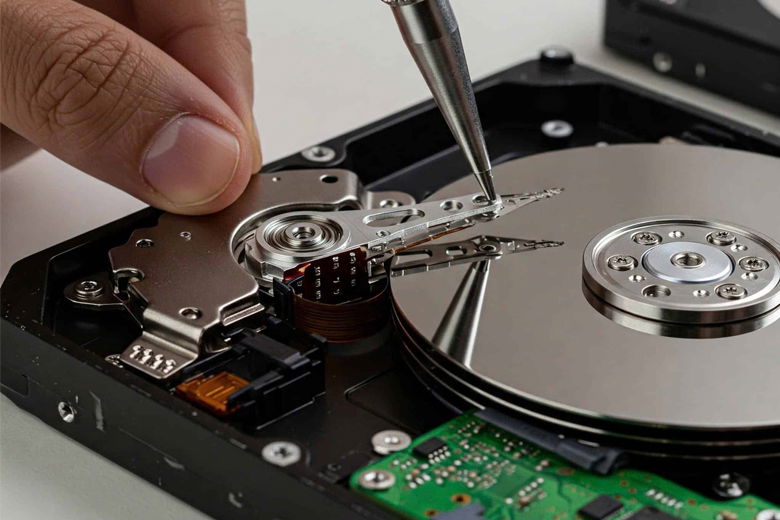
Dây cáp sata/ide bị lỏng dây, gãy hoặc hư hỏng có thể khiến Win Mini không nhận diện được ổ cứng
Nếu nguyên nhân từ lỗi hoặc hỏng do dây cáp trong bo mạch chủ thì bạn có thể khắc phục ngay theo các cách sau:
- Kiểm tra các dây cáp kết nối ổ cứng với bo mạch chủ, chắc chắn rằng chúng đã được cắm chặt và không bị lỗi hư hỏng.
- Thực hiện thay dây cáp mới khi dây hỏng và không thể sửa chữa.
Trường hợp vào Win Mini nhưng không thấy ổ cứng có thể do ổ đĩa không quay hoặc ổ đĩa có mức nguồn không đủ để hoạt động. Bạn kiểm tra xem liệu có phải do nguyên nhân từ ổ đĩa không bằng các bước sau:
Bước 1: Tắt nguồn thiết bị.
Bước 2: Bạn rút tất cả cáp usb ra khỏi ổ cứng, điều này sẽ giúp tiết kiệm nguồn điện cung cấp cho những thiết bị khác.
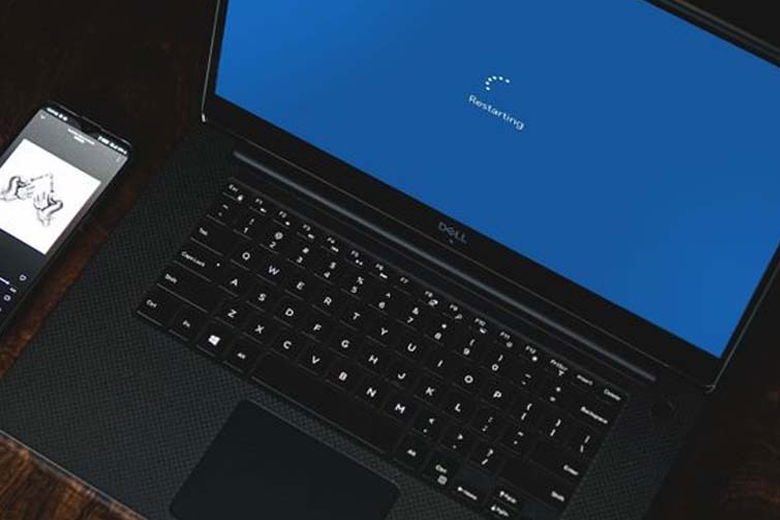
Khởi động lại thiết bị
Bước 3: Sau đó, bạn thử khởi động lại thiết bị rồi kiểm tra thử ổ cứng lúc này có đang quay không? Nếu ổ đĩa không hoạt động thì đó là nguyên nhân gây ra lỗi không thấy ổ cứng.
Ngoài ra, bạn cũng có thể check xem ổ đĩa có quay hay không bằng cách thực hiện tuần tự các bước sau:
Bước 1: Khởi động lại thiết bị, nên để ý xem có tiếng ồn nào phát ra hay không.
Bước 2: Tắt nguồn thiết bị, ngắt kết nối dây nguồn ra khỏi hệ thống.
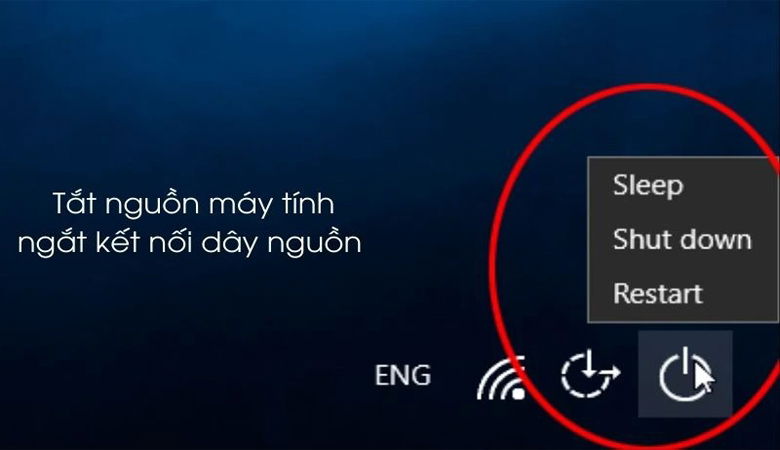
Bước 3: Bạn hãy tháo cáp nguồn khi không tìm thấy ổ cứng.
Bước 4: Kết nối lại dây nguồn lần nữa với hệ thống mà bạn vừa tháo.
Bước 5: Khởi động lại thiết bị để kiểm tra lại âm thanh ổ cứng. Lúc này có thể bạn sẽ nghe được một số âm thanh lạ.
Bước 6: Lúc này, bạn hãy chuyển đổi cáp nguồn bằng CD/DVD gắn bên ngoài để cáp không bị lỗi.
Bước 7: Kiểm tra lại nguồn điện để đảm bảo khả năng vận hành đủ cho các ổ đĩa, thiết bị. Cuối cùng, bạn hãy kết nối ổ cứng trên hệ thống khác.
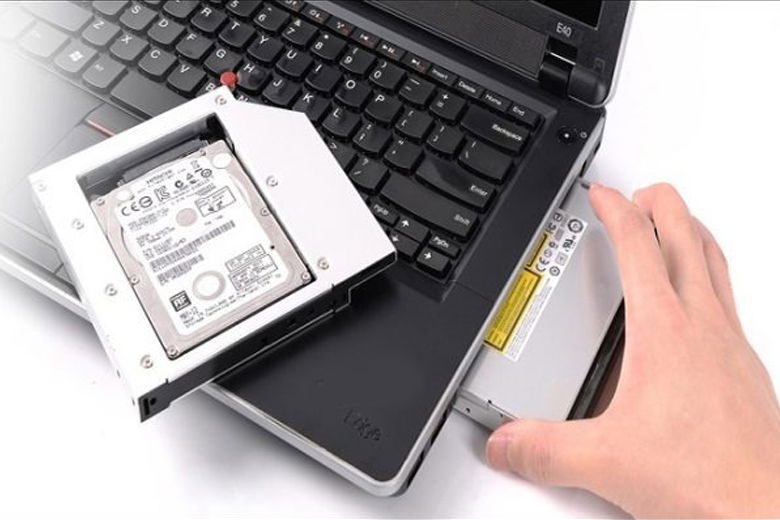
Chuyển đổi cáp nguồn bằng CD/DVD gắn bên ngoài
Sau khi thực hiện các bước trên và vào Win Mini vẫn có tình trạng không thấy ổ cứng thì tốt nhất bạn hãy liên hệ với nhà sản xuất để được tư vấn và kiểm tra lại một cách chính xác nhất.
Ngoài 2 nguyên nhân như đã liệt kê phía trên thì còn có một số nguyên nhân khác có thể dẫn đến lỗi vào Win Mini không thấy ổ cứng, đó là:
+ Driver không phù hợp:
Win Mini không có driver phù hợp cho ổ cứng sẽ gây ra tình trạng người dùng vào Win Mini mà không thấy ổ cứng hiển thị.
Các bước khắc phục chi tiết như sau:
Bước 1: Đầu tiên, bạn cần tải xuống driver cho ổ cứng từ website của nhà sản xuất.
Bước 2: Tiến hành giải nén driver, sau đó sao chép các tập tin vào ổ USB.
Bước 3: Cho khởi động Win Mini từ ổ USB.
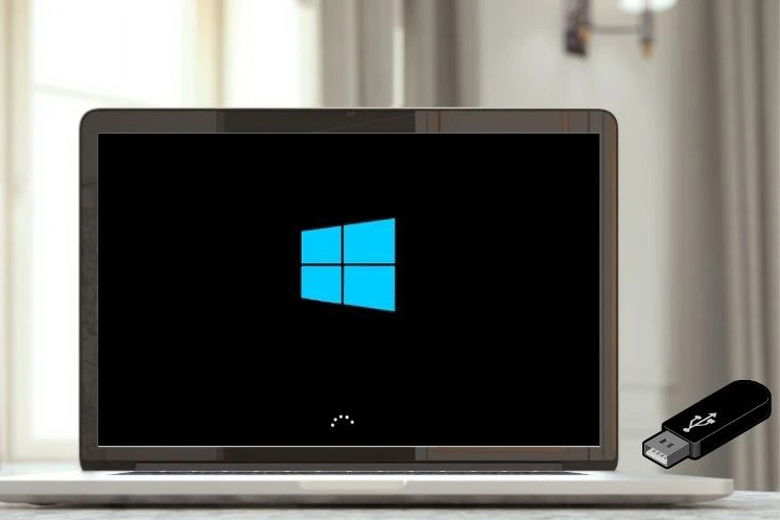
Khởi động Win Mini từ ổ USB
Bước 4: Khi thực hiện quá trình cài đặt, bạn hãy chọn Cài đặt driver và nhấn chọn vào những tập tin driver mà bạn đã tải xuống.
Bước 5: Khởi động lại thiết bị sau khi cài đặt driver.
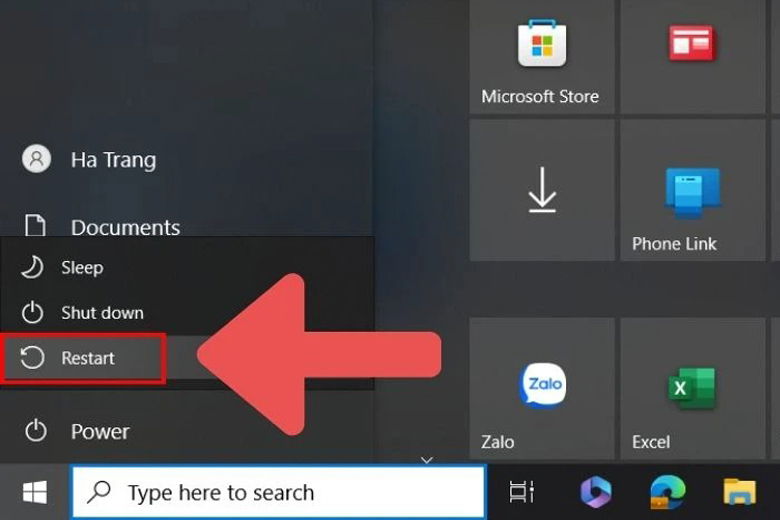
+ Kiểm tra ổ HDD
Việc ổ HDD bị mất Master Boot Record tập tin Boot có thể do bị hư hỏng phần bảng tin, nguyên nhân do nhiễm phải virus hoặc ổ HDD đã sử dụng quá lâu hoặc quá lỗi thời.
Khi đó, người dùng có thể sử dụng một đĩa Hiren bootcd quét ổ cứng xem thử phân vùng chứa Windows có đang gặp lỗi hư hỏng vật lý không cũng như xem thử máy có nhận được ổ cứng từ DOS hay không.
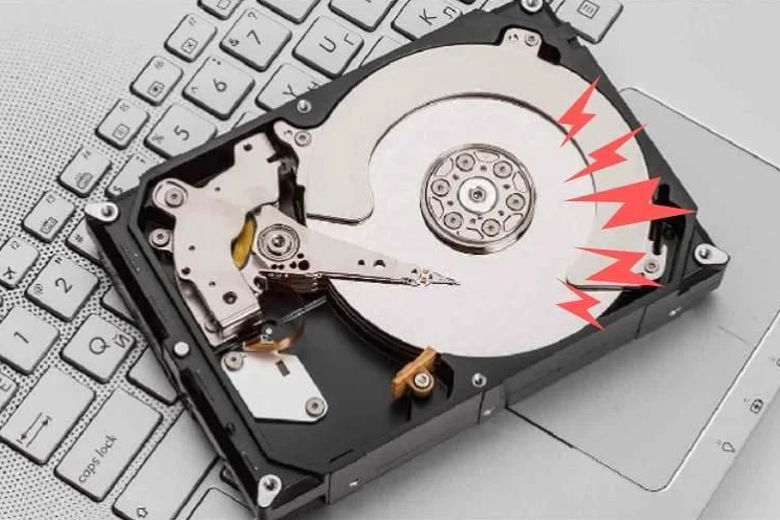
Sau đó, bạn hãy dùng phần mềm quét virus trong đĩa boot để quét toàn bộ ổ cứng. Cuối cùng, bạn cần khởi động lại máy tính xem đã nhận ổ cứng và truy cập vào Windows được chưa nhé.
+ Kiểm tra phần cứng HDD
Bạn có thể vào BIOS để kiểm tra xem có xuất hiện ổ cứng không nhé, nếu có mà vào trong boot bạn lại không thấy thì lúc này bạn nên kiểm tra chế độ SATA để xem đang ở chế độ AHCI hay IDE nhé. Nếu đang ở chế độ AHCI thì bạn hãy thực hiện chuyển về chế độ IDE để ổ cứng sẽ nhận khi nào Win Mini.
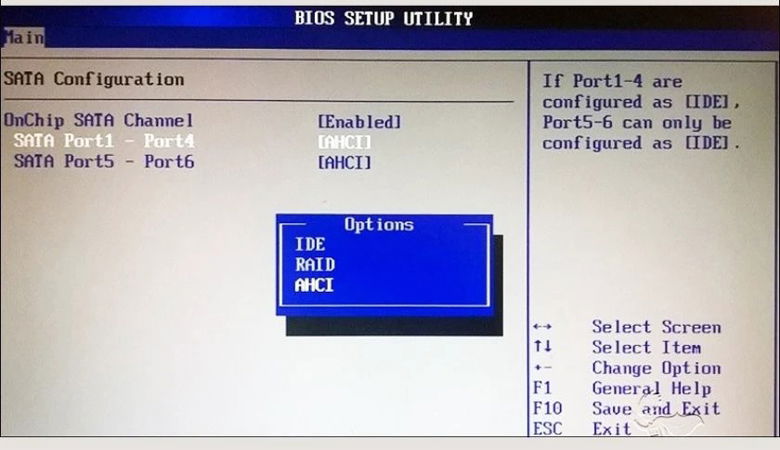
Vào BIOS để kiểm tra ổ cứng
Với trường hợp bạn vào BIOS nhưng không thấy ổ cứng thì nguyên nhân có thể xuất phát từ mainboard chưa nhận ổ cứng. Cách xử lý hiệu quả nhất là bạn cần thay giắc tin hiệu xử lý khác để có thể kết nối lại ổ cứng.
Trường hợp lỗi từ jack nguồn hoặc ổ cứng thì bạn hãy lắp 1 trong 2 sang máy khác để kiểm tra lần nữa và cần thay mới jack nguồn hoặc ổ cứng ngay khi bị hỏng nhé.
Trả lời: Đó là khi bạn mở máy tính và không thấy hiển thị ổ C/D/E, Disk Management trống.
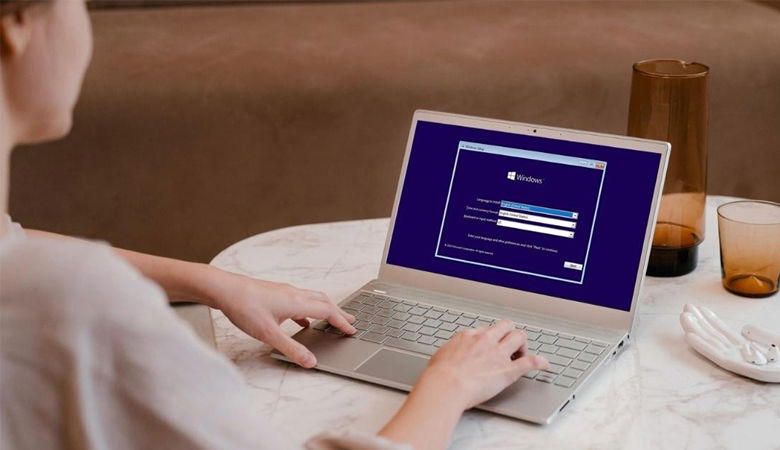
Lỗi vào Win Mini không thấy ổ cứng
Trả lời: Nguyên nhân có thể do ổ bị Offline hoặc đang ở dạng Dynamic Disk. Người dùng có thể Mở Disk Management kiểm tra bằng cách: Nhấp chuột phải This PC / My Computer > Chọn Manage > Chọn tiếp vào mục Disk Management.
Tình trạng thiết bị vào Win Mini không thấy ổ cứng rất hay gặp, sau bài chia sẻ này hy vọng bạn đã có thể nhận biết các nguyên nhân cũng như cách khắc phục lỗi này nhanh chóng, hiệu quả. Nếu bạn không thực hiện được hoặc chưa khắc phục được lỗi máy thì có thể mang máy đến trung tâm bảo hành uy tín để được kiểm tra và tư vấn nhé!
Viettablet.com

 iPhone 12 128GB (Chính Hãng VN/A)
 Sony Xperia 5 Mark II (8GB - 128GB) Like New
 Apple Watch Series 4 (40mm - 44 mm) Bản Thép LTE -...
 Apple Watch Series 6 (40mm - 44 mm) Bản Thép LTE -...
 Apple Watch Series 5 (40mm - 44 mm) LTE Bản Thép -...
 Sạc dự phòng cao cấp Xiaomi 10.000mAh
 Pin sạc dự phòng Samsung 10.000 mAh Type-C Mới...
 Tai nghe Bluetooth AirPods 2 Apple mới 100% chính...
 Tai nghe Bluetooth AirPods Pro mới 100% chính hãng VN/A
 Máy Hút Bụi - Lau Nhà Dreame H16 Steam - Chính Hãng
 Robot Hút Bụi - Lau Nhà Dreame D30 Ultra CE - Chính...
 Máy Hút Bụi - Lau Nhà Khô Và Ướt Dreame H12 GT -...
 Máy Hút Bụi - Lau Nhà Khô Và Ướt Dreame H13S...