Xem nhanh [ẨnHiện]
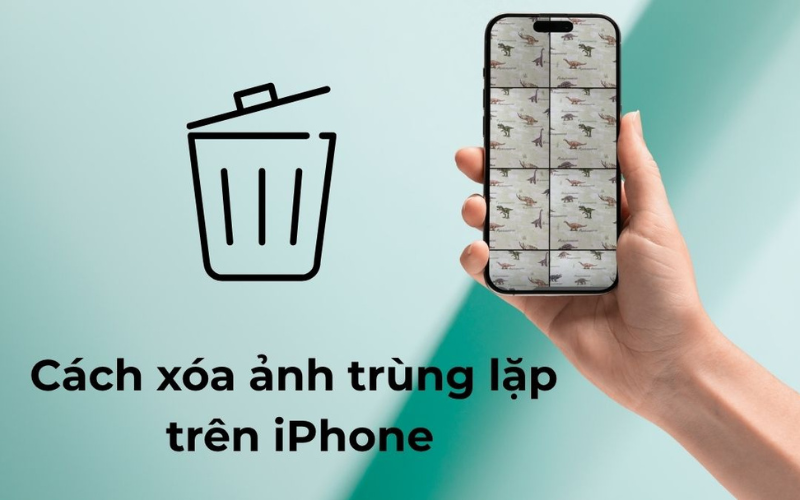
Bạn là người thích chụp ảnh nhưng luôn gặp tình trạng bộ nhớ đầy vì có nhiều tấm hình trùng nhau, việc lọc ảnh thủ công không chỉ tốn thời gian mà đôi khi không hiệu quả. Tuy nhiên, kể từ khi phiên bản iOS 16 ra mắt, Apple đã tích hợp tính năng tự động tìm và hợp nhất ảnh trùng lặp vô cùng thông minh. Hãy cùng Viettablet khám phá cách xóa ảnh trùng lặp trên iPhone một cách nhanh chóng, an toàn và chuyên nghiệp nhất năm 2026 nhé.
Cách xóa ảnh trùng lặp vô cùng đơn giản
Giải phóng dung lượng: Giúp bạn có thêm chỗ trống để tải ứng dụng hoặc quay video 4K khác.
Tối ưu iCloud: Tiết kiệm không gian lưu trữ đám mây, tránh việc phải mua thêm gói dung lượng tốn kém chi phí.
Dễ dàng quản lý: Giúp thư viện ảnh của bạn trở nên gọn gàng, dễ tìm kiếm hơn.
Tăng hiệu suất: Máy sẽ chạy và phân loại ảnh nhanh hơn khi thư viện ảnh không bị đầy.
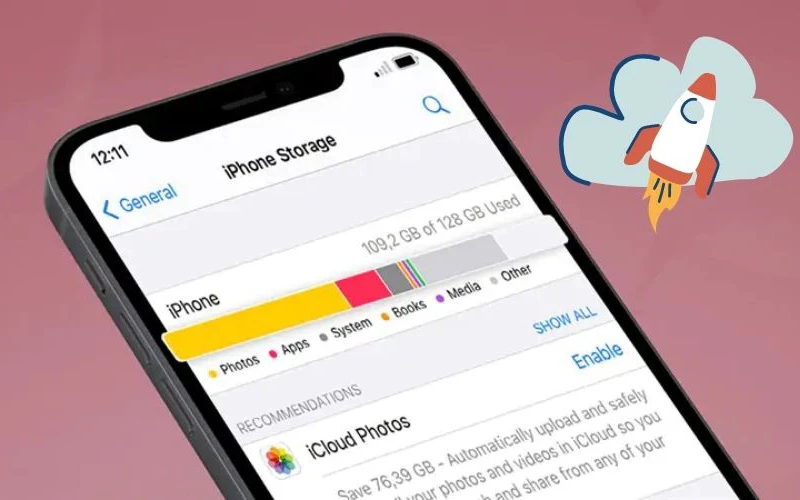
Giải phóng bộ nhớ
Kể từ hệ điều hành iOS 16 trở đi, bạn không cần phải cài đặt bất kỳ ứng dụng bên thứ ba nào. Hệ thống sẽ tự động nhận diện các tấm ảnh giống nhau về nội dung nhưng có thể khác nhau về định dạng hoặc độ phân giải.
Bước 1: Mở ứng dụng Ảnh trên iPhone của bạn.
Bước 2: Nhấn vào mục Album ở thanh công cụ phía dưới.
Bước 3: Cuộn xuống dưới cùng đến phần Tiện ích và chọn mục Bản trùng lặp.
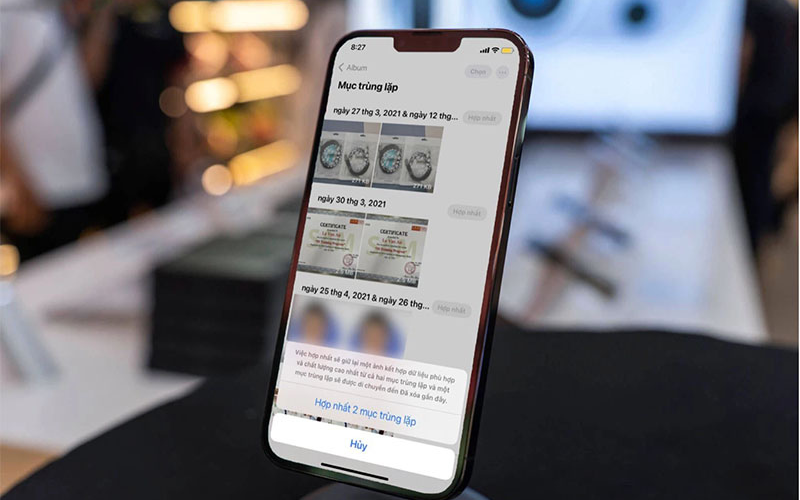
Bước 4: Tại đây, danh sách các ảnh/video giống nhau sẽ hiện ra. Bạn chỉ cần nhấn vào nút Hợp nhất bên cạnh các tệp đó.
Bước 5: Xác nhận Hợp nhất [số lượng] bản sao. Hệ thống sẽ giữ lại tấm ảnh có chất lượng tốt nhất và chuyển các tấm còn lại vào thùng rác.
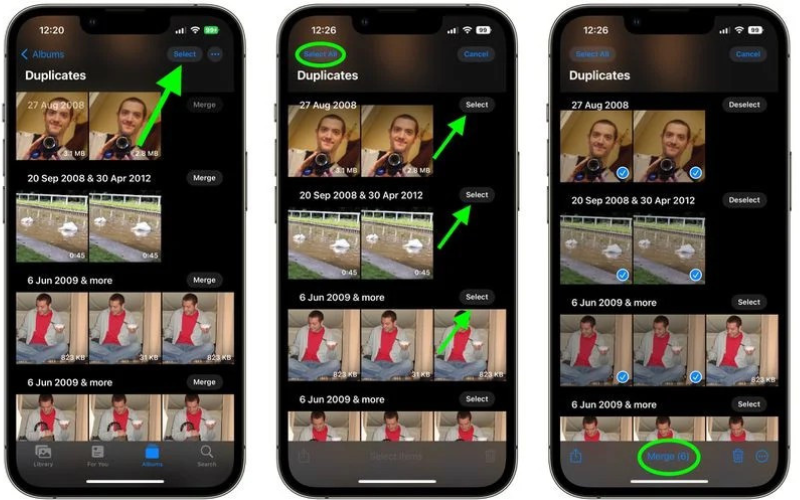
Thao tác dễ thực hiện
Bước 1: Tại album Bản trùng lặp, hãy nhấn vào nút Chọn ở góc trên bên phải màn hình.
Bước 2: Nhấn vào nút Chọn tất cả ở góc trái màn hình.
Bước 3: Sau đó nhấn vào nút Hợp nhất ở phía dưới cùng.
Bước 4: Cuối cùng, hãy chọn nút Hợp nhất tất cả bản sao. Chỉ trong vài giây, mọi hình ảnh trùng lặp trong thư viện của bạn sẽ bị xóa.
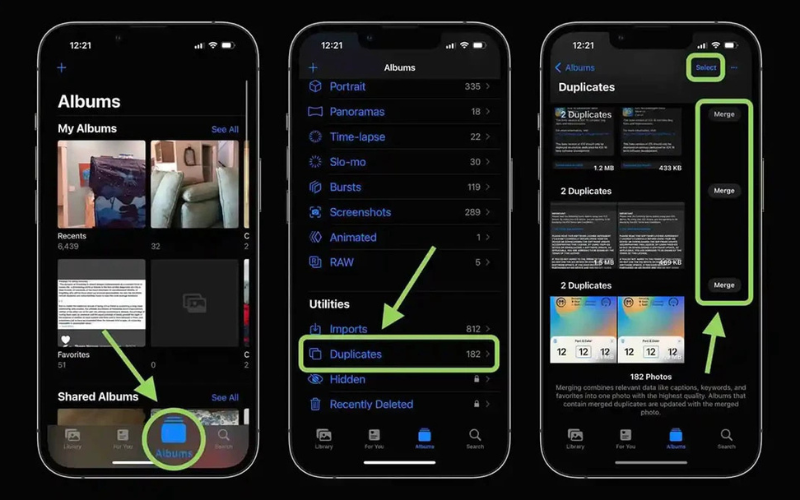
Có thể xóa ảnh trùng lặp hàng loạt
Sau khi Những tấm ảnh trùng lặp đã bị xóa, những tấm ảnh này sẽ được chuyển vào album Đã xóa gần đây. Chúng sẽ ở đó 30 ngày trước khi bị xóa vĩnh viễn. Bạn có thể vào đó để khôi phục nếu lỡ tay xóa nhầm.
Tuy nhiên, nếu bạn không tìm thấy mục hợp nhất ảnh, có thể do máy bạn chưa cập nhật iOS 16 trở lên, hoặc hệ thống đang trong quá trình quét ảnh thường mất một khoảng thời gian sau khi cập nhật hoặc khi cắm sạc qua đêm.
Trong quá trình xóa ảnh trùng lặp, Apple sẽ tự động phân tích và giữ lại phiên bản có độ phân giải cao nhất, đầy đủ dữ liệu EXIF nhất.
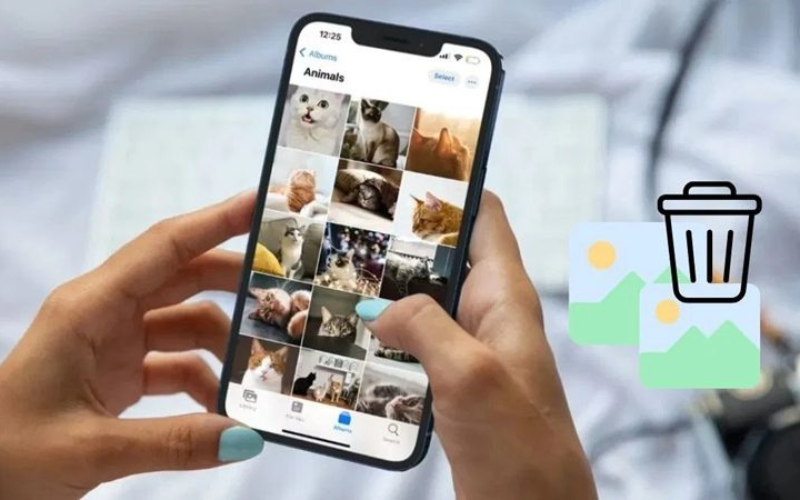
Những lưu ý cần nắm
|
Tiêu chí |
Xóa thủ công |
Hợp nhất (iOS) |
|
Tốc độ |
Chậm, dễ bỏ sót |
Siêu nhanh, chính xác 100% |
|
Độ an toàn |
Dễ xóa nhầm ảnh đẹp |
Tự động chọn tấm ảnh tốt nhất |
|
Công sức |
Tốn nhiều thời gian |
Chỉ cần vài lần chạm |
|
Dung lượng |
Khó đo lường |
Giải phóng tối đa bộ nhớ |
Có. Hiện nay hệ thống của Apple nhận diện được cả video trùng lặp. Các bước thực hiện hoàn toàn giống với khi bạn thao tác với hình ảnh.
Đó là vì ảnh bị xóa vẫn đang nằm trong album Đã xóa gần đây. Để giải phóng dung lượng ngay lập tức, bạn hãy vào album này và chọn Xóa tất cả một lần nữa.
Nên xóa mục đã xóa gần đây
Được, chỉ cần thiết bị của bạn đã được cập nhật lên ít nhất là iOS 16. Tuy nhiên, các dòng chip đời mới như trên iPhone 15 hay iPhone 16 sẽ thực hiện việc quét và hợp nhất nhanh hơn đáng kể.
Không. Apple sẽ kết hợp các siêu dữ liệu từ tất cả các bản sao để đảm bảo tấm ảnh giữ lại có thông tin đầy đủ nhất về ngày giờ và vị trí chụp.
Việc quản lý tốt thư viện ảnh không chỉ giúp bạn giải phóng bộ nhớ mà còn dễ dàng tìm kiếm hình ảnh hơn. Nếu bạn đang sở hữu một chiếc iPhone dung lượng thấp và muốn lên đời những dòng máy 512GB, 1T hãy ghé Viettablet ngay, chương trình Thu cũ đổi mới trợ giá lên đến 1 triệu đồng vẫn đang áp dụng cho tất cả các dòng máy.
Viettablet.com

 iPhone 12 128GB (Chính Hãng VN/A)
 Sony Xperia 5 Mark II (8GB - 128GB) Like New
 Apple Watch Series 4 (40mm - 44 mm) Bản Thép LTE -...
 Apple Watch Series 6 (40mm - 44 mm) Bản Thép LTE -...
 Apple Watch Series 5 (40mm - 44 mm) LTE Bản Thép -...
 Sạc dự phòng cao cấp Xiaomi 10.000mAh
 Pin sạc dự phòng Samsung 10.000 mAh Type-C Mới...
 Tai nghe Bluetooth AirPods 2 Apple mới 100% chính...
 Tai nghe Bluetooth AirPods Pro mới 100% chính hãng VN/A
 Máy Hút Bụi - Lau Nhà Dreame H16 Steam - Chính Hãng
 Robot Hút Bụi - Lau Nhà Dreame D30 Ultra CE - Chính...
 Máy Hút Bụi - Lau Nhà Khô Và Ướt Dreame H12 GT -...
 Máy Hút Bụi - Lau Nhà Khô Và Ướt Dreame H13S...