Xem nhanh [ẨnHiện]
Trong thế giới công nghệ ngày nay, việc in ấn không còn giới hạn trong bất kỳ phạm vi nào. AirPrint, một tính năng đặc biệt từ Apple, đã mở ra một kỷ nguyên mới cho việc in ấn di động. Công nghệ in ấn không dây đem đến nhiều lợi ích tuyệt vời. Viettablet - Chiến thần định giá sẽ cung cấp cái nhìn toàn diện về thiết bị này cho người dùng.

AirPrint là gì? Hướng dẫn sử dụng và cài đặt in không dây từ iPhone, iPad, Mac
AirPrint là một tính năng in ấn không dây tiên tiến, được phát triển bởi Apple. Nhằm hỗ trợ người dùng có thể in tài liệu từ các thiết bị của hãng mà không cần qua bước cài đặt driver hay phần mềm phụ trợ.
Nguyên lý hoạt động của AirPrint: Thông qua mạng WiFi nội bộ, các thiết bị Apple sẽ tự động nhận diện máy in để thực hiện các lệnh in ấn. Công nghệ này còn hỗ trợ đầy đủ các tùy chọn chuyên nghiệp như in hai mặt, chọn khổ giấy,...
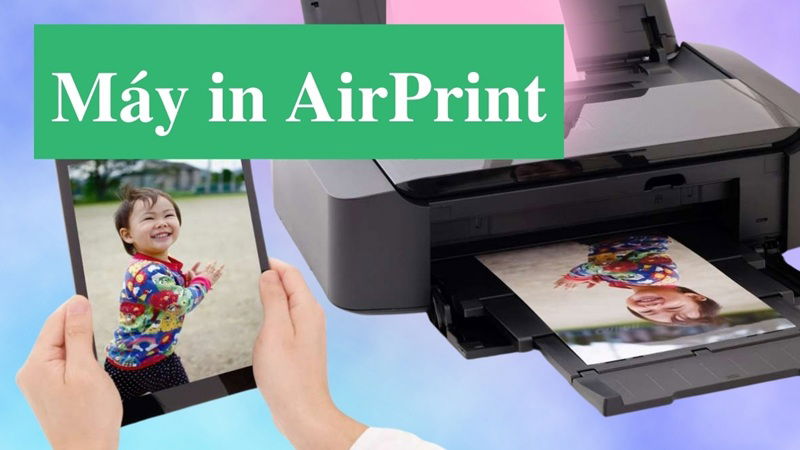
AirPrint là một tính năng in ấn không dây tiên tiến
Sử dụng máy in tích hợp công nghệ in không dây của Apple mang lại một số lợi thế như:
In nhanh không cần cài đặt phức tạp: AirPrint cho phép bạn in tài liệu trực tiếp từ iPhone, iPad hoặc Mac mà không cần cài đặt thêm phần mềm. Chỉ cần thiết bị và máy in cùng kết nối chung một mạng Wi-Fi, bạn có thể chọn lệnh in và sử dụng ngay lập tức
Tương thích trực tiếp với hệ sinh thái Apple: AirPrint được phát triển bởi Apple nên hoạt động mượt mà trong hệ sinh thái của hãng. Tính năng này tích hợp sẵn trên iOS, iPadOS và macOS, đảm bảo khả năng kết nối ổn định.
Không cần cài driver riêng: Một trong những ưu điểm lớn của AirPrint là không yêu cầu cài đặt driver thủ công. Hệ điều hành sẽ tự động nhận diện và kết nối với máy in, đơn giản hóa quá trình sử dụng.
Hỗ trợ in ảnh, tài liệu, email, web dễ dàng: Công cụ cho phép in nhiều loại nội dung khác nhau như hình ảnh, file PDF, tài liệu Word, email hay trang web trực tiếp.
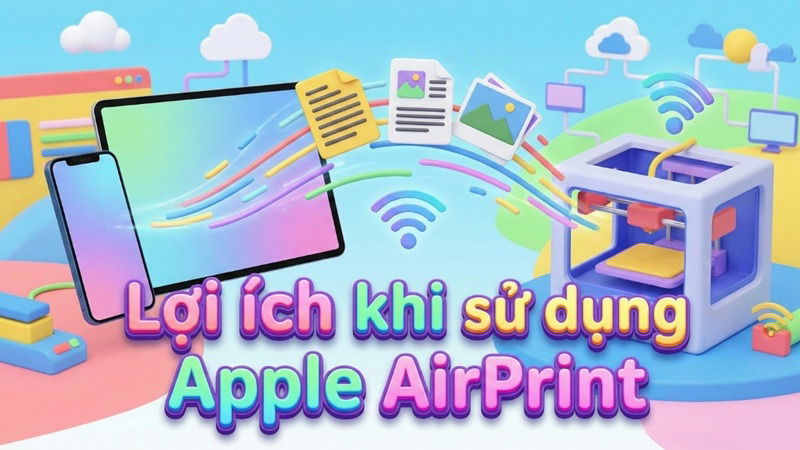
Lợi ích khi sử dụng Apple AirPrint
Để xác định máy in có tương thích với AirPrint hay không, bạn có thể kiểm tra nhanh bằng các cách sau:
Truy cập website chính thức của hãng máy in (ví dụ: HP, Canon, Epson, Brother) và tìm đúng model bạn đang sử dụng. Trong phần thông số kỹ thuật (Specifications), nếu có ghi “Supports AirPrint” hoặc biểu tượng AirPrint, nghĩa là máy in đó tương thích. Đây là cách chính xác và đáng tin cậy nhất vì thông tin được cập nhật trực tiếp từ nhà sản xuất.
Bạn có thể kiểm tra ngay trên vỏ hộp máy in hoặc trong sách hướng dẫn đi kèm. Các máy in hỗ trợ AirPrint thường in logo AirPrint trên bao bì hoặc liệt kê trong phần tính năng nổi bật. Nếu đã bỏ hộp, bạn có thể xem lại tài liệu kỹ thuật (datasheet) hoặc hướng dẫn sử dụng bản PDF trên website hãng.
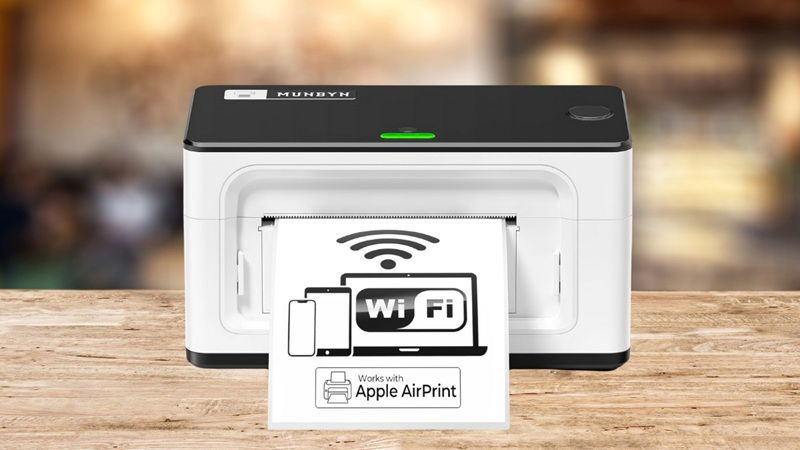
Xem thông số trên hộp hoặc tài liệu kỹ thuật
Bạn có thể thử kiểm tra nhanh bằng thiết bị iOS:
Kết nối iPhone/iPad và máy in chung một mạng Wi-Fi.
Mở một tài liệu hoặc hình ảnh bất kỳ.
Chọn Chia sẻ (Share) → In (Print).
Nhấn Chọn máy in (Select Printer).
Nếu tên máy in xuất hiện trong danh sách, rất có thể máy đã hỗ trợ AirPrint và sẵn sàng sử dụng mà không cần cài đặt thêm.
Apple cung cấp danh sách đầy đủ các dòng máy in tương thích AirPrint trên website hỗ trợ của hãng. Bạn có thể tìm theo tên thương hiệu và model để xác nhận chính xác. Cách này đặc biệt hữu ích khi bạn đang dự định mua máy in mới và muốn đảm bảo thiết bị sẽ hoạt động tốt trong hệ sinh thái Apple.
Cài đặt AirPrint diễn ra nhanh chóng thông qua 4 bước cơ bản, giúp bạn kết nối thiết bị Apple với máy in một cách liền mạch mà không cần kỹ thuật phức tạp.
Hãy duy trì kết nối giữa máy in cũng như thiết bị Apple trên cùng một điểm truy cập WiFi. AirPrint sẽ không thể nhận diện máy in nếu hai thiết bị truy cập vào các mạng khác nhau. Ngoài ra, sử dụng 4G/5G trên iPhone hoặc iPad cũng khiến công nghệ in không dây của Apple không hoạt động.
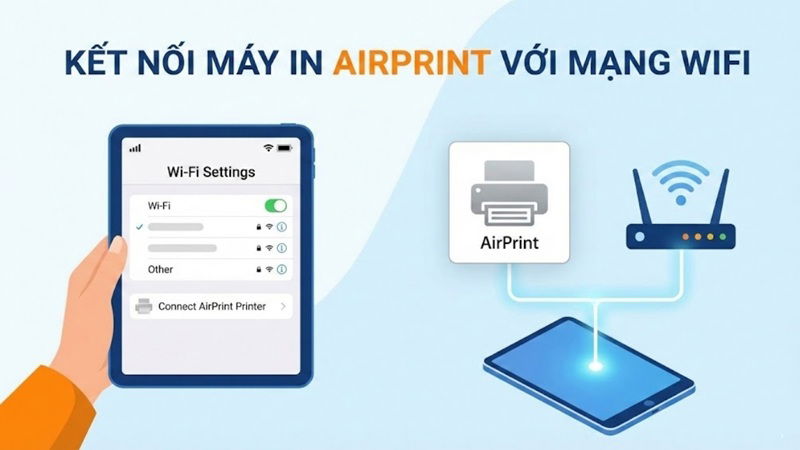
Đảm bảo thiết bị và máy in cùng mạng WiFi
Sau khi đã kiểm tra mạng, bạn cần kết nối máy in với mạng WiFi bằng 1 trong các phương thức sau:
Dùng màn hình tích hợp: Trực tiếp chọn mạng và nhập mật khẩu WiFi ngay trên bảng điều khiển của máy in.
Kết nối qua cáp USB: Cắm dây USB vào máy Mac để chia sẻ cấu hình mạng từ máy tính sang máy in thông qua phần mềm hỗ trợ.
Sử dụng mạng WiFi tuỳ biến: Kết nối máy Mac vào WiFi của máy in, dùng trợ lý thiết lập để kết nối máy in với WiFi thường, rồi chuyển lại mạng ban đầu.
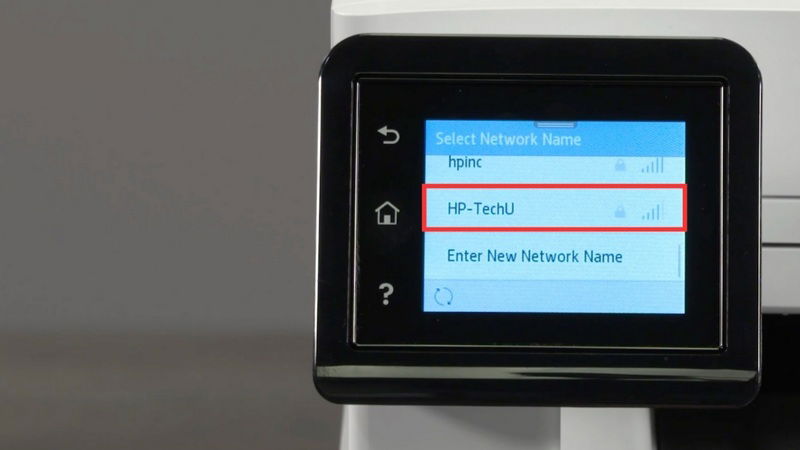
Dùng màn hình cảm ứng trên máy in để đăng nhập WiFi
Hãy mở tài liệu hoặc hình ảnh cần in trên máy, nhấn vào biểu tượng Chia sẻ (hoặc dấu ba chấm) rồi kích hoạt Print (In). Khi đó, thiết bị của bạn sẽ tự động quét mạng WiFi hiện tại và hiển thị danh sách các máy in khả dụng để bạn lựa chọn.
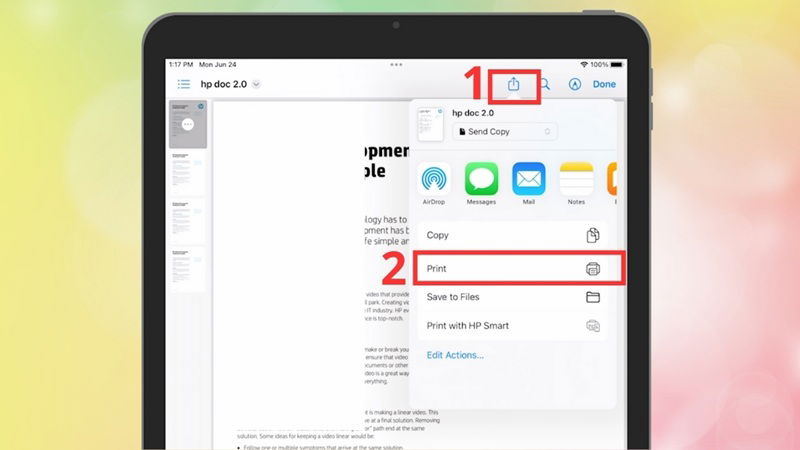
Tiến hành in thử tài liệu
Bạn hãy thực hiện thay đổi các thông số sau để phù hợp với mục đích in ấn:
Copies: Dùng dấu (+) hoặc (-) để tăng/giảm số bản cần in cho tài liệu này.
Range: Nhập số trang vào mục này để in ra những trang mà bạn cần.
Double-sided: Máy in sẽ tự động in lên cả hai mặt nếu máy hỗ trợ tính năng này.
Paper Size: Chọn kích cỡ trang in như letter, A4, A3,... sao cho tương thích với tài liệu.
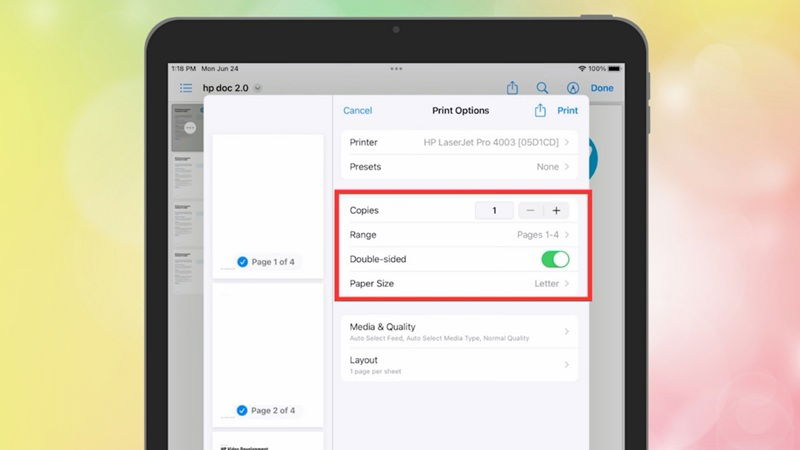
Người dùng được phép tùy chỉnh
AirPrint giúp bạn in tài liệu, hình ảnh hay email trực tiếp từ iPhone, iPad chỉ với vài thao tác chạm, không cần kết nối dây hay cài đặt thêm phần mềm nào.
Cài đặt AirPrint cho iPhone để in ảnh trực tiếp có thể thực hiện theo trình tự sau:
Bước 1: Nhấn ô vuông Chia sẻ ở hình ảnh muốn in.
Bước 2: Tìm thẻ In nằm ở gần cuối.
Bước 3: Nhấn phần Máy in để chọn thiết bị AirPrint.
Bước 4: Chạm nút In ở góc trên bên phải.
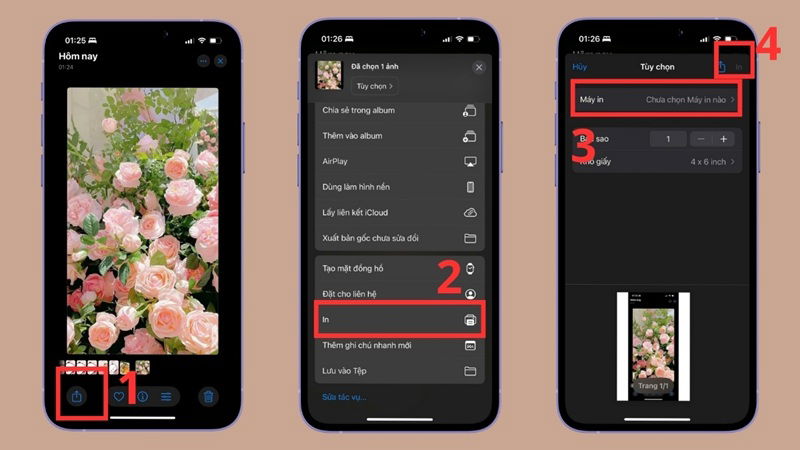
Cài đặt AirPrint cho iPhone để in ảnh trực tiếp
Quy trình kết nối máy in và xuất bản tài liệu từ hòm thư điện tử (Mail) như sau:
Bước 1: Chạm vào nút biểu tượng mũi tên.
Bước 2: Tìm đến mục In nằm ở gần cuối.
Bước 3: Nhấn phần Máy in để chọn thiết bị AirPrint.
Bước 4: Kích hoạt nút In để gửi dữ liệu.
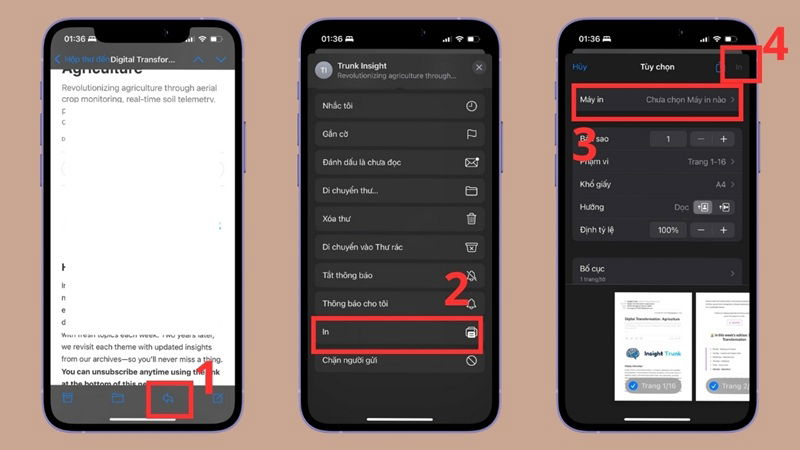
In tài liệu từ hòm thư điện tử
Dưới đây là 5 bước in tài liệu từ Google Docs/Sheets/Slides qua AirPrint đơn giản nhất:
Bước 1: Chạm vào ba dấu chấm ở trên trong giao diện tài liệu.
Bước 2: Tìm thẻ Chia sẻ và xuất.
Bước 3: Kích hoạt lệnh In.
Bước 4: Chỉ định vào Máy in để chọn thiết bị AirPrint.
Bước 5: Kích hoạt nút In để gửi dữ liệu.
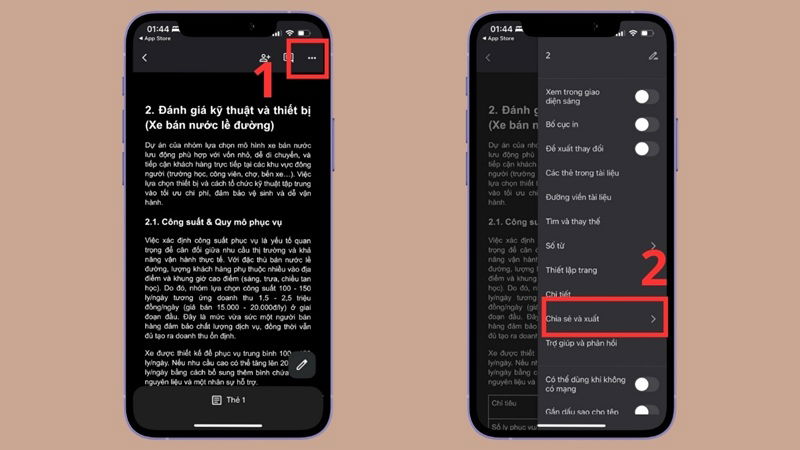
In tài liệu từ Google Docs, Sheets, Slides
Quy trình khởi tạo lệnh in trên Safari bằng công nghệ AirPrint được tiến hành như sau:
Bước 1: Tại giao diện trang web, chọn nút chia sẻ.
Bước 2: Kéo xuống để tìm tính năng In.
Bước 3: Nhấp vào Máy in để chọn thiết bị AirPrint.
Bước 4: Chạm nút In để in dữ liệu ra giấy.
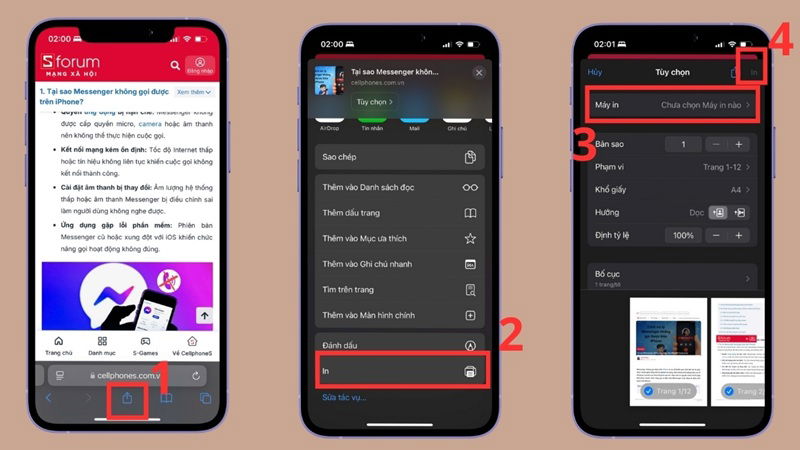
In trang web từ Safari
Để chuyển đổi các tệp tin lưu trữ trên Google Drive thành bản cứng, bạn làm theo hướng dẫn:
Bước 1: Chạm dấu ba chấm nằm sát tên tệp tin cần in.
Bước 2: Tìm và nhấn vào lệnh In.
Bước 3: Chỉ định đúng tên máy in AirPrint.
Bước 4: Nhấn kích hoạt nút In.
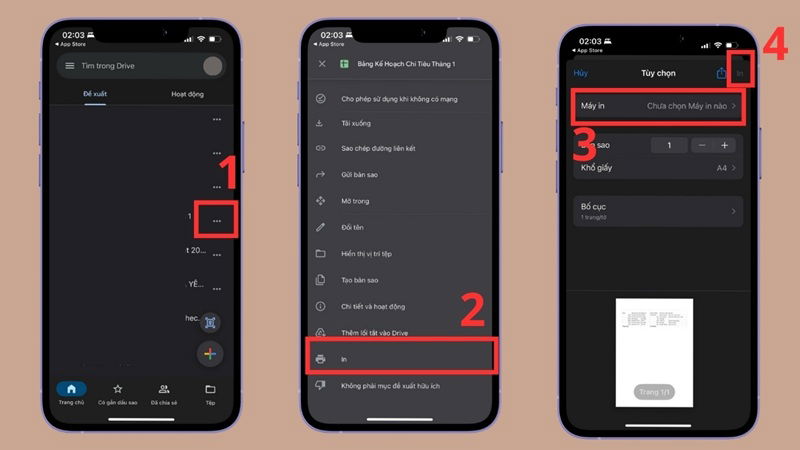
Cách xuất bản tài liệu tức thì từ iPhone thông qua kết nối AirPrint
Giải pháp AirPrint trên macOS giúp tối giản quy trình in ấn, cho phép người dùng kết nối máy in nhanh chóng chỉ với vài thao tác đơn giản như sau.
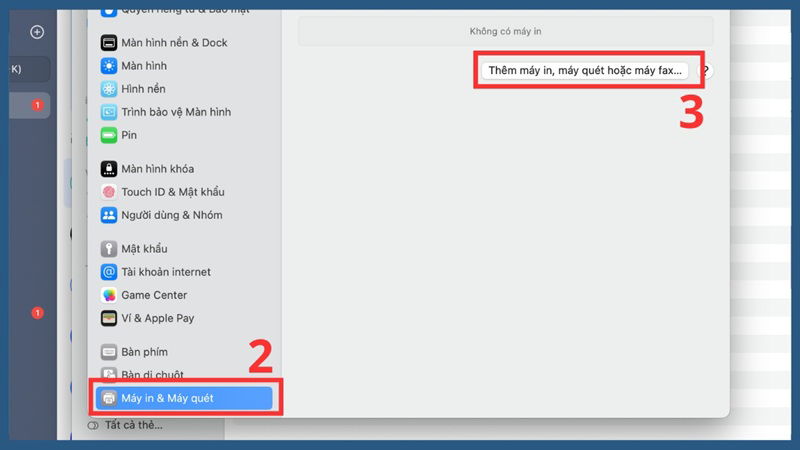
MacBook sẽ tự động phát hiện máy in AirPrint khi cả hai cùng kết nối 1 mạng WiFi, bạn thao tác như sau:
Bước 1: Kích hoạt bảng Cài đặt hệ thống (tại trình đơn của hệ thống).
Bước 2: Cuộn xuống để tìm Máy in & Máy quét.
Bước 3: Chọn tiếp Thêm máy in…
Bước 4: Đánh dấu chọn vào tên máy in AirPrint.
Bước 5: Nhấp chuột vào lệnh Thêm.
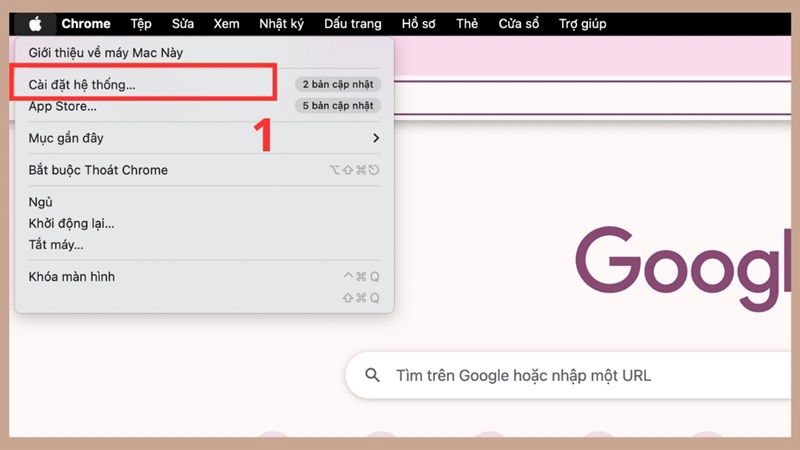
Thêm máy in AirPrint tự động
Cách này áp dụng khi Mac không tự nhận máy in AirPrint qua WiFi và bạn phải thêm bằng IP:
Vào thiết lập: Khởi chạy bảng Cài đặt hệ thống (tại trình đơn của hệ thống).
Vào Máy in: Nhấp vào phần mục Máy in & Máy quét -> Click Thêm máy in…
Lựa chọn giao thức: Chuyển sang thẻ IP (ở giữa) => gõ chính xác IP của máy in vào mục Địa chỉ. Tại dòng Giao thức, bạn nhấp vào rồi chuyển sang AirPrint => Click vào nút Thêm.
Thêm máy in bằng địa chỉ IP
Sau khi hoàn tất liên kết thiết bị, hãy làm theo hướng dẫn dưới đây để khởi động lệnh in:
Bước 1: Tại giao diện tài liệu cần in, nhấn Command và P để mở bảng điều khiển in.
Bước 2: Nhấp mục Máy in rồi chọn đúng tên máy in AirPrint đang hoạt động.
Bước 3: Xác nhận bằng cách click nút In.

In tài liệu từ Mac
Dưới đây là cách xử lý nhanh các lỗi thường gặp khi bạn sử dụng giải pháp in ấn không dây từ Apple:
Không tìm thấy máy in: Thường do máy in và thiết bị không cùng Wi-Fi, router lỗi hoặc máy in không hỗ trợ AirPrint. Hãy kiểm tra lại mạng và khởi động lại thiết bị.
In bị treo hoặc chậm: Nguyên nhân phổ biến là Wi-Fi yếu hoặc file quá nặng. Thử giảm dung lượng tài liệu và hủy lệnh in cũ trước khi in lại.
Máy in hiện offline: Xảy ra khi máy in mất kết nối hoặc đổi mật khẩu Wi-Fi. Kiểm tra mạng và kết nối lại máy in.
Không in được từ ứng dụng bên thứ ba: Có thể do ứng dụng không hỗ trợ AirPrint hoặc chưa được cấp quyền mạng. Hãy cập nhật ứng dụng hoặc xuất file sang PDF để in từ app khác.
Cách xử lý nhanh các lỗi thường gặp khi sử dụng giải pháp in không dây từ Apple
Dưới đây là bảng tổng hợp các mẫu máy in hỗ trợ AirPrint tiêu biểu từ các thương hiệu hàng đầu như HP, Canon và Brother:
|
Hãng sản xuất |
Tên model |
Loại máy in |
|
HP |
LaserJet M211dw |
In laser đen trắng |
|
HP Smart Tank 580 |
In phun màu |
|
|
Canon |
Canon LBP236dw |
In laser đen trắng |
|
Brother |
Brother DCP-T720DW |
In phun màu |
|
Brother HL-B2180DW |
In laser đen trắng |
|
|
Brother DCP-T520W |
In phun màu |
AirPrint là một tính năng in ấn di động tuyệt vời cho phép bạn in ấn dễ dàng từ bất kỳ thiết bị Apple nào. Với sự tiện lợi, dễ sử dụng và chất lượng in ấn mang lại khá cao. Mong rằng với những chia sẻ TỪ Viettablet - Chiến thần định giá, bạn sẽ giúp bạn hiểu máy in AirPrint và khai thác tối đa tính năng tiện nghi từ hệ sinh thái Apple. Hãy duy trì WiFi mạnh và cập nhật phần mềm liên tục để việc truyền dữ liệu in ấn luôn diễn ra trơn tru nhé!

 iPhone 12 128GB (Chính Hãng VN/A)
 Sony Xperia 5 Mark II (8GB - 128GB) Like New
 Apple Watch Series 4 (40mm - 44 mm) Bản Thép LTE -...
 Apple Watch Series 6 (40mm - 44 mm) Bản Thép LTE -...
 Apple Watch Series 5 (40mm - 44 mm) LTE Bản Thép -...
 Sạc dự phòng cao cấp Xiaomi 10.000mAh
 Pin sạc dự phòng Samsung 10.000 mAh Type-C Mới...
 Tai nghe Bluetooth AirPods 2 Apple mới 100% chính...
 Tai nghe Bluetooth AirPods Pro mới 100% chính hãng VN/A
 Máy Hút Bụi - Lau Nhà Dreame H16 Steam - Chính Hãng
 Robot Hút Bụi - Lau Nhà Dreame D30 Ultra CE - Chính...
 Máy Hút Bụi - Lau Nhà Khô Và Ướt Dreame H12 GT -...
 Máy Hút Bụi - Lau Nhà Khô Và Ướt Dreame H13S...