Bạn có biết hơn 70% người dùng smartphone lưu dữ liệu cá nhân quan trọng trên điện thoại nhưng lại bỏ qua bước bảo mật cơ bản? Vì vậy, cách đặt mật khẩu màn hình Honor X7d X8d X9d không chỉ là thao tác đơn giản mà còn là “lá chắn” bảo vệ thông tin. Bài viết này từ Viettablet sẽ giúp bạn hiểu rõ cách cài đặt, xử lý lỗi và tối ưu bảo mật hiệu quả nhất.
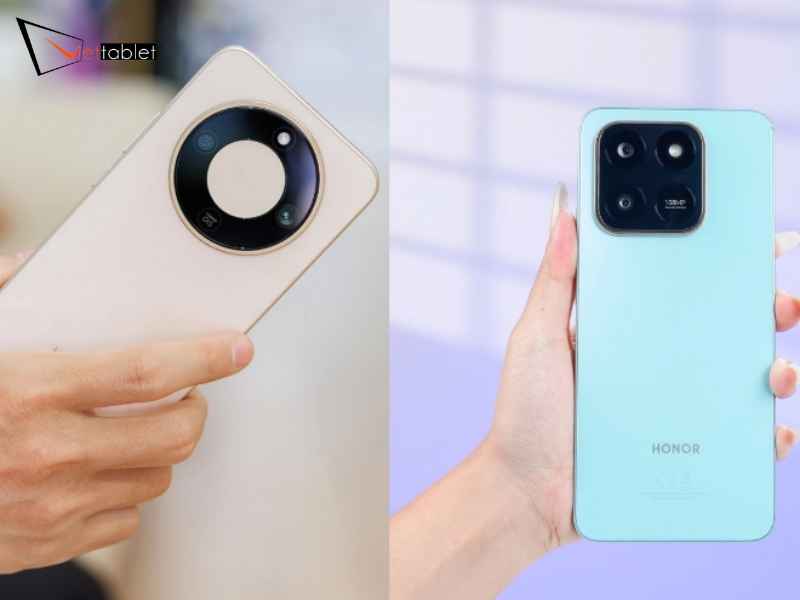
Vì sao nên đặt mật khẩu màn hình cho Honor X7d, X8d, X9d?
Trong quá trình sử dụng smartphone, người dùng thường lưu trữ nhiều dữ liệu quan trọng như hình ảnh, tài khoản mạng xã hội hay thông tin tài chính. Chính vì vậy, việc tìm hiểu cách đặt mật khẩu màn hình Honor X7d X8d X9d trở nên cần thiết hơn bao giờ hết.
Thực tế cho thấy, điện thoại không khóa màn hình có nguy cơ bị truy cập trái phép rất cao. Khi mất thiết bị, dữ liệu cá nhân dễ bị khai thác hoặc đánh cắp. Điều này đặc biệt nguy hiểm nếu máy có liên kết ngân hàng hoặc ví điện tử.
Ngoài ra, mật khẩu còn giúp bạn kiểm soát quyền riêng tư khi cho người khác mượn thiết bị. Nhờ đó, các thông tin nhạy cảm sẽ được bảo vệ tốt hơn. Đây chính là lý do vì sao hầu hết người dùng hiện nay đều kích hoạt bảo mật ngay từ lần đầu sử dụng.
Trước khi áp dụng cách đặt mật khẩu màn hình Honor X7d X8d X9d, bạn cần hiểu rõ các hình thức bảo mật mà thiết bị hỗ trợ. Mỗi loại khóa đều có ưu điểm riêng, phù hợp với từng nhu cầu khác nhau.
Mã PIN (PIN Code)
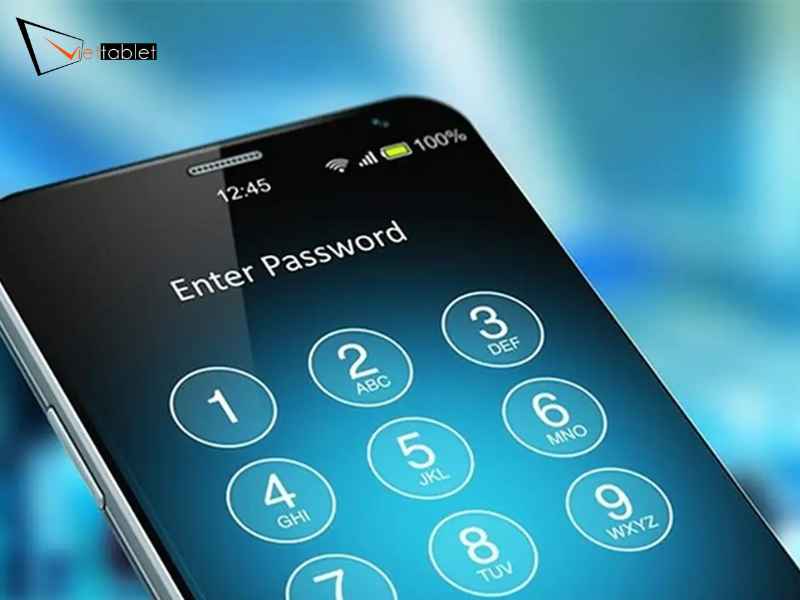
Mã PIN là lựa chọn phổ biến nhất hiện nay nhờ sự đơn giản và tốc độ mở khóa nhanh. Người dùng chỉ cần nhập dãy số từ 4 đến 6 ký tự.
Tuy nhiên, nếu chọn các dãy số dễ đoán như 1234 hoặc 0000 thì mức độ an toàn sẽ giảm đáng kể. Vì vậy, bạn nên tạo mã PIN có tính ngẫu nhiên cao để tăng hiệu quả bảo mật.
Mật khẩu (Password)
Mật khẩu chữ và số mang lại độ an toàn cao hơn so với mã PIN thông thường. Khi sử dụng kiểu này, bạn có thể kết hợp ký tự đặc biệt để tăng độ phức tạp.
Dù vậy, thao tác nhập mật khẩu thường mất nhiều thời gian hơn. Người dùng nên cân nhắc giữa tính tiện lợi và độ an toàn khi lựa chọn.
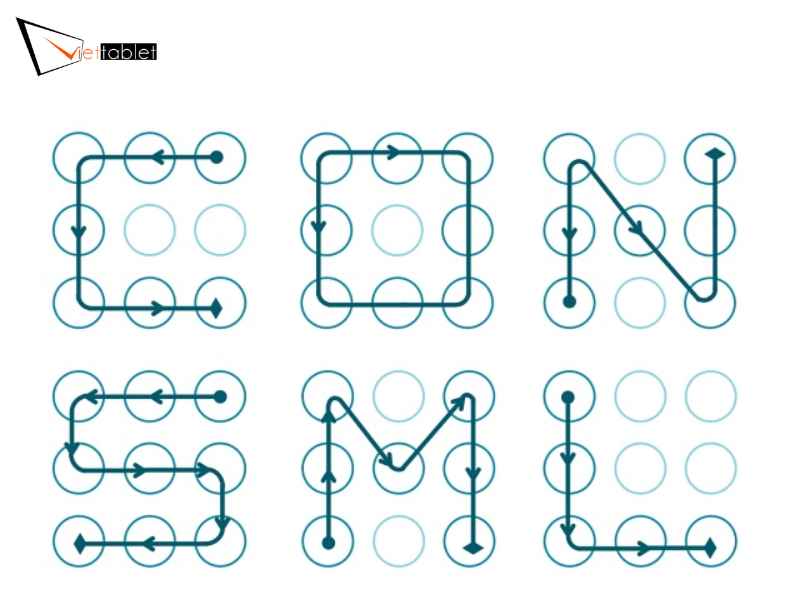
Hình vẽ (Pattern)
Khóa hình vẽ phù hợp với những ai yêu thích thao tác nhanh. Bạn chỉ cần nối các điểm theo thứ tự để mở khóa thiết bị.
Tuy nhiên, dạng này dễ bị nhìn lén hoặc để lại dấu vết trên màn hình. Vì vậy, bạn nên thay đổi pattern định kỳ để hạn chế rủi ro.
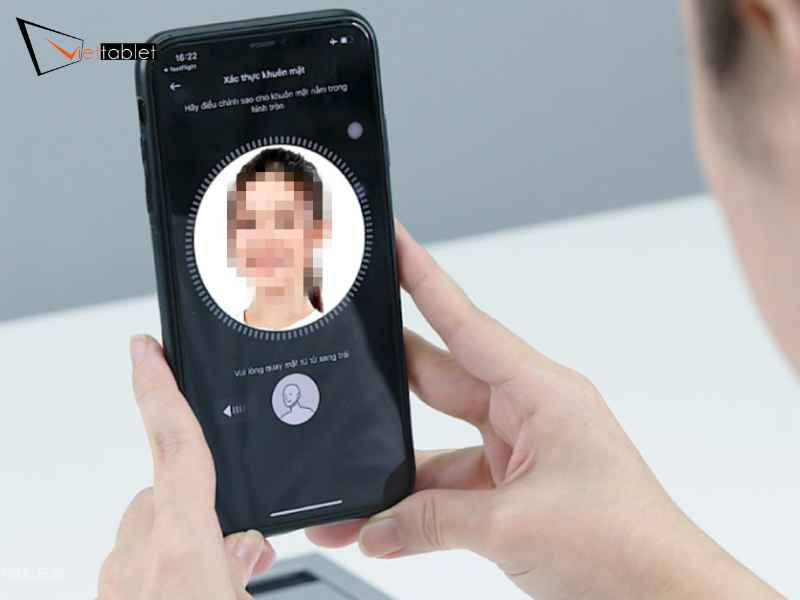
Sinh trắc học (vân tay, khuôn mặt)
Sinh trắc học mang lại trải nghiệm mở khóa nhanh chóng và tiện lợi. Người dùng có thể dùng vân tay hoặc nhận diện khuôn mặt để truy cập thiết bị.
Tuy nhiên, phương thức này vẫn cần kết hợp với mật khẩu gốc. Đây là lớp bảo vệ quan trọng khi hệ thống không nhận diện được sinh trắc học.
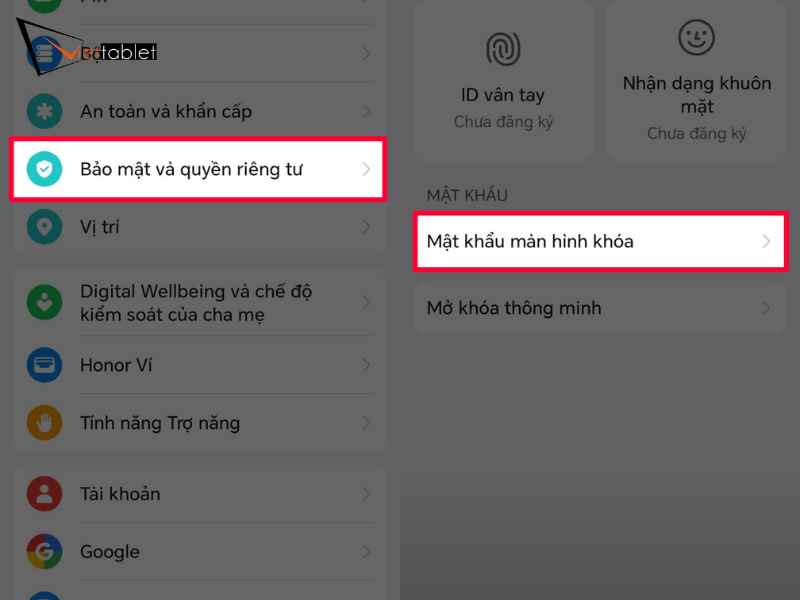
Hướng dẫn cách đặt mật khẩu màn hình Honor X7d, X8d, X9d
Để thực hiện cách đặt mật khẩu màn hình Honor X7d X8d X9d, bạn chỉ cần làm theo các bước đơn giản dưới đây. Quy trình này phù hợp với hầu hết các dòng máy chạy MagicOS.
Bước 1: Truy cập cài đặt bảo mật
Trước tiên, bạn mở ứng dụng Cài đặt trên điện thoại. Sau đó, hãy tìm đến mục Sinh trắc học & mật khẩu để tiếp tục thao tác.
Bước 2: Chọn kiểu khóa màn hình
Tiếp theo, hệ thống sẽ hiển thị các tùy chọn khóa. Bạn hãy chọn loại phù hợp như PIN, mật khẩu hoặc hình vẽ.
Bước 3: Thiết lập mật khẩu mới
Sau khi lựa chọn, bạn tiến hành nhập thông tin theo hướng dẫn. Hệ thống sẽ yêu cầu xác nhận lại để đảm bảo độ chính xác.
Bước 4: Hoàn tất và kiểm tra
Cuối cùng, bạn khóa màn hình rồi mở lại để kiểm tra. Nếu thiết bị yêu cầu mật khẩu mới, quá trình đã hoàn tất thành công.

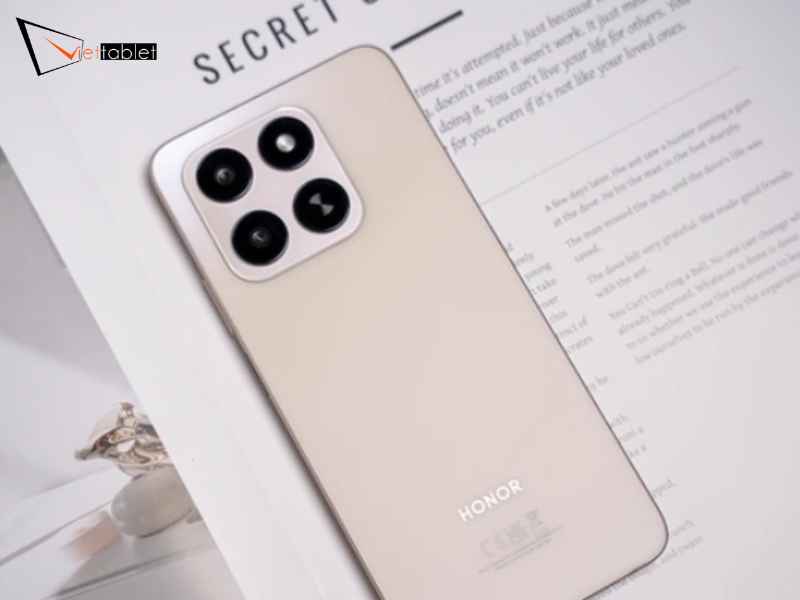
Cách đổi hoặc xóa mật khẩu màn hình Honor
Trong quá trình sử dụng, bạn có thể cần thay đổi mật khẩu để tăng độ bảo mật. Khi đó, hãy truy cập lại phần cài đặt bảo mật và chọn thay đổi mật khẩu.
Hệ thống sẽ yêu cầu nhập mã hiện tại trước khi tạo mã mới. Điều này giúp đảm bảo chỉ chủ sở hữu mới có quyền thay đổi cài đặt.
Nếu muốn xóa mật khẩu, bạn cũng thực hiện tương tự và chọn tắt khóa màn hình. Tuy nhiên, thao tác này sẽ khiến thiết bị mất đi lớp bảo vệ quan trọng.
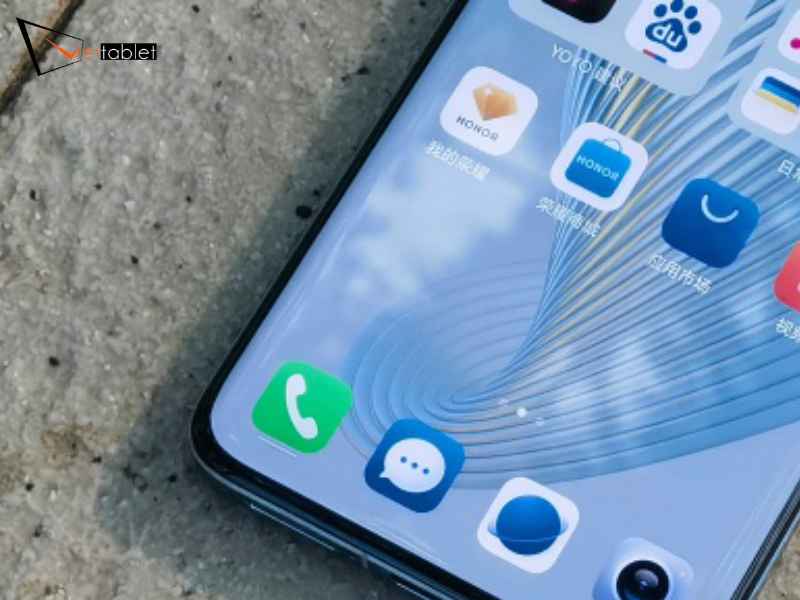 +
+
Một số lỗi khi đặt mật khẩu màn hình và cách xử lý
Nguyên nhân:
Cách xử lý:
Nguyên nhân:
Cách xử lý:
Nguyên nhân:
Cách xử lý:
Nguyên nhân:
Cách xử lý:
Nguyên nhân:
Cách xử lý:
Nguyên nhân:
Cách xử lý:
Mẹo đặt mật khẩu an toàn cho điện thoại Honor
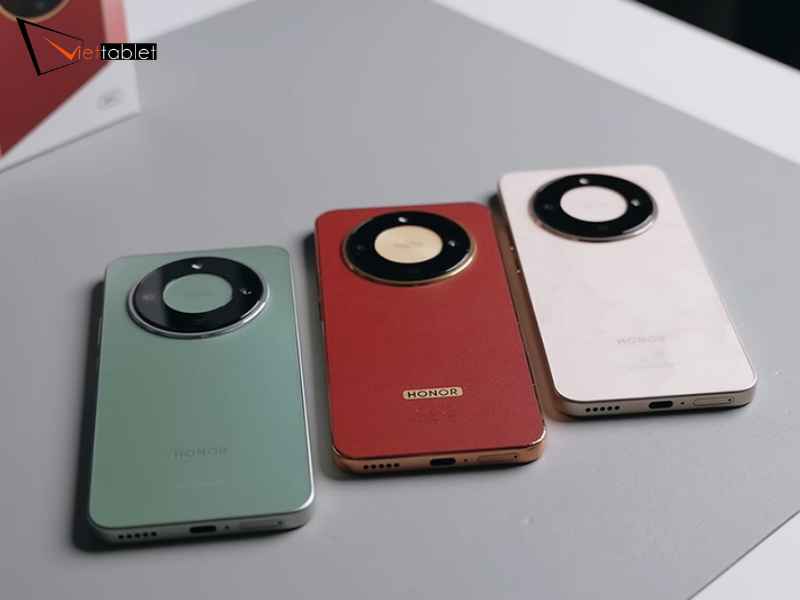
Nhìn chung, cách đặt mật khẩu màn hình Honor X7d X8d X9d là thao tác đơn giản nhưng đóng vai trò cực kỳ quan trọng trong việc bảo vệ dữ liệu cá nhân. Khi bạn thiết lập đúng phương thức khóa và kết hợp thêm các lớp bảo mật như vân tay hoặc khóa ứng dụng, mức độ an toàn sẽ được nâng cao rõ rệt.
Bên cạnh đó, việc hiểu các lỗi thường gặp và áp dụng mẹo đặt mật khẩu thông minh sẽ giúp bạn sử dụng thiết bị hiệu quả hơn, đồng thời giảm thiểu rủi ro mất thông tin. Vì vậy, đừng bỏ qua bước thiết lập bảo mật ngay từ đầu để luôn yên tâm trong quá trình sử dụng.
Nếu bạn đang tìm kiếm giải pháp công nghệ an toàn, tiện lợi và được hỗ trợ tận tâm, Viettablet sẽ là lựa chọn đáng cân nhắc cho trải nghiệm smartphone của bạn.

 iPhone 12 128GB (Chính Hãng VN/A)
 Sony Xperia 5 Mark II (8GB - 128GB) Like New
 Apple Watch Series 4 (40mm - 44 mm) Bản Thép LTE -...
 Apple Watch Series 6 (40mm - 44 mm) Bản Thép LTE -...
 Apple Watch Series 5 (40mm - 44 mm) LTE Bản Thép -...
 Sạc dự phòng cao cấp Xiaomi 10.000mAh
 Pin sạc dự phòng Samsung 10.000 mAh Type-C Mới...
 Tai nghe Bluetooth AirPods 2 Apple mới 100% chính...
 Tai nghe Bluetooth AirPods Pro mới 100% chính hãng VN/A
 Máy Hút Bụi - Lau Nhà Dreame H16 Steam - Chính Hãng
 Robot Hút Bụi - Lau Nhà Dreame D30 Ultra CE - Chính...
 Máy Hút Bụi - Lau Nhà Khô Và Ướt Dreame H12 GT -...
 Máy Hút Bụi - Lau Nhà Khô Và Ướt Dreame H13S...