Xem nhanh [ẨnHiện]
Nếu bạn là người yêu thích ghép ảnh vào video và mong muốn tạo được các nội dung thu hút đạt triệu view thì hãy tham khảo ngay bài chia sẻ sau đây. Viettablet sẽ hướng dẫn cách ghép ảnh vào video ấn tượng, sinh động dành cho bạn thông qua các ứng dụng CapCut, VivaVideo, Inshot và Kinemaster chất lượng ngay trên chiếc điện thoại của mình.
Hướng dẫn cách ghép ảnh vào video ấn tượng nhất
CapCut sẽ giúp bạn lưu giữ những khoảnh khắc đẹp nhất bằng video ấn tượng một cách dễ dàng với tính năng ghép ảnh vào video với các bước thực hiện đơn giản sau đây:
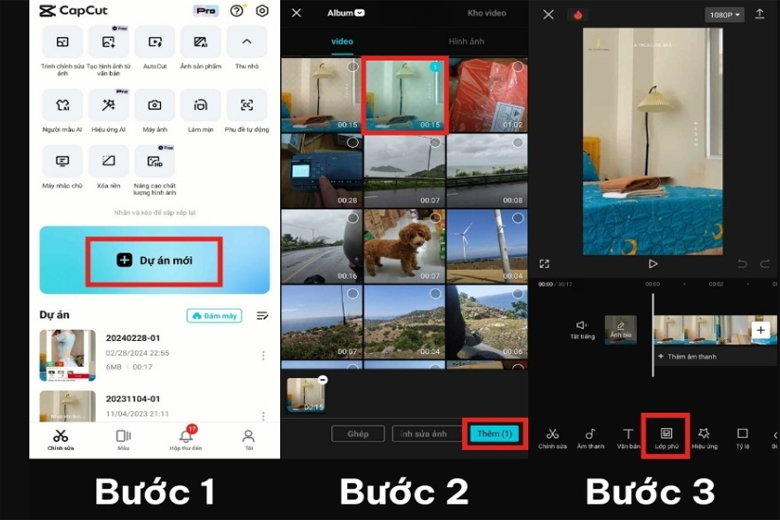
Bước 1: Đầu tiên, bạn hãy mở ứng dụng CapCut trên điện thoại > Nhấn chọn nút (+) Dự án mới.
Bước 2: Bấm chọn video mà bạn muốn chèn hình ảnh vào > Nhấn vào nút Thêm ở thanh công cụ dưới cùng.
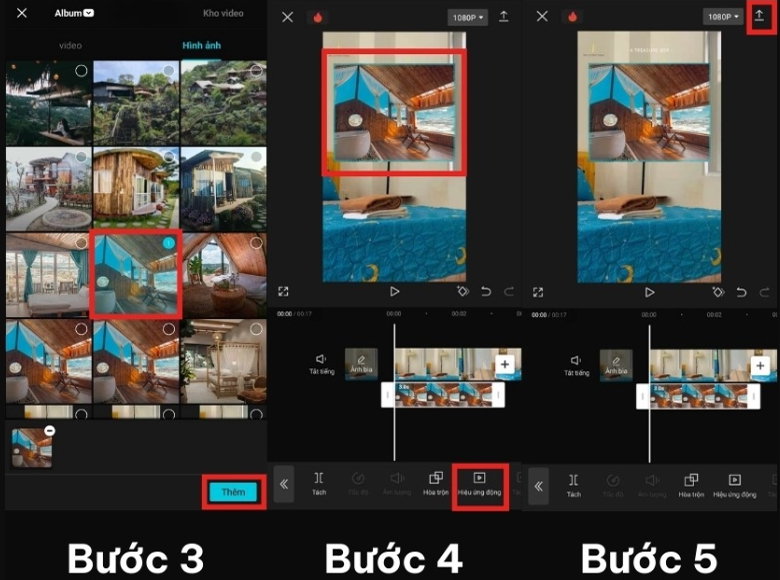
Bước 3: Kế đến, bạn hãy nhấn chọn tính năng Lớp phủ > Tiếp tục nhấn vào mục Thêm lớp phủ > Hãy chọn ảnh mà bạn muốn ghép vào video từ thư viện ảnh rồi bấm Thêm.
Bước 4: CapCut cho phép bạn tùy chỉnh vị trí đặt hình ảnh trong đoạn video bằng cách kéo thả lớp ảnh ở mốc thời gian bạn mong muốn. Bạn cũng có thể kéo hai góc của ảnh để thay đổi kích thước sao cho phù hợp. Ngoài ra, CapCut còn có tính năng Hiện ứng động cho phép áp dụng đa dạng các hiệu ứng để tăng thêm sự sinh động cho ảnh.
Bước 5: Sau khi hoàn tất các bước chỉnh sửa, bạn hãy nhấn chọn biểu tượng mũi tên ở góc phía trên bên phải của trình chỉnh sửa video > Chờ trong chốc lát để tải video về máy hoặc có thể chia sẻ trực tiếp lên TikTok, Facebook, Instagram,...
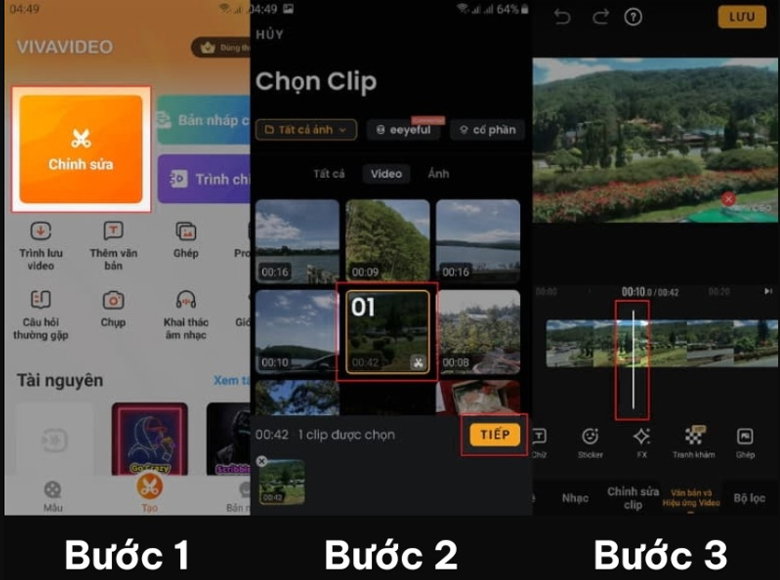
Bước 1: Mở ứng dụng VivaVideo trên điện thoại > Nhấn chọn mục Chỉnh sửa.
Bước 2: Tiếp theo, nhấn chọn video muốn chèn thêm ảnh > Nhấn chọn nút Tiếp.
Bước 3: Kế đến, hãy di chuyển thanh màu trắng và thả tại mốc thời gian video muốn chèn ảnh vào.
Bước 4: Bạn hãy nhấn chọn mục Văn bản và Hiệu ứng video > Chọn mục Ghép > Chọn tiếp mục Ảnh và nhấn vào tấm hình dùng để ghép từ thư viện > Tiếp tục nhấn mục Làm xong để xác nhận.
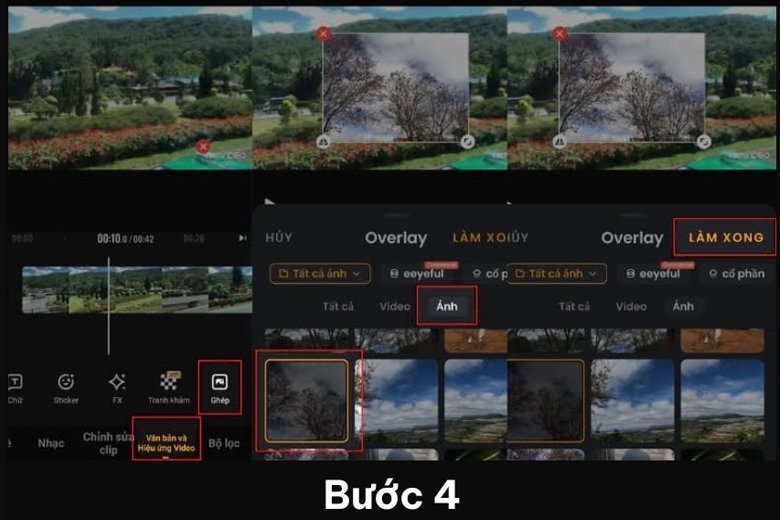
Nhấn chọn mục Văn bản và Hiệu ứng video
Bước 5: Sau khi chèn ảnh xong, bạn có thể thay đổi thời gian hiển thị ảnh trong video bằng cách kéo thả ký hiệu mũi tên. Ngoài ra, bạn cũng có thể áp dụng các hiệu ứng, nhãn dán, bộ lọc, âm thanh, chữ,... để làm cho video sống động, thu hút hơn.
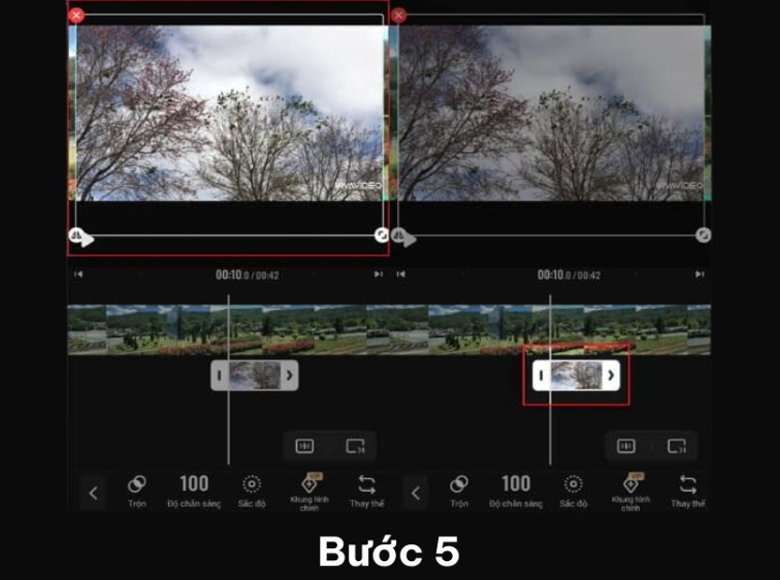
Kéo thả ký hiệu mũi tên để thay đổi thời gian hiển thị ảnh trong video
Bước 6: Cuối cùng, sau khi hoàn tất các bước chỉnh sửa, bạn hãy nhấn chọn nút Lưu ở góc trên phía bên phải màn hình.
VivaVideo cho phép tải video về thiết bị với 3 lựa chọn: độ phân giải 720P, bình thường 480P hoặc GIF. Cuối cùng, bạn hãy bấm Xuất file và chờ quá trình tải video về thiết bị là xong.
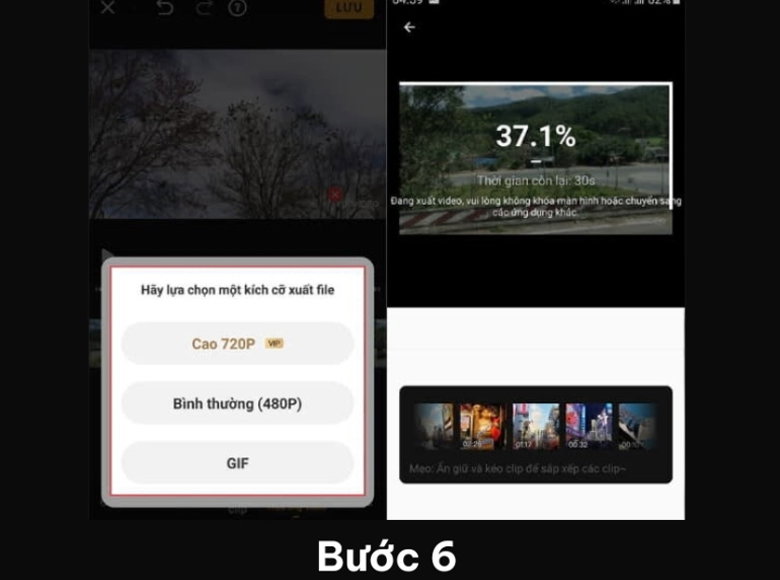
VivaVideo cho phép tải video về thiết bị với 3 lựa chọn độ phân giải
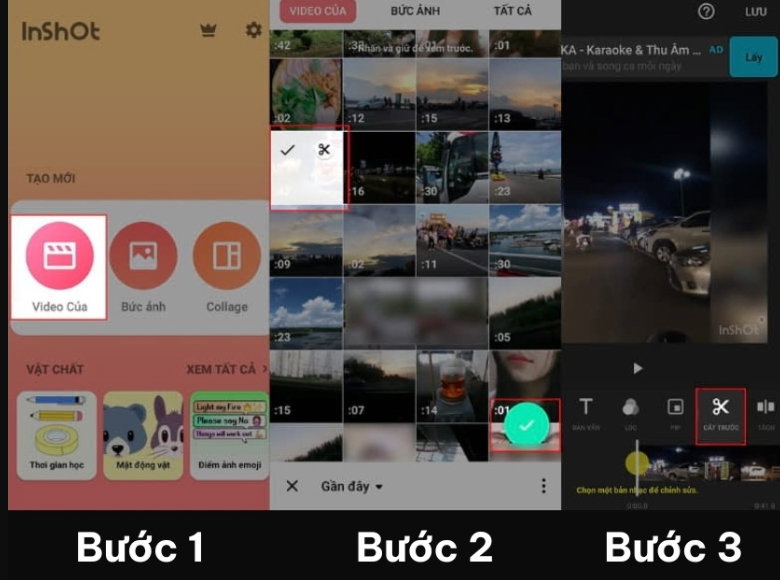
Bước 1: Đầu tiên, hãy mở ứng dụng InShot > Bấm chọn mục Video Của Tôi để truy cập vào thư viện video trên thiết bị của bạn.
Bước 2: Lựa chọn video bạn muốn ghép ảnh vào > Bấm vào biểu tượng dấu tích ở góc dưới phía bên phải để thêm video vào dự án.
Bước 3: Tiếp theo, bạn hãy nhấn chọn mục Cắt trước > kéo thả khung màu xanh để tùy chỉnh thời lượng video muốn sử dụng > Bấm vào dấu tích để lưu lại thao tác cắt video.
Bước 4: Nhấn chọn mục Nhãn dán > Chọn biểu tượng hình ảnh > Bấm vào dấu (+) để chèn ảnh vào video.
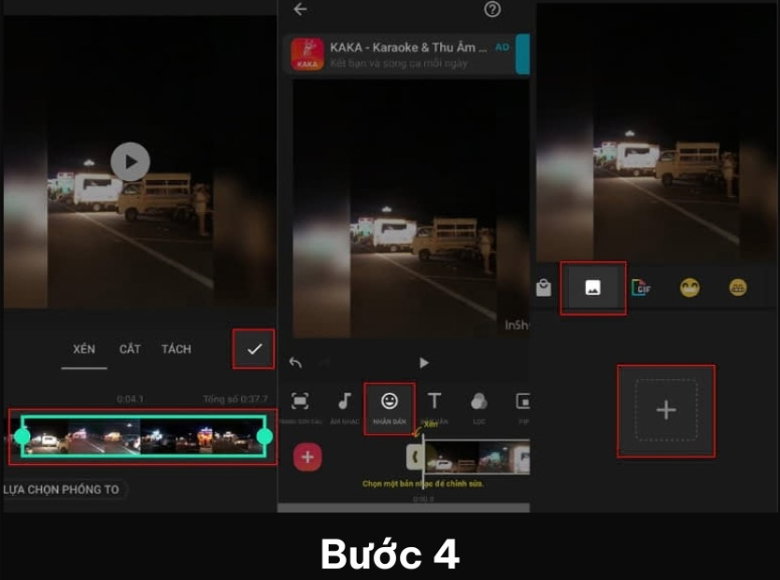
Bấm vào dấu (+) để chèn ảnh
Bước 5: Sau khi hoàn thành việc chọn ảnh để chèn vào video, bạn hãy điều chỉnh lại thời gian bức ảnh sẽ xuất hiện bằng cách nhấn vào biểu tượng mũi tên và kéo theo ý muốn của bản thân.
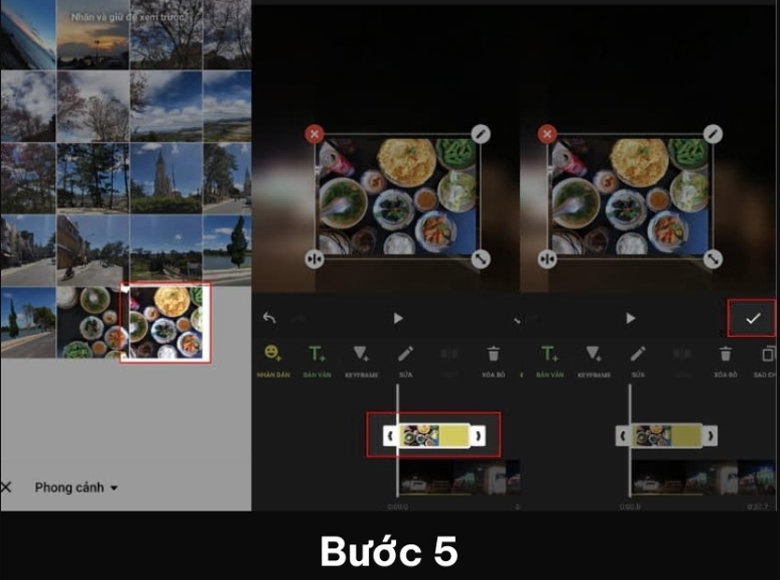
Tiến hành điều chỉnh lại thời gian bức ảnh
Bước 6: Khi đã thực hiện xong các bước tùy chỉnh hình ảnh để chèn vào video, bạn hãy nhấn vào biểu tượng hình dấu tích để xác nhận hoàn thành.
Bước 7: Nhấn vào dòng chữ Lưu ở góc phía trên bên phải > Tại đây, bạn có thể lựa chọn các thông số về Độ phân giải, Kích thước ước tính và Tỷ lệ khung hình > Cuối cùng ấn Lưu là xong.
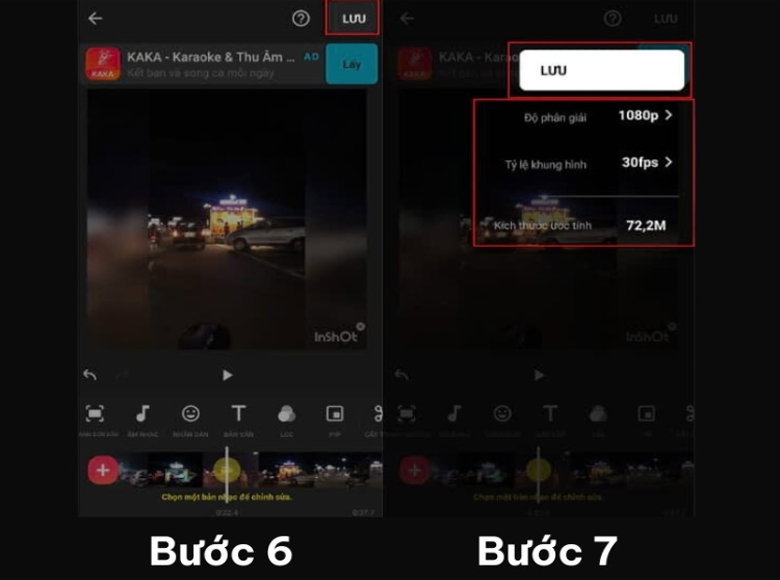
Nhấn vào dòng chữ Lưu ở góc phía trên bên phải
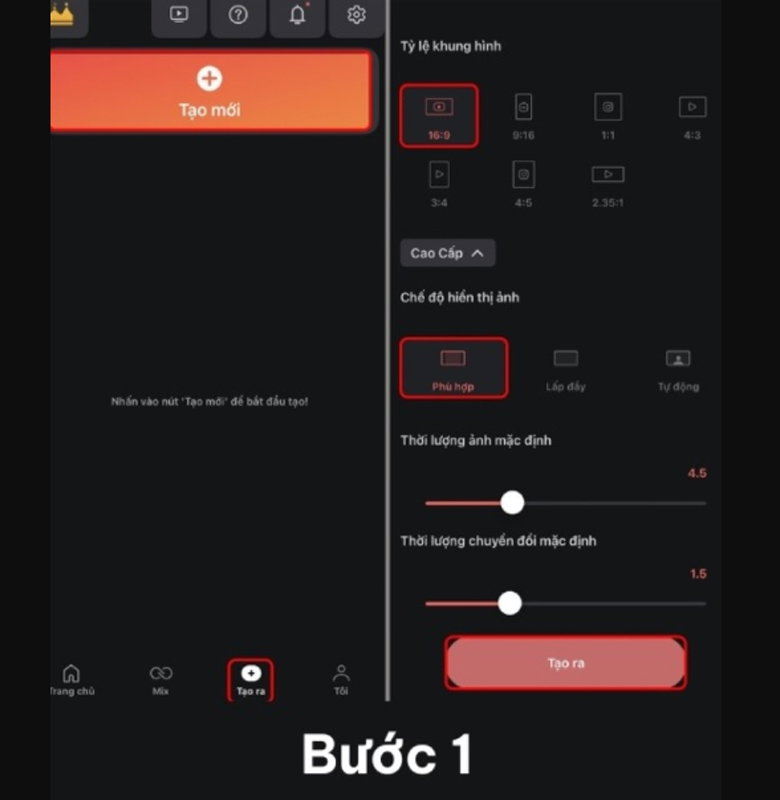
Bước 1: Bạn hãy mở ứng dụng KineMaster trên thiết bị > Nhấn vào mục Tạo ra > Chọn Tạo mới > Hãy chọn Tỷ lệ khung hình và Chế độ hiển thị ảnh phù hợp với nhu cầu tạo video của bạn > Nhấn Tạo ra.
Bước 2: Chọn mục Media để truy cập vào thư viện video trên thiết bị.
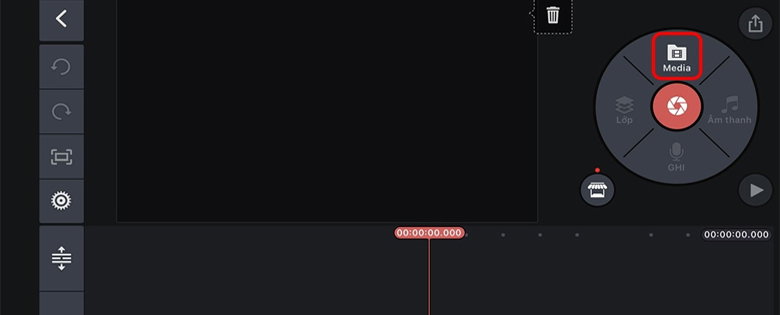
Chọn mục Media
Bước 3: Nhấn chọn video bạn muốn chỉnh sửa > Nhấn biểu tượng dấu tích để xác nhận lựa chọn.
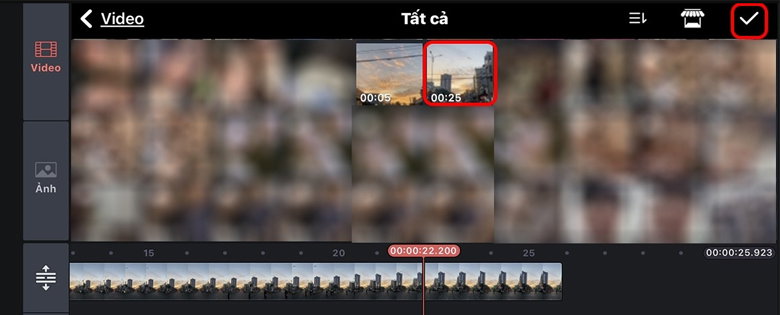
Nhấn biểu tượng dấu tích để xác nhận
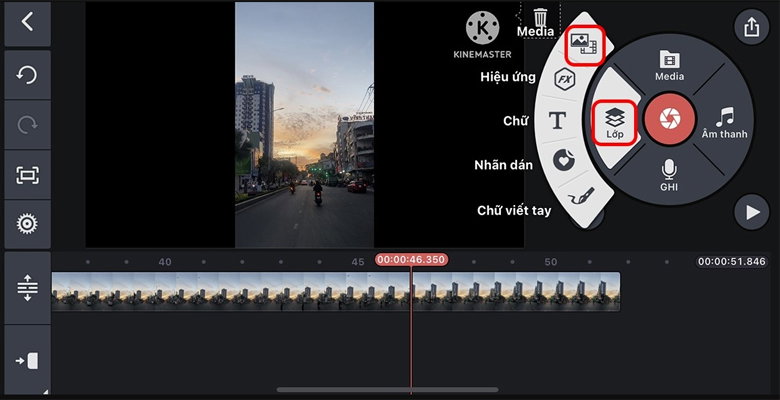
Bước 4: Tiếp theo, bạn chọn mục Lớp > Nhấn vào biểu tượng hình ảnh để truy cập vào thư viện ảnh.
Bước 5: Chọn mục Ảnh trên thanh công cụ phía bên trái > Lựa chọn hình ảnh bạn muốn chèn vào video > Nhấn biểu tượng dấu tích để xác nhận chọn.
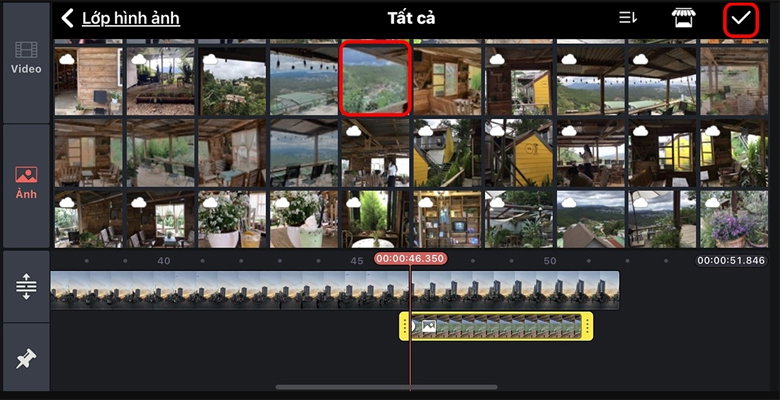
Chọn mục Ảnh trên thanh công cụ phía bên trái
Bước 6: Tùy vào nhu cầu, bạn hãy tùy chỉnh thời gian hình ảnh xuất hiện trên video bằng cách di chuyển ảnh đến vị trí mong muốn. Ngoài ra, bạn cũng có thể sử dụng các công cụ chỉnh sửa để thay đổi kích thước hoặc xoay ảnh theo ý thích. Sau khi hoàn thành, hãy nhấn biểu tượng mũi tên ở góc trên bên phải màn hình để xuất video.
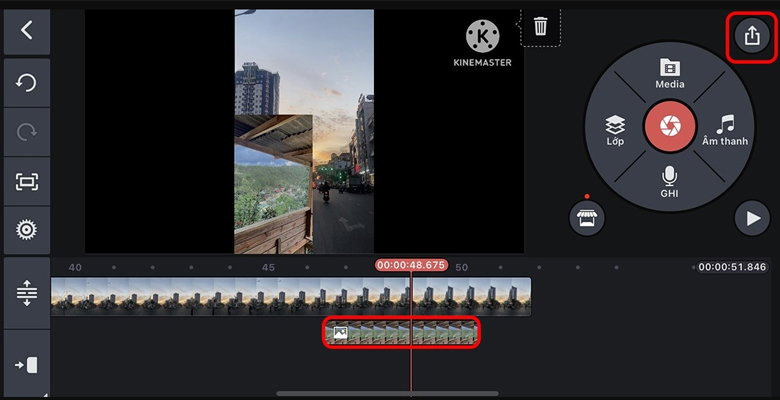
Nhấn biểu tượng mũi tên để xuất video
Bước 7: Điều chỉnh các thông số video như Độ phân giải, Khung hình trên giây và Chất lượng > Chọn Lưu dưới dạng Video để tải video về thiết bị.
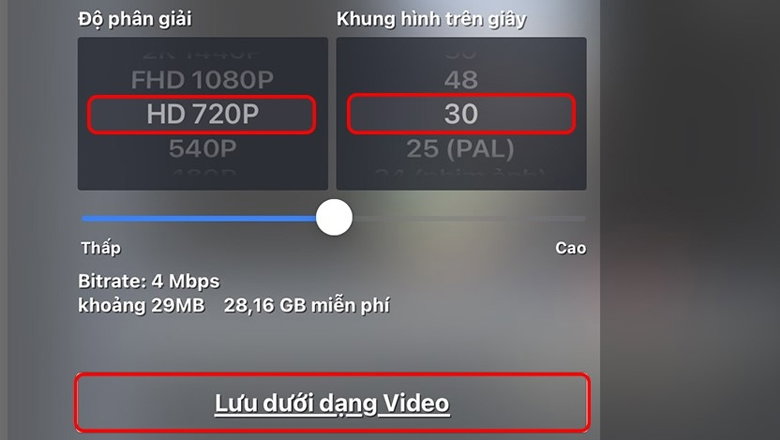
Ngoài việc tìm cho mình một ứng dụng chèn ảnh phù hợp, người dùng cũng cần nắm được một vài mẹo vặt hữu ích nhằm giúp cho việc ghép ảnh vào video online trở nên tối ưu hiệu quả hơn.
Ảnh đảm bảo chất lượng tốt
Chưa vội bàn đến nội dung bức ảnh, cái người xem đánh giá đầu tiên đó là ảnh có rõ nét không, có bị mờ hay không. Vì thế các bạn nên chọn bức hình có độ phân giải cao. Một mẹo nhỏ đó là nên chọn ảnh có kích thước lớn để khi thu nhỏ về không bị vỡ.
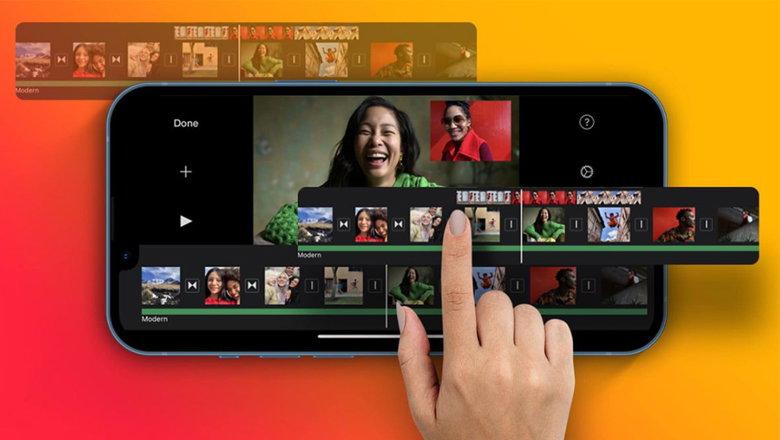
Các hình ảnh được chọn cần có độ phân giải cao, sắc nét
Hiệu ứng video nổi bật
Hầu hết trên các phần mềm nêu trên đều có các công cụ làm hiệu ứng. Ví dụ như tính năng chuyển cảnh. Phóng to, thu bé, quay, lật để bức hình thêm sống động. Ngoài ra có thể dùng khung ảnh để tạo sự nổi bật. Thêm bộ lọc màu làm cho bức ảnh trở nên sống động.
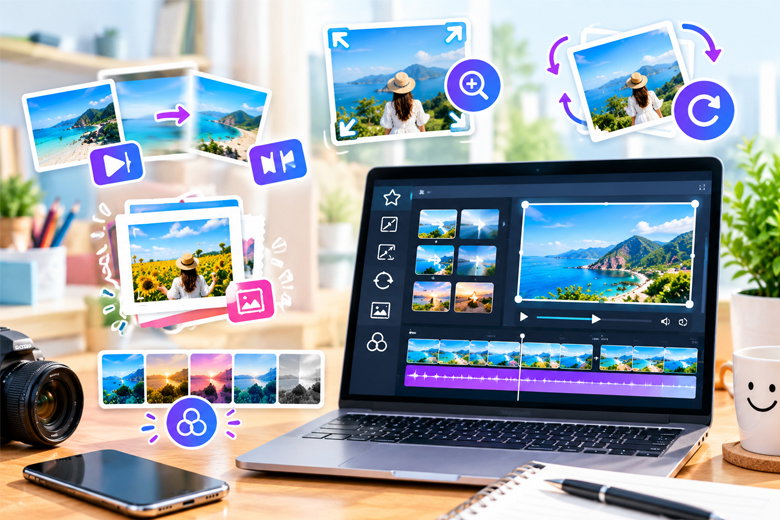
Công cụ tạo hiệu ứng giúp video thêm sống động
Âm thanh phù hợp
Các video sẽ trở nên thu hút hơn khi đi kèm âm thanh. Nếu không muốn để âm thanh gốc, người dùng hoàn toàn có thể tắt tiếng và thêm mới nhạc nền. Trên mỗi ứng dụng chỉnh sửa đều có kho tài nguyên âm nhạc vô cùng phong phú. Điều mọi người cần làm là chọn nhạc thống nhất với mục đích muốn truyền tải.
Trả lời: Bạn có thể chọn video, thêm ảnh bằng tính năng chỉnh sửa hoặc sử dụng CapCut để chèn ảnh, thêm nhạc và xuất video rồi đăng lên TikTok.
Trả lời: Chọn tính năng Văn bản (Text), nhập nội dung, điều chỉnh kiểu chữ, màu sắc và thời gian hiển thị trên video.
Đó là tất cả các thông tin chi tiết về cách ghép ảnh vào video đơn giản nhất thông qua các ứng dụng phổ biến như CapCut, VivaVideo, InShot và KineMaster. Hy vọng người dùng đã có thể tự sáng tạo ra những video hay clip ngắn thú vị có chèn thêm hình ảnh ấn tượng và thu hút lượt xem. Bạn cũng đừng quên theo dõi các bài viết mới của Viettablet để biết thêm nhiều thủ thuật thú vị khác trong thời gian sắp tới nhé!
Viettablet.com

 iPhone 12 128GB (Chính Hãng VN/A)
 Sony Xperia 5 Mark II (8GB - 128GB) Like New
 Apple Watch Series 4 (40mm - 44 mm) Bản Thép LTE -...
 Apple Watch Series 6 (40mm - 44 mm) Bản Thép LTE -...
 Apple Watch Series 5 (40mm - 44 mm) LTE Bản Thép -...
 Sạc dự phòng cao cấp Xiaomi 10.000mAh
 Pin sạc dự phòng Samsung 10.000 mAh Type-C Mới...
 Tai nghe Bluetooth AirPods 2 Apple mới 100% chính...
 Tai nghe Bluetooth AirPods Pro mới 100% chính hãng VN/A
 Máy Hút Bụi - Lau Nhà Dreame H16 Steam - Chính Hãng
 Robot Hút Bụi - Lau Nhà Dreame D30 Ultra CE - Chính...
 Máy Hút Bụi - Lau Nhà Khô Và Ướt Dreame H12 GT -...
 Máy Hút Bụi - Lau Nhà Khô Và Ướt Dreame H13S...