Xem nhanh [ẨnHiện]
Bạn là một nhà sáng tạo nội dung và yêu thích tạo nên các video ấn tượng với hình ảnh đẹp mắt và thu hút. Vậy thì hãy tham khảo ngay hướng dẫn chi tiết về cách làm video Canva đơn giản nhất trong bài chia sẻ ngay sau đây nhé, chúng sẽ hỗ trợ bạn tạo dựng, thiết kế logo cùng các hình ảnh chuyển động chất lượng cao đảm bảo tiêu chí trending trên không gian mạng xã hội mà không cần phải sử dụng thêm bất kỳ một phần mềm chỉnh sửa nào khác.
Hướng dẫn cách làm video Canva dễ nhất
Với nền tảng Canva, việc sáng tạo các video ngay trên thiết bị điện thoại trở nên cực kỳ đơn giản và dễ dàng, bạn chỉ cần thực hiện theo các hướng dẫn sau đây:
Bước 1: Cài đặt và mở ứng dụng Canva trên thiết bị của bạn.
Bước 2: Nhấn vào biểu tượng dấu cộng + để tạo một thiết kế mới > Nhấn vào Video trong danh sách các tùy chọn.
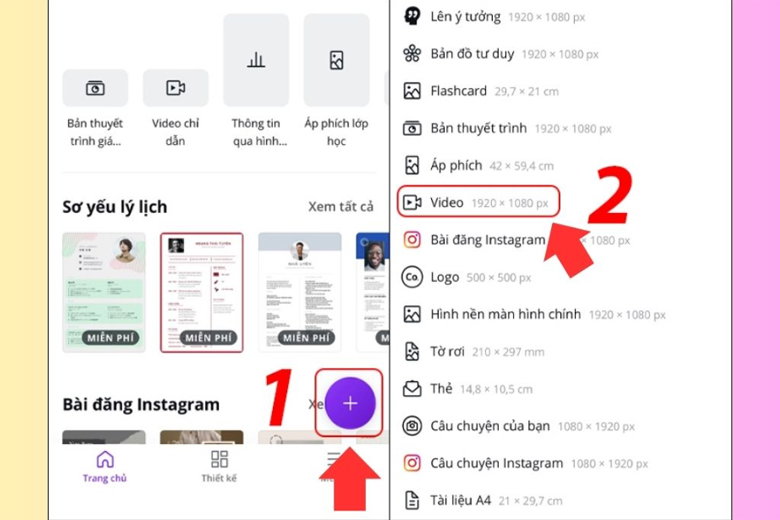
Tạo một thiết kế mới
Bước 3: Lúc này, bạn có thể tham khảo và chọn một mẫu video có sẵn mà bạn ưng ý và phù hợp với nhu cầu sử dụng, ý tưởng của bạn nhất.
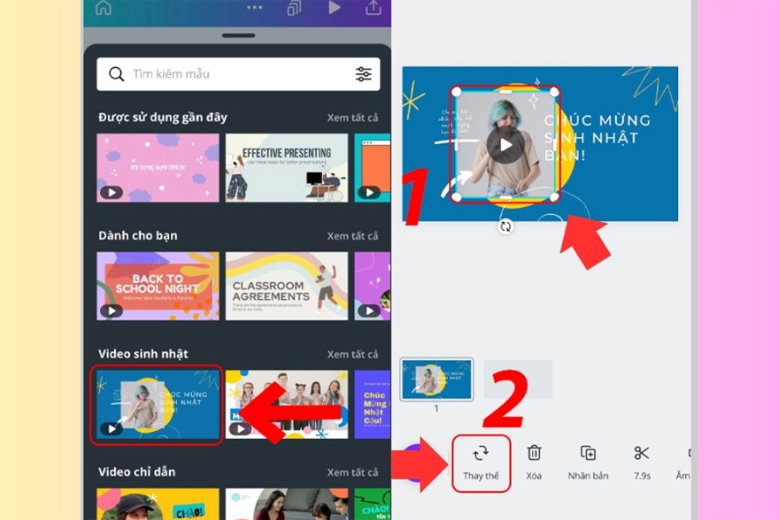
Chọn một mẫu video có sẵn
Bước 4: Thêm phần âm thanh vào video của bạn bằng cách nhấn vào biểu tượng dấu cộng + sau đó chọn tab Âm thanh.
Bạn có thể chọn các mẫu âm thanh có sẵn miễn phí hoặc tải lên âm thanh tùy theo nhu cầu của bạn.
Bước 5: Sau khi hoàn thành việc tạo video, bạn có thể tải video đó về điện thoại của mình bằng cách chọn biểu tượng chia sẻ nằm ở góc trên bên phải > Chọn Lưu dưới dạng > Lựa chọn định dạng tệp Video MP4 > Nhấn vào Tải xuống là xong.
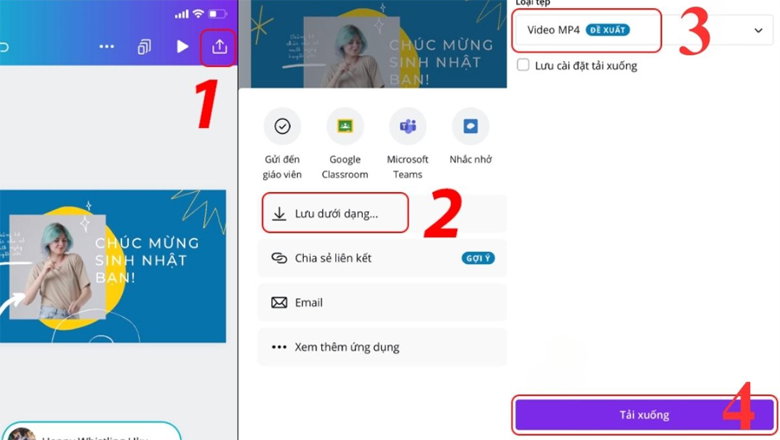
Tải video hoàn chỉnh về điện thoại
Với những người dùng có nhu cầu tạo video ấn tượng và đẹp mắt trên thiết bị máy tính thì có thể tham khảo ngay các bước hướng dẫn làm video trên Canva như sau:
Bước 1: Truy cập website của Canva tại link sau: Canva.com trên trình duyệt bất kỳ.
Bước 2: Chọn vào Tạo thiết kế (Create a design) để tạo video mới > Tiếp tục chọn mục Video trong danh sách các lựa chọn.
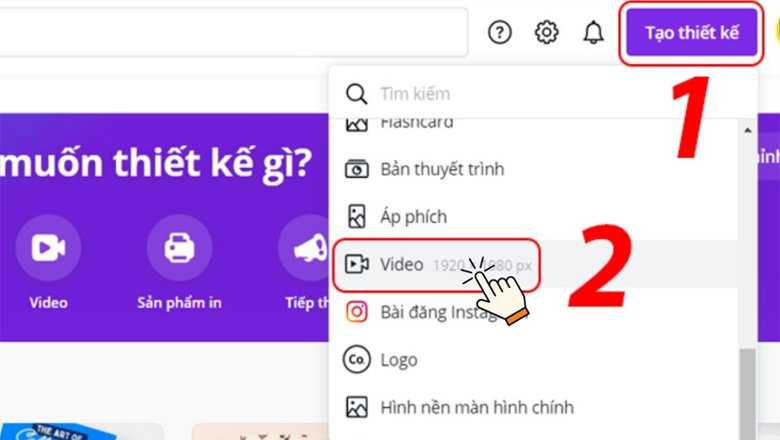
Tạo thiết kế video
Bước 3: Chọn mẫu video có sẵn mà bạn cảm thấy yêu thích. Để có thể xem trước video, bạn hãy nhấn nút hiển thị thời gian video trên thanh công cụ.
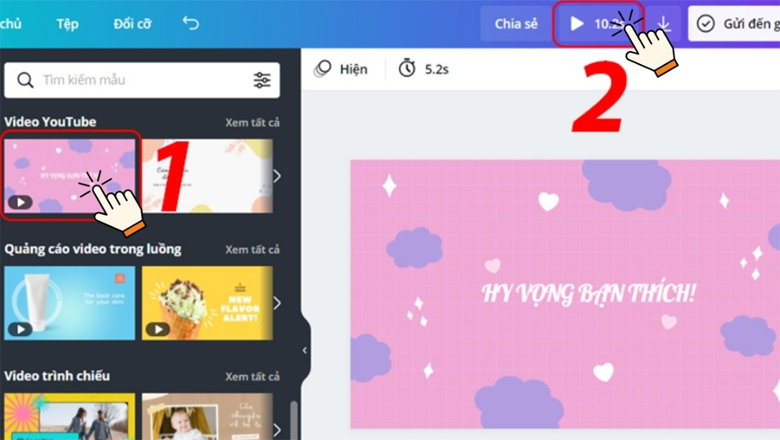
Chọn mẫu video có sẵn
Bước 4: Để tăng phần sinh động cho video, bạn có thể thêm âm nhạc bằng cách nhấn chọn tab Âm thanh > Chọn mẫu âm thanh có sẵn (miễn phí).
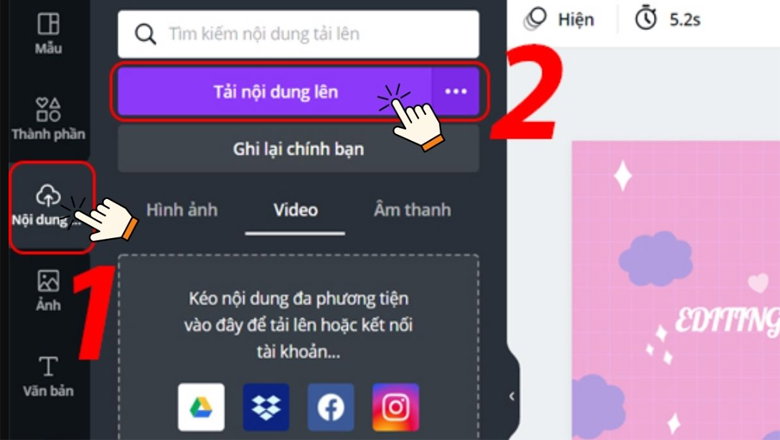
Bước 5: Nếu đang trải nghiệm ứng dụng bằng tài khoản Canva Pro, bạn có thể tải ngay video về máy tính. Còn nếu bạn sử dụng tài khoản miễn phí thì bạn cần phải trả phí để có thể tải xuống video.
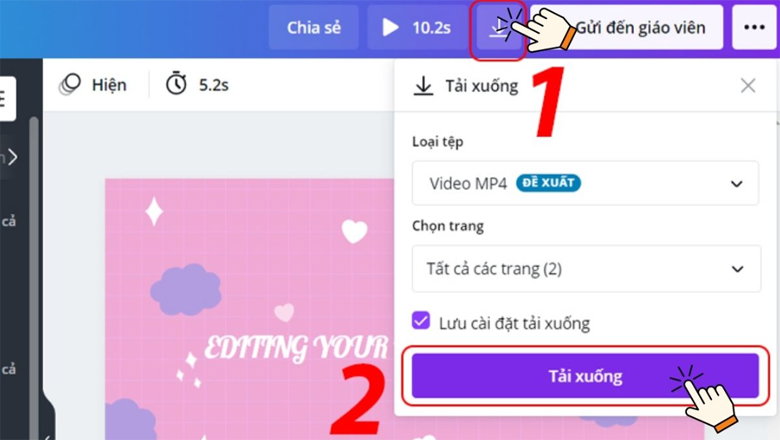
Tải video về máy tính
Nếu bạn là một người dùng đam mê thiết kế và sáng tạo, có mong muốn tạo nên các video ấn tượng, độc đáo nhất ngay trên Canva thì hãy tham khảo ngay một số mẹo vặt hữu ích giúp trải nghiệm ứng dụng này một cách mượt mà và hiệu quả nhất:
- Lựa chọn một mẫu video thích hợp với mục tiêu và nhu cầu sáng tạo của bạn nhằm tối ưu hóa hiệu quả video nhất là khi bạn tạo video mới phục vụ cho nhu cầu bán hàng hoặc tăng tương tác với từng đối tượng khách hàng tiềm năng.
- Tùy chỉnh video sao cho vừa ấn tượng vừa thu hút người xem, bạn có thể sử dụng thêm các hình ảnh và đồ họa miễn phí dành cho video từ Canva, tuy miễn phí nhưng cũng rất hữu ích với nhà sáng tạo. Ngoài ra, sử dụng công cụ kéo và thả sẽ giúp bạn dễ dàng tùy chỉnh màu sắc, văn bản và một số yếu tố thiết kế liên quan khác để phù hợp với tính chất, thông điệp trên video.
Tùy chỉnh video thông qua các hình ảnh và đồ họa miễn phí từ Canva
- Bổ sung các lời tường thuật ngắn gọn, súc tích và dễ theo dõi sẽ giúp tăng sự hiệu quả truyền tải nội dung của video. Nếu cần thiết, bạn cũng nên dùng lời thuyết minh để diễn đạt hoặc giải thích cho một nội dung video cụ thể nào đó.
- Sử dụng các hình ảnh động, nhạc nền hoặc nhãn dán trong Canva cũng là cách khiến các video sáng tạo của bạn trở nên thu hút và mang tính chuyên nghiệp hơn. Bạn có thể sử dụng phần âm nhạc miễn phí từ thư viện nhạc cũng như các hiệu ứng chuyển tiếp động và các nhãn dán phù hợp để tăng nét đặc trưng riêng của mình và mang đến sự hấp dẫn cho người xem.
- Nên check lại chất lượng và nội dung video trước khi tải xuống và chia sẻ trên các nền tảng công khai khác nhằm đảm bảo các nội dung chi tiết, thông điệp chính của video đã chính xác và hợp lý, đáp ứng mục tiêu tạo video mà bạn đã đề ra trước đó, tránh các sai sót không đáng có.
Trả lời: Phổ biến nhất là các tệp video định dạng MP4 vì đây là định dạng chất lượng cao, có kích thước tệp nhỏ hơn so với những định dạng khác. Ngoài ra, MP4 hiện được sử dụng rộng rãi và tương thích với phần lớn các nền tảng và thiết bị trên thị trường.
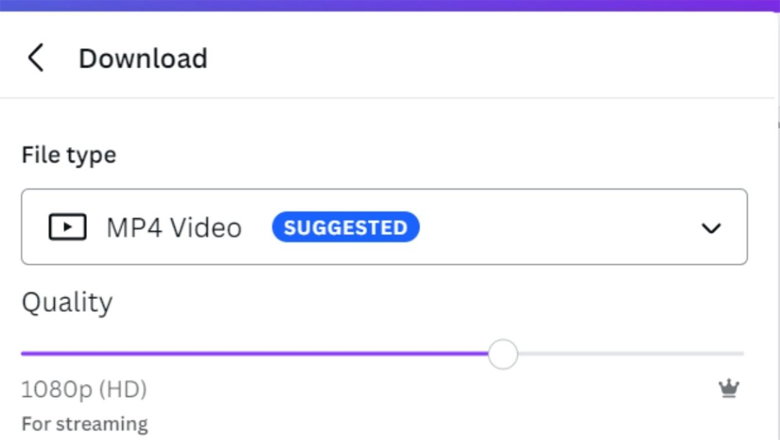
Định dạng MP4 đảm bảo video chất lượng cao, có kích thước tệp nhỏ
Trả lời: Vì Canva là ứng dụng cho phép người dùng tạo nên các video đẹp mắt, những đoạn video clip ngắn nhiều mắt xem mà không yêu cầu cao về kĩ năng sáng tạo chuyên nghiệp từ người thiết kế. Bên cạnh đó, việc tạo video truyền thông còn tăng khả năng kết nối giữa bạn với người xem, giúp tăng chuyển đổi lên tới 80%, tối ưu hóa nội dung mà bạn muốn truyền tải.
Hy vọng với các hướng dẫn chi tiết về cách làm video Canva thông qua thiết bị điện thoại và máy tính như trên đã phần nào giúp bạn nắm được các quy trình thực hiện và có thể dễ dàng thiết kế, sáng tạo ra những video xu hướng triệu view không Watermark với hình ảnh đẹp mắt, ấn tượng đối với người xem.
Viettablet.com

 iPhone 12 128GB (Chính Hãng VN/A)
 Sony Xperia 5 Mark II (8GB - 128GB) Like New
 Apple Watch Series 4 (40mm - 44 mm) Bản Thép LTE -...
 Apple Watch Series 6 (40mm - 44 mm) Bản Thép LTE -...
 Apple Watch Series 5 (40mm - 44 mm) LTE Bản Thép -...
 Sạc dự phòng cao cấp Xiaomi 10.000mAh
 Pin sạc dự phòng Samsung 10.000 mAh Type-C Mới...
 Tai nghe Bluetooth AirPods 2 Apple mới 100% chính...
 Tai nghe Bluetooth AirPods Pro mới 100% chính hãng VN/A
 Máy Hút Bụi - Lau Nhà Dreame H16 Steam - Chính Hãng
 Robot Hút Bụi - Lau Nhà Dreame D30 Ultra CE - Chính...
 Máy Hút Bụi - Lau Nhà Khô Và Ướt Dreame H12 GT -...
 Máy Hút Bụi - Lau Nhà Khô Và Ướt Dreame H13S...