Xem nhanh [ẨnHiện]
Khi nhập sai mật khẩu quá nhiều lần, iPhone sẽ lập tức hiển thị màn hình khóa vô hiệu hóa. Rất nhiều người dùng tìm kiếm cụm từ "mở khóa iPhone bằng nút Volume" với hy vọng có một tổ hợp phím tắt bí mật giúp mở máy nhanh chóng.
CÂU TRẢ LỜI LÀ KHÔNG. Không có bất kỳ tổ hợp phím Volume nào có thể trực tiếp bẻ khóa hay vượt qua màn hình mật khẩu mà vẫn giữ nguyên dữ liệu. Hệ thống bảo mật iOS của Apple được thiết kế để chống lại các thao tác can thiệp phần cứng trái phép.
Tuy nhiên, nút Volume đóng vai trò là "chìa khóa kỹ thuật" bắt buộc giúp bạn đưa iPhone vào các chế độ khôi phục hệ thống (Recovery Mode), từ đó kết nối với máy tính để xóa mật khẩu cũ và đặt lại thiết bị.
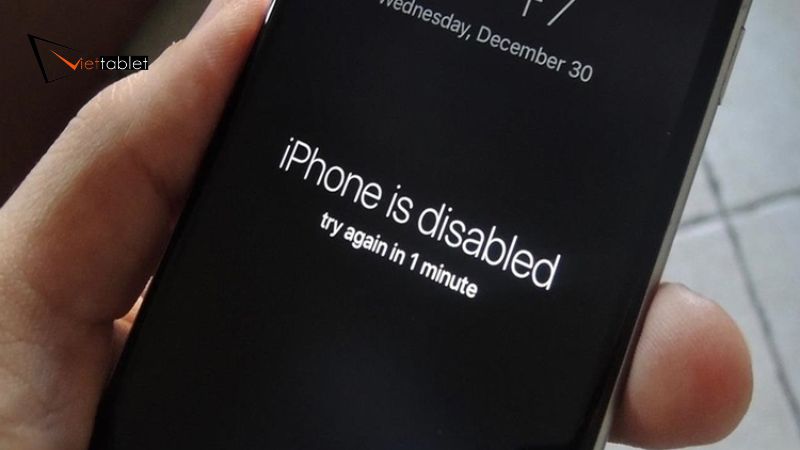
Có thể mở khóa iPhone bằng nút Volume khi quên mật khẩu không?
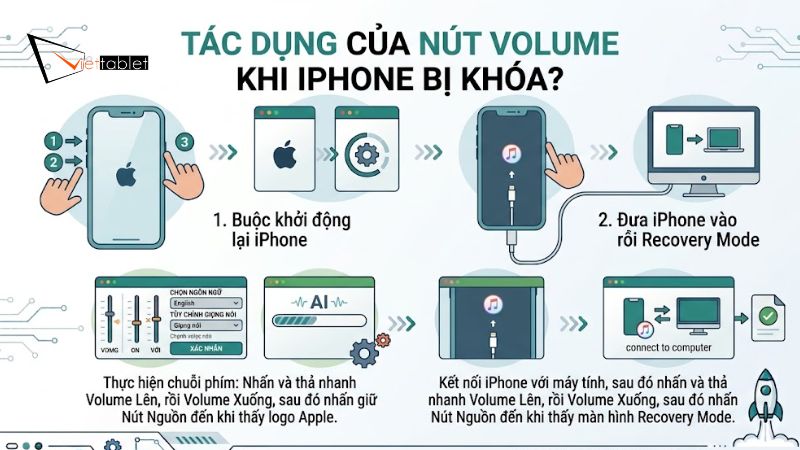
Khi máy bị vô hiệu hóa hoàn toàn, nút Volume kết hợp với phím Nguồn mang lại 2 tác dụng hạ tầng quan trọng:
Giúp xử lý các sự cố xung đột phần mềm hoặc treo màn hình tạm thời.
Thao tác: Nhấn rồi thả nhanh Tăng âm lượng > Nhấn rồi thả nhanh Giảm âm lượng > Nhấn giữ Nút nguồn cho đến khi logo Táo khuyết xuất hiện.
Chế độ này ép hệ thống ngừng nạp hệ điều hành iOS thông thường để cho phép máy tính can thiệp cài đặt lại phần mềm, xóa bỏ hoàn toàn chuỗi mã khóa.
Nút Volume có tác dụng gì khi iPhone bị khóa?
Đối với các dòng iPhone phổ biến (từ iPhone 8 trở lên), quy trình xử lý chuẩn xác bằng nút Volume thực hiện như sau:
Bước 1: Cắm dây cáp kết nối iPhone với máy tính.
Bước 2 (Thao tác với nút Volume):
Nhấn và thả nhanh nút Tăng âm lượng.
Nhấn và thả nhanh nút Giảm âm lượng.
Nhấn và giữ chặt Nút nguồn. Bỏ qua màn hình tắt nguồn, tiếp tục giữ cho đến khi màn hình hiển thị biểu tượng sợi cáp và máy tính (Recovery Mode).
Bước 3: Trên máy tính sẽ xuất hiện cửa sổ thông báo. Bạn nhấn chọn Khôi phục (Restore) để phần mềm tự động tải bản iOS mới và gỡ bỏ mật khẩu cũ.
(Lưu ý: Đối với iPhone 7/7 Plus, nhấn giữ đồng thời Nút nguồn + Giảm âm lượng; đối với iPhone 6s trở về trước, nhấn giữ Nút nguồn + Nút Home).
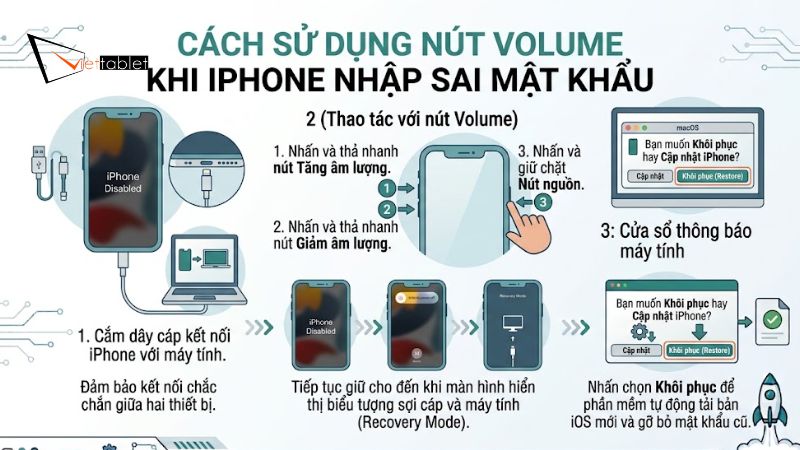
Cách sử dụng nút Volume khi iPhone nhập sai mật khẩu nhiều lần
Sau khi đưa thiết bị về Recovery Mode thành công bằng tổ hợp phím cứng, việc khôi phục trên máy tính được thực hiện tùy theo hệ điều hành:
Mở ứng dụng Finder.
Chọn tên iPhone của bạn ở cột danh mục bên trái.
Khi hộp thoại thông báo hiện ra, chọn Khôi phục (Restore) và chờ máy tính tự động tải file cài đặt.
Mở ứng dụng iTunes (hoặc ứng dụng Apple Devices).
Nhấp vào biểu tượng điện thoại ở góc trên giao diện.
Chọn Khôi phục iPhone (Restore iPhone) và xác nhận đồng ý xóa dữ liệu để cài lại máy.
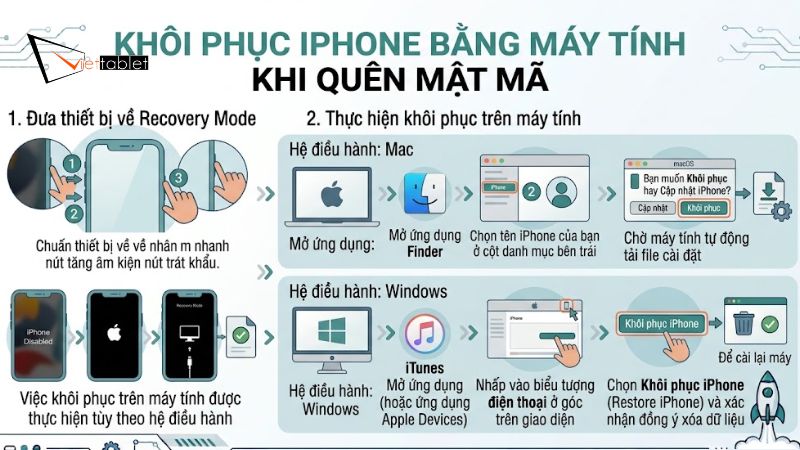
Khôi phục iPhone bằng máy tính khi quên mật mã
Nếu nút Volume của máy bị hỏng hoặc không có sẵn máy tính, bạn vẫn có thể mở khóa thiết bị từ xa qua iCloud Find My:
Dùng thiết bị khác truy cập trang chủ iCloud Find và đăng nhập Tài khoản Apple ID đang lưu trên chiếc iPhone bị khóa.
Chọn mục Tất cả thiết bị > Nhấp chọn chiếc iPhone bị quên mật khẩu.
Chọn Xóa iPhone (Erase iPhone). Lệnh xóa từ xa sẽ gỡ sạch mật khẩu màn hình ngay khi điện thoại có kết nối mạng.
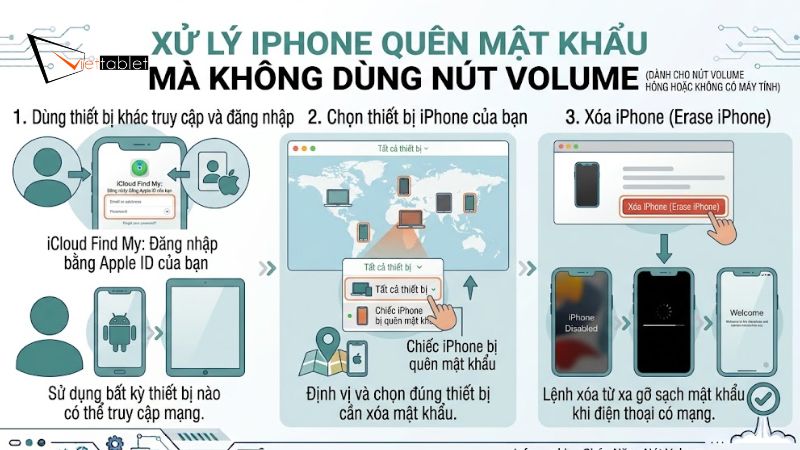
Có cách nào xử lý iPhone quên mật khẩu mà không dùng nút Volume?
CÂU TRẢ LỜI LÀ CÓ. Việc xóa mật khẩu thông qua Recovery Mode hay iCloud đều sẽ xóa sạch toàn bộ dữ liệu (Ảnh, Danh bạ, Tin nhắn, Ứng dụng) hiện có trên máy.
Tuy nhiên, bạn hoàn toàn có thể khôi phục lại dữ liệu cũ nếu trước đó thiết bị đã được tự động bật tính năng Sao lưu iCloud hoặc được sao lưu thủ công vào máy tính. Ngoài ra, sau khi máy khôi phục xong, bạn bắt buộc phải nhớ chính xác tài khoản và mật khẩu Apple ID đã cài trên máy để kích hoạt lại thiết bị.
Thao tác nhấn nút Volume không trực tiếp mở khóa nhưng là bước đệm kỹ thuật chuẩn xác giúp đưa iPhone vào chế độ Recovery để khôi phục máy. Khi thao tác, hãy đảm bảo các nút phím cứng có độ nảy tốt và cáp kết nối hoạt động ổn định.
Nếu bạn gặp khó khăn trong quá trình xử lý phím cứng, dính lỗi iCloud, hoặc chiếc iPhone quá cũ không còn đáp ứng tốt công việc, hãy ghé ngay hệ thống Viettablet.
Tại Viettablet, bạn sẽ được trải nghiệm các dòng iPhone chính hãng mới nhất với giá bán cạnh tranh top đầu thị trường, hỗ trợ kỹ thuật gỡ lỗi tận tình và chính sách Thu cũ đổi mới - Trợ giá cao giúp bạn nâng cấp thiết bị vô cùng tiết kiệm, an toàn tuyệt đối.

 iPhone 12 128GB (Chính Hãng VN/A)
 Sony Xperia 5 Mark II (8GB - 128GB) Like New
 Apple Watch Series 4 (40mm - 44 mm) Bản Thép LTE -...
 Apple Watch Series 6 (40mm - 44 mm) Bản Thép LTE -...
 Apple Watch Series 5 (40mm - 44 mm) LTE Bản Thép -...
 Sạc dự phòng cao cấp Xiaomi 10.000mAh
 Pin sạc dự phòng Samsung 10.000 mAh Type-C Mới...
 Tai nghe Bluetooth AirPods 2 Apple mới 100% chính...
 Tai nghe Bluetooth AirPods Pro mới 100% chính hãng VN/A
 Máy Hút Bụi - Lau Nhà Dreame H16 Steam - Chính Hãng
 Robot Hút Bụi - Lau Nhà Dreame D30 Ultra CE - Chính...
 Máy Hút Bụi - Lau Nhà Khô Và Ướt Dreame H12 GT -...
 Máy Hút Bụi - Lau Nhà Khô Và Ướt Dreame H13S...