Bạn đang gặp tình trạng điện thoại bị lỗi eSim như không nhận sóng, không kích hoạt được hoặc mất kết nối đột ngột trên iPhone hay Android? Nguyên nhân do đâu và làm thế nào để khắc phục nhanh chóng tại nhà? Hãy cùng Viettablet tìm hiểu những lỗi eSIM thường gặp và cách xử lý hiệu quả trong bài viết dưới đây.
Nắm rõ từng lỗi cụ thể sẽ giúp bạn dễ dàng xác định nguyên nhân và đưa ra cách xử lý phù hợp trong thời gian ngắn. Dưới đây là những lỗi eSIM thường gặp nhất:
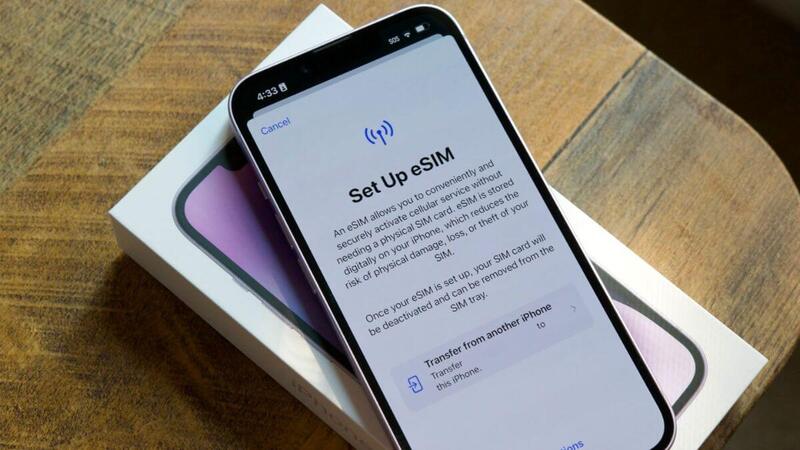
Tổng hợp các lỗi eSIM phổ biến hiện nay
Không thể cài đặt eSIM là một trong những lỗi phổ biến, đặc biệt với người mới sử dụng công nghệ này. Nguyên nhân thường xuất phát từ việc thiets bị không tương thích với eSIM, máy bị khóa mạng (lock), hoặc mã QR gặp vấn đề như bị mờ, hết hạn hay đã được sử dụng trước đó. Ngoài ra, kết nối internet không ổn định trong quá trình tải cấu hình eSIM cũng có thể khiến việc cài đặt không thành công.
Một lỗi khá phổ biến là dù bạn đã cài đặt eSIM thành công nhưng điện thoại lại không có sóng, không thể gọi điện, nhắn tin hay truy cập dữ liệu. Nguyên nhân thường đến từ việc bạn đang ở ngoài vùng phủ sóng của nhà mạng eSIM, chưa kích hoạt dữ liệu di động hoặc chuyển vùng dũ liệu. Ngoài ra, trong một số trường hợp, eSIM cần thêm thời gian để tự động kết nối với mạng tại khu vực bạn đang sử dụng.
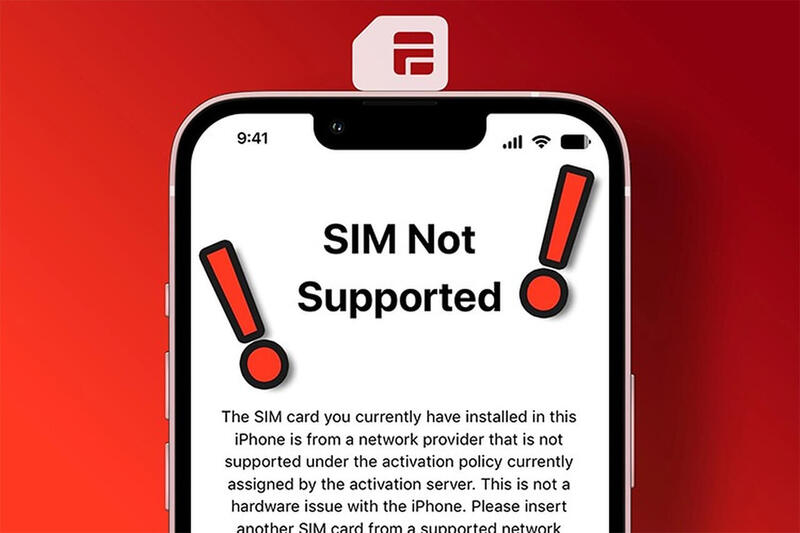
Đã cài eSIM nhưng không có sóng
Một tình huống khá phổ biến là điện thoại vẫn hiển thị đầy đủ cột sóng nhưng lại không thể truy cập internet. Khi đó, các ứng dụng thường báo không có kết nối dù mạng vẫn có tín hiệu. Nguyên nhân chủ yếu đến từ việc cấu hình APN (Access Point Name) trên thiết bị chưa được cài đặt đúng hoặc chưa tương thích với nhà mạng mà bạn đang sử dụng.
Tình trạng eSIM bị treo ở bước “đang kích hoạt” hoặc hiển thị “lỗi kích hoạt” khá thường gặp, nhất là khi bạn cài đặt trước khi đến khu vực có hỗ trợ hoặc khi kết nối mạng chưa ổn định. Thực tế, eSIM có thể đã được thêm vào thiết bị nhưng chưa thể hoàn tất kích hoạt do chưa kết nối được với hệ thống của nhà mạng.
Một trong những nguyên nhân phổ biến khiến điện thoại bị lỗi eSIM là do vấn đề từ phía thiết bị hoặc phần mềm. Khi hệ điều hành trên iPhone hoặc Android chưa cập nhật phiên bản mới, eSIM có thể hoạt động không ổn định, dẫn đến lỗi không nhận mạng, mất sóng hoặc không kích hoạt được. Ngoài ra, việc cài đặt sai cấu hình mạng, xung đột giữa eSIM và SIM vật lý hoặc lỗi trong quá trình quét mã QR cũng là những yếu tố thường gặp khiến eSIM không hoạt động đúng cách.
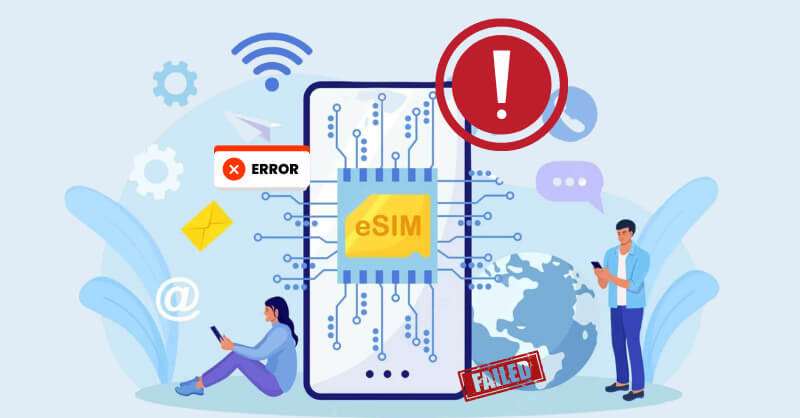
Nguyên nhân khiến eSIM gặp lỗi
Bên cạnh đó, lỗi eSIM còn có thể xuất phát từ nhà mạng hoặc kết nối mạng yếu. Trong một số trường hợp, tài khoản eSIM chưa được kích hoạt hoàn toàn, bị khóa hoặc gặp sự cố từ hệ thống cung cấp dịch vụ. Ngoài ra, khi bạn di chuyển đến khu vực có tín hiệu kém hoặc điện thoại bật sai chế độ mạng, eSIM cũng dễ gặp lỗi mất kết nối. Việc hiểu rõ các nguyên nhân này sẽ giúp bạn xử lý nhanh chóng và đảm bảo quá trình sử dụng eSIM luôn ổn định.
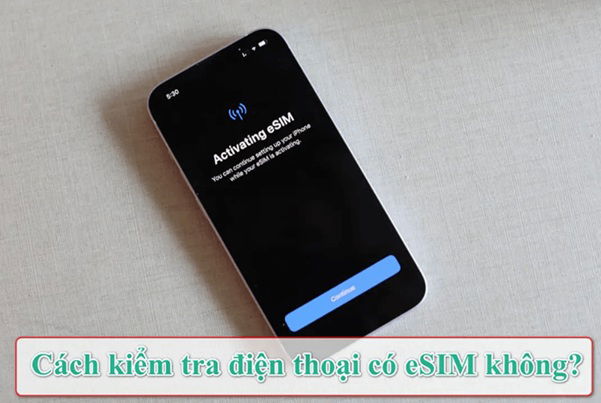
Sau đây, Viettablet sẽ hướng dẫn bạn cách kiểm tra điện thoại của bạn có hỗ trợ eSIM hay không. Cùng theo dõi phần dưới đây nhé.
Bước 1: Từ màn hình chính của iPhone, hãy mở Cài đặt, sau đó truy cập vào Cài đặt chung và chọn mục Di động để tiếp tục.
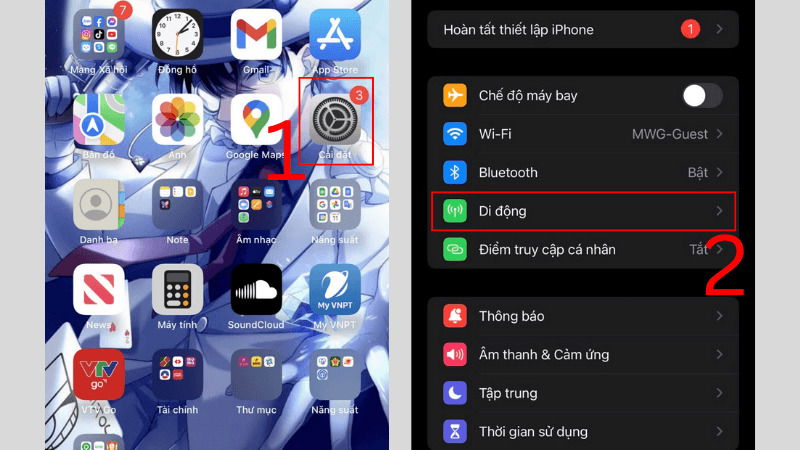
Cách kiểm tra eSIM trên iPhone
Bước 2: Nếu thiết bị có hỗ trợ eSIM, bạn sẽ thấy tùy chọn như “Thêm eSIM” hoặc “Thêm gói cước di động” hiển thị trong mục này. Ngược lại, nếu không xuất hiện các tùy chọn trên, điện thoại của bạn chỉ sử dụng SIM vật lý thông thường.
Bước 1: Vào cài đặt sau đó chọn kết nối
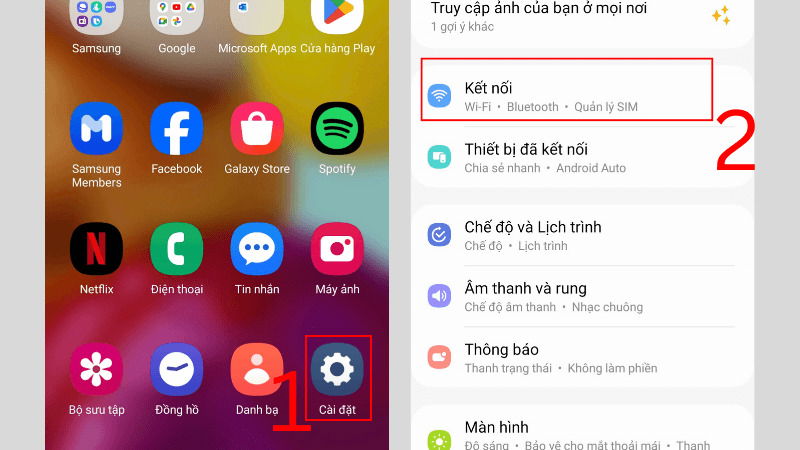
Cách kiểm tra eSIM trên Android
Bước 2: Truy cập vào mục Quản lý SIM trong phần cài đặt. Nếu bạn thấy xuất hiện tùy chọn “Thêm eSIM”, điều đó cho thấy thiết bị của bạn có hỗ trợ eSIM. Ngược lại, nếu không có tùy chọn này, điện thoại chỉ tương thích với SIM vật lý truyền thống.
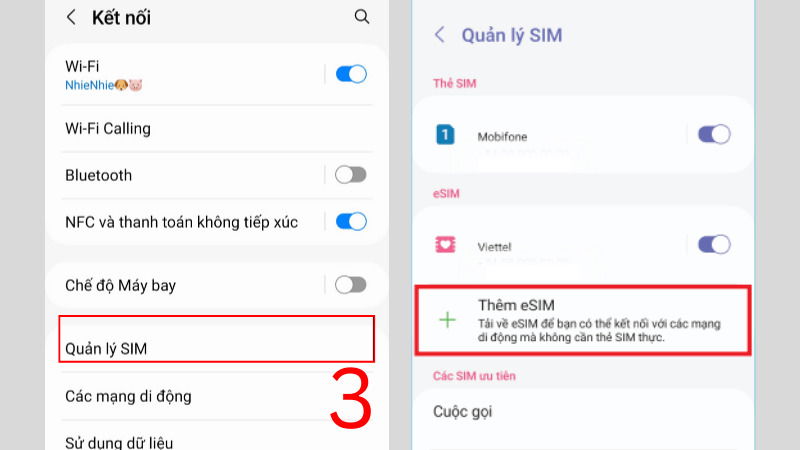
Cách kiểm tra eSIM trên Android
Số lượng eSIM mà một thiết bị có thể lưu trữ và sử dụng sẽ tùy thuộc vào từng dòng máy và hãng sản xuát. Thông thường, điện thoại có thể lưu nhiều eSIM (thường 5 - 10), nhưng chỉ kích hoạt cùng lúc 1 -2 eSIM tùy thiết bị.
Để biết chính xác thiết bị hỗ trợ bao nhiêu eSIM, bạn có thể kiểm tra trong phần Cài đặt → Di động (iPhone) hoặc Cài đặt → Quản lý SIM (Android). Ngoài ra, bạn cũng nên tra cứu thông số kỹ thuật trên website chính hãng của nhà sản xuất. Thông tin này thường được ghi rõ ở mục kết nối hoặc SIM, giúp bạn biết số lượng eSIM có thể lưu và số eSIM có thể hoạt động cùng lúc.
Câu trả lời là có. Hầu hết các thiết bị hỗ trợ eSIM hiện nay đều cho phép sử dụng song song eSIM và SIM vật lý.
Để tránh tình trạng điện thoại bị lỗi eSIM và đảm bảo trải nghiệm ổn định trên iPhone hoặc Android, bạn nên chú ý một số điểm sau:
Một số lưu ý để hạn chế lỗi eSIM
Việc sử dụng eSIM mang lại nhiều tiện ích vượt trội, nhưng cũng có thể gặp một số lỗi phổ biến nếu không kiểm tra và quản lý đúng cách. Bằng cách hiểu rõ nguyên nhân, kiểm tra thiết bị hỗ trợ và áp dụng các lưu ý như cập nhật hệ điều hành, kích hoạt đúng cash,... bạn có thể hạn chế tối đa các sự cố eSIM trên iPhone và Android.
Hy vọng từ bài viết này của Viettablet đã cung cấp cho bạn những thông tin hữu ích để sử dụng eSIM một cách ổn định và hiệu quả, giúp trải nghiệm di động hằng ngày trở ne thuận tiện hơn.

 iPhone 12 128GB (Chính Hãng VN/A)
 Sony Xperia 5 Mark II (8GB - 128GB) Like New
 Apple Watch Series 4 (40mm - 44 mm) Bản Thép LTE -...
 Apple Watch Series 6 (40mm - 44 mm) Bản Thép LTE -...
 Apple Watch Series 5 (40mm - 44 mm) LTE Bản Thép -...
 Sạc dự phòng cao cấp Xiaomi 10.000mAh
 Pin sạc dự phòng Samsung 10.000 mAh Type-C Mới...
 Tai nghe Bluetooth AirPods 2 Apple mới 100% chính...
 Tai nghe Bluetooth AirPods Pro mới 100% chính hãng VN/A
 Máy Hút Bụi - Lau Nhà Dreame H16 Steam - Chính Hãng
 Robot Hút Bụi - Lau Nhà Dreame D30 Ultra CE - Chính...
 Máy Hút Bụi - Lau Nhà Khô Và Ướt Dreame H12 GT -...
 Máy Hút Bụi - Lau Nhà Khô Và Ướt Dreame H13S...