Xem nhanh [ẨnHiện]
Bạn đang soạn thảo văn bản trên Google Docs bằng MacBook nhưng không thể gõ được bằng tiếng Việt, chữ bị mất dấu hoặc không hiện đúng như mong muốn? Vì sao bàn phím vẫn gõ bình thường ở ứng dụng khác nhưng riêng Google Docs lại gặp lỗi? Đây là lỗi khá phổ biến và có thể xuất phát từ cài đặt bộ gõ, trình duyệt hoặc Google Docs, bài viết dưới đây sẽ giúp bạn hiểu rõ nguyên nhân và cách xử lý chúng.
Không gõ được tiếng Việt là tình trạng người dùng không thể nhập văn bản tiếng Việt có dấu trên Google Docs, dẫn đến hiện tượng gõ sai dấu, mất dấu hoặc ký tự hiển thị không đúng, đặc biệt khi sử dụng các bộ gõ phổ biến như Telex hoặc VNI. Dù đã bật bàn phím tiếng Việt trong cài đặt, Google Docs vẫn có thể không nhận chính xác thao tác trên bàn phím của bạn.
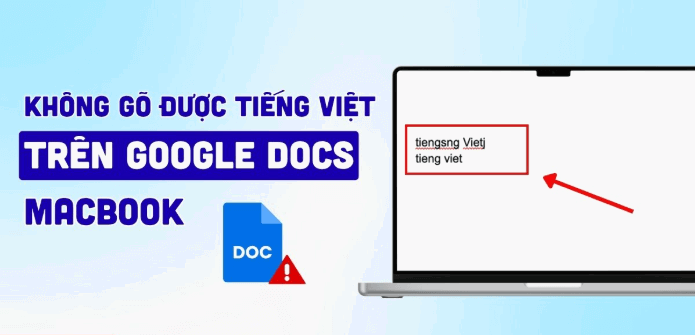
Tìm hiểu về lỗi không gõ được tiếng Việt trên Google Docs MacBook.
Nguyên nhân của lỗi này thường xuất phát từ cấu hình nguồn nhập trên macOS chưa phù hợp, trình duyệt gặp trục trặc hoặc xảy ra xung đột giữa bộ gõ tiếng Việt và Google Docs. Sự cố này ảnh hưởng đáng kể đến trải nghiệm sử dụng, nhất là với những người thường xuyên làm việc, học tập và soạn thảo tài liệu bằng tiếng Việt.
Khi Google Docs không gõ được tiếng Việt trên MacBook, người dùng có thể nhận diện qua các dấu hiệu sau đây:
Một dấu hiệu thường gặp nhất là gõ tiếng Việt bị sai dấu hoặc hiển thị ký tự không đúng. Chẳng hạn, khi nhập cụm từ “tiếng Việt” nhưng nội dung lại hiển thị thành “tiengsng Vietj” hoặc “tieng viet”, điều này cho thấy bộ gõ tiếng Việt đang hoạt động không ổn định hoặc không tương thích với Google Docs.
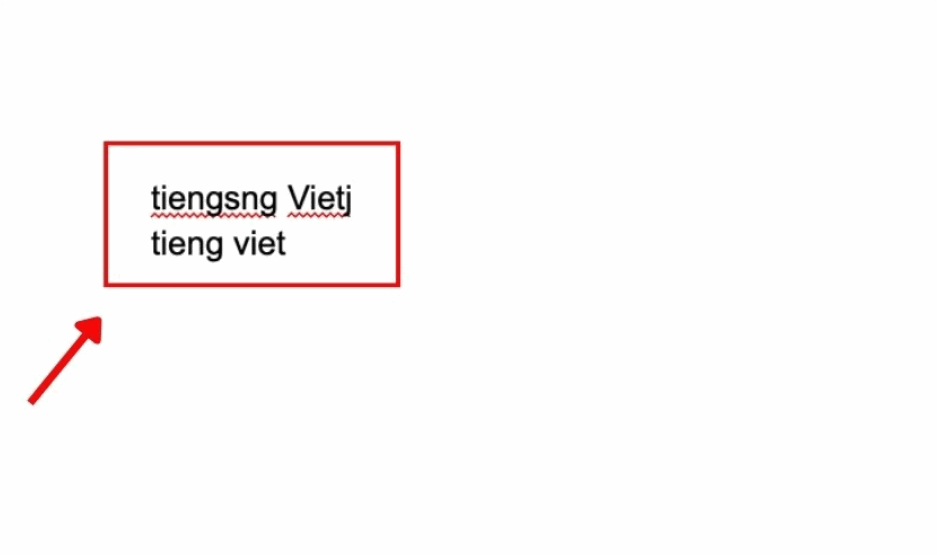
Dấu hiệu nhập tiếng Việt bị sai dấu, nhảy chữ hoặc mất ký tự
Lỗi này thường do sai kiểu gõ, chưa bật bộ gõ tiếng Việt hoặc trình duyệt xung đột với Google Docs. Nếu chỉ lỗi trên Google Docs, nguyên nhân chủ yếu là phần mềm, không phải phần cứng.
Một dấu hiệu dễ nhận biết khác là Google Docs chỉ cho nhận chữ không dấu, dù người dùng đã bật bộ gõ tiếng Việt. Khi gõ dấu, văn bản không thay đổi hoặc dấu không được hiển thị, gây khó khăn trong quá trình soạn thảo tài liệu tiếng Việt.
Dấu hiệu tiếp theo đó là bạn có thể gõ tiếng Việt bình thường trên Notes, Word hay Messenger nhưng lại không gõ đúng trên Google Docs, cho thấy lỗi không nằm ở bàn phím hay bộ gõ.
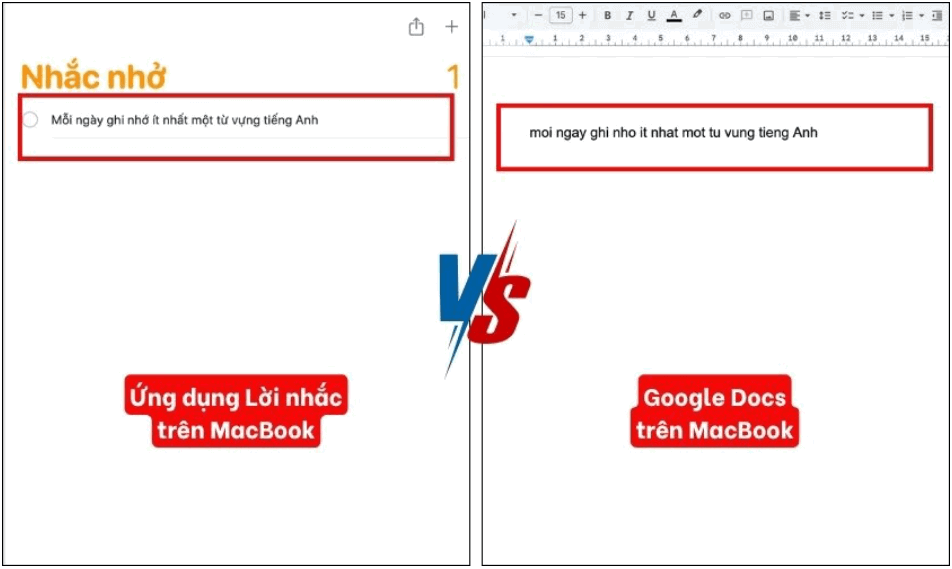
Dấu hiệu Gõ tiếng Việt bình thường ở Word, Notes nhưng không gõ được trong Docs
Nguyên nhân thường do Google Docs hoặc trình duyệt bị xung đột, lỗi cache hoặc tiện ích mở rộng. Vì vậy, bạn nên thử đổi trình duyệt có thể giúp xác định và khắc phục nhanh hơn.
Trong một số trường hợp, khi chuyển sang bộ gõ tiếng Việt trên MacBook, Google Docs không nhận thao tác gõ, văn bản không hiển thị hoặc bị đứng dù đã chọn đúng ngôn ngữ và kiểu gõ, dễ khiến người dùng nhầm lẫn là bàn phím bị hỏng.
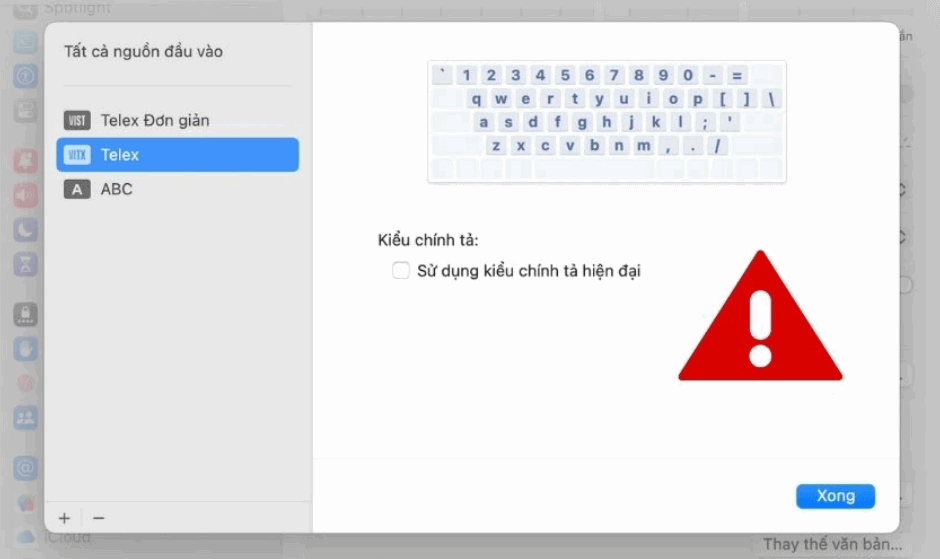
Google Docs không phản hồi khi bật bộ gõ tiếng Việt
Để khắc phục lỗi MacBook không gõ được tiếng Việt trên Google Docs, trước tiên bạn cần xác định được đúng nguyên nhân gây ra sự cố. Sau đây, Viettablet sẽ đưa ra các nguyên nhân phổ biến:
Trong một số trường hợp, bộ gõ tiếng Việt mặc định trên macOS có thể không tương thích hoàn toàn với Google Docs, khiến việc nhập dấu bị sai, mất dấu hoặc không phản hồi thao tác gõ. Lỗi này thường xảy ra khi soạn thảo văn bản dài hoặc sử dụng nhiều phím tắt cùng lúc.
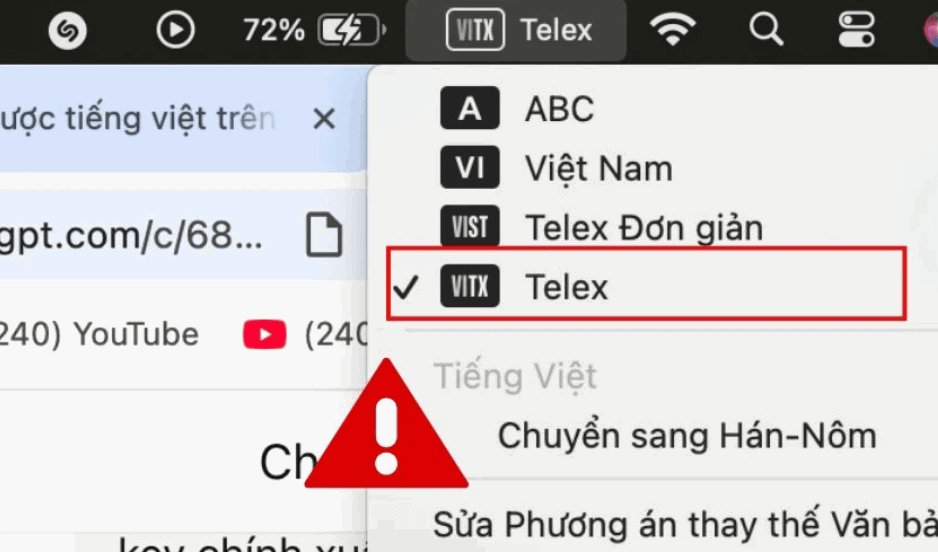
Nguyên nhân khiến MacBook không gõ được tiếng Việt trên Google Docs
Nguyên nhân chủ yếu xuất phát từ viêc Google Docs chạy trên nền tảng trình duyệt, trong khi bộ gõ mặc định của macOS xử lý nhập liệu ở cấp hệ thống. Sự khác biệt trong cách hoạt động này dễ gây ra xung đột hoặc không đồng bộ khi nhập tiếng Việt. Đặc biệt, Chrome hoặc Safari chưa được cập nhật tình trạng lỗi có thể xảy ra thường xuyên hơn.
Nhiều người dùng MacBook cài bộ gõ tiếng Việt bên thứ ba như GoTiengViet, EVKey để sử dụng thuận tiện hơn. Tuy nhiên, khi dùng với Google Docs, các bộ gõ này dễ xung đột nếu chưa được cấp đầy đủ quyền trong Security & Privacy.
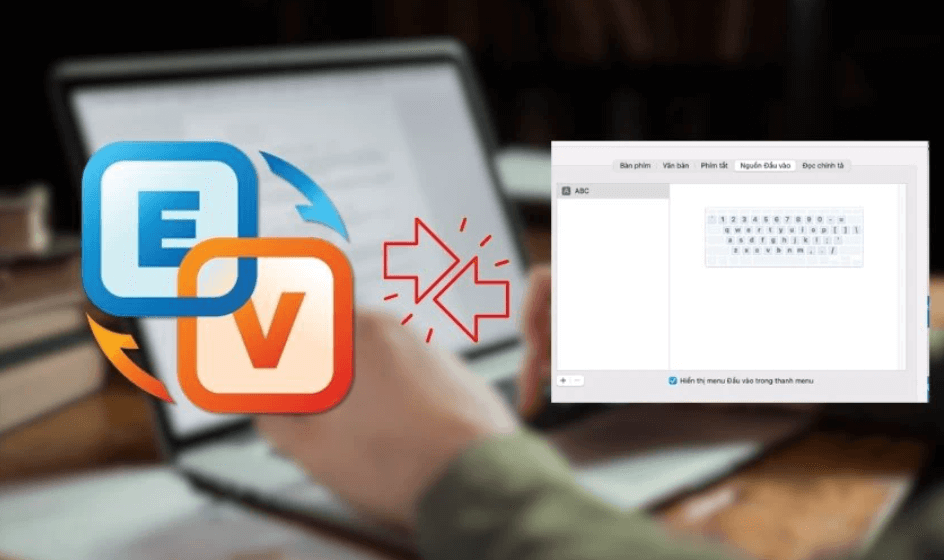
Xung đột giữa các bộ gõ tiếng Việt bên thứ ba
Khi thiếu quyền truy cập hoăc chạy cùng lúc nhiều bộ gõ, Google Docs có thể không nhận phím, chỉ gõ được chữ không dấu hoặc hiển thị sai ký tự.
Do Google Docs chạy trên trình duyệt, nếu Safari, Chrome hoặc trình duyệt khác chưa được cấp đủ quyền nhập liệu, bộ gõ tiếng Việt có thể hoạt động không ổn định, gây lỗi sai dấu hoặc không hiển thị chữ.
Trình duyệt chưa được cấp đầy đủ quyền nhập liệu
Bên cạnh đó, cài đặt bảo mật cao hoặc tiện ích mở rộng không tương thích, đặc biệt khi dùng bộ gõ bên thứ ba, cũng có thể khiến Google Docs không nhận thao tác gõ.
Một nguyên nhân khác là chọn sai kiểu gõ hoặc chưa thêm tiếng Việt vào hệ thống. Nếu bàn phím vẫn để ABC hoặc U.S. Keyboard thay vì Telex/VNI, văn bản nhập vào sẽ chỉ hiển thị không dấu hoặc sai ký tự.
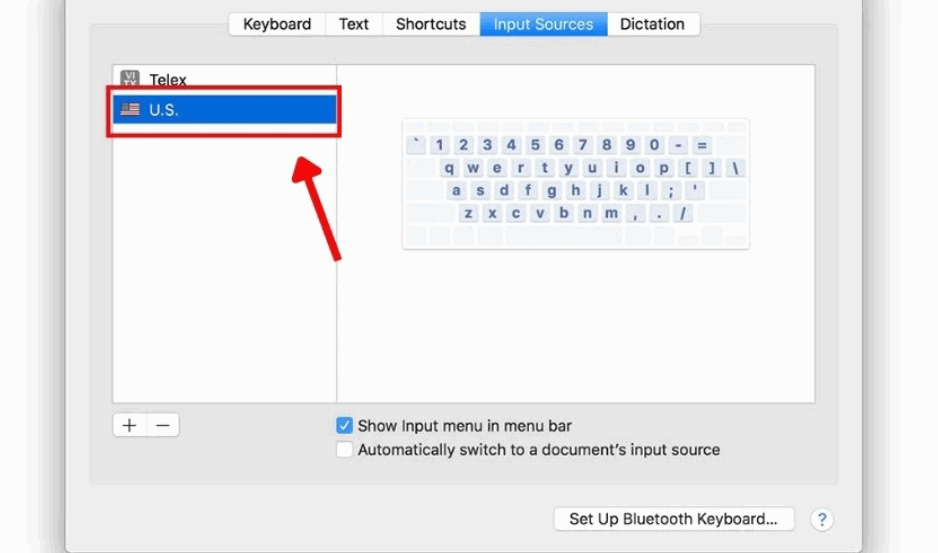
Thiết lập ngôn ngữ và kiểu gõ chưa đúng
Ngoài ra, khi ngôn ngữ tiếng Việt chưa được thiết lập đúng trong macOS, hệ thống sẽ không nhận diện chính xác ký tự có dấu, khiến người dùng dễ nhầm tưởng bộ gõ đang hoạt động nhưng thực tế chưa được kích hoạt đúng.
Một số trường hợp lỗi gõ tiếng Việt xuất phát từ Google Docs gặp sự cố tạm thời, thường do cập nhật mới gây xung đột với trình duyệt hoặc bộ gõ, khiến việc nhập dấu không hoạt động như bình thường.
Google Docs hoặc extension trình duyệt gây xung đột
Bên cạnh đó, các tiện ích mở rộng không tương thích, đặc biệt liên quan đến bàn phím hoặc ngôn ngữ, cũng có thể làm Google Docs hoạt động sai. Việc xác định đúng nguyên nhân sẽ giúp bạn khắc phục nhanh hơn và hiệu quả hơn cho chiếc điện thoại của bạn.
Sau đây, Viettablet sẽ hướng dẫn bạn các cách khắc phục lỗi không gõ được tiếng Việt trên Google Docs bằng MacBook. Cùng chúng tôi theo dõi phần dưới đây nhé.
Nếu Google Docs trên MacBook không cho phép bạn gõ tiếng Việt, rất có thể bàn phím tiếng Việt chưa được thiết lập đúng hoặc kiểu gõ đang chọn không phù hợp.
Các bước kiểm tra và cài đặt lại ngôn ngữ:
Bước 1: Truy cập System Settings (Cài đặt hệ thống) trên MacBook, sau đó chọn Keyboard (Bàn phím).
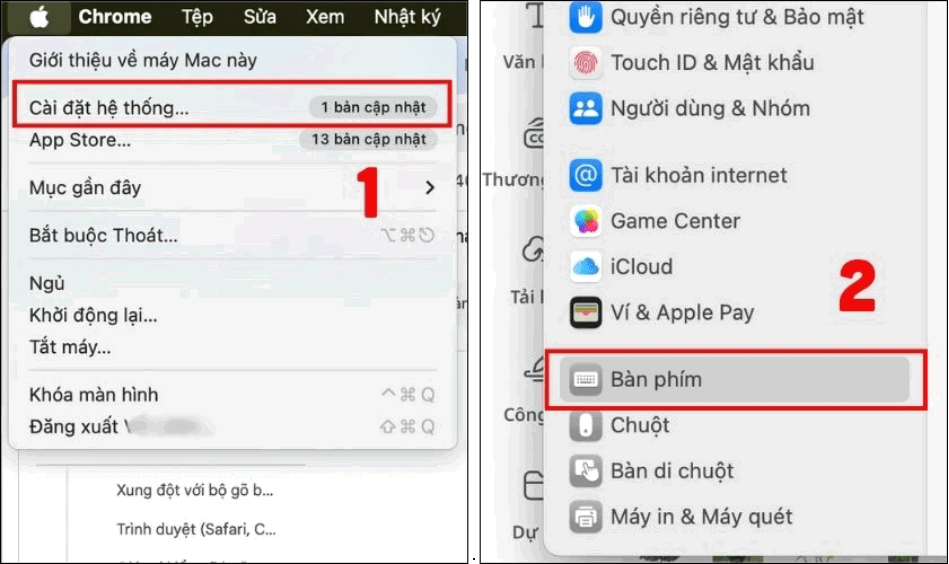
Truy cập System Settings trên MacBook, sau đó chọn Keyboard
Bước 2: Mở mục Input Sources (Nguồn đầu vào) và nhấn dấu + ở góc dưới bên trái để thêm bàn phím mới.
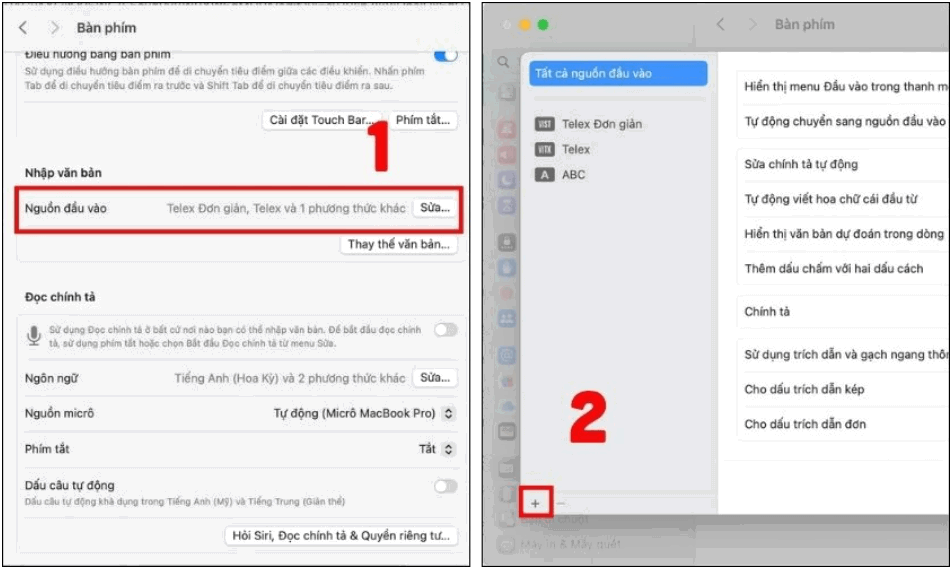
Chọn Input Sources và nhấn dấu + ở góc dưới bên trái để thêm bàn phím mới.
Bước 3: Tìm Tiếng Việt, chọn kiểu gõ Telex hoặc VNI, rồi nhấn Add (Thêm) để hoàn tất thiết lập.
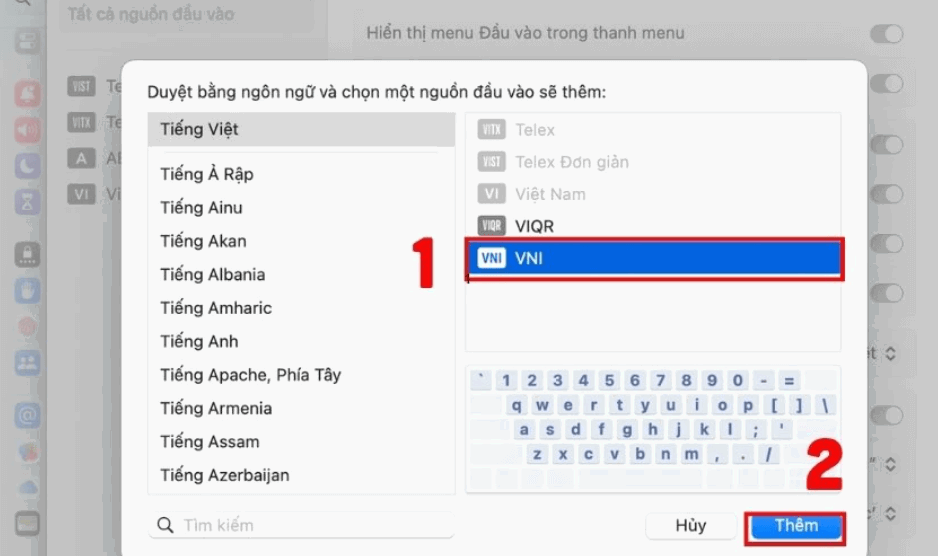
Tìm Tiếng Việt, chọn kiểu gõ Telex hoặc VNI, nhấn Add
Nếu bộ gõ mặc định của maOS hoạt động không ổn định với Google Docs, bạn có thể chuyển sang bộ gõ tiếng Việt bên thứ ba như EVKey hoặc GoTiengViet để cải thiện khả năng nhập liệu.
Cách tải EVKey: Truy cập trang chính thức evkeyvn.com, chọn phiên bản macOS và tải phần mềm về máy.
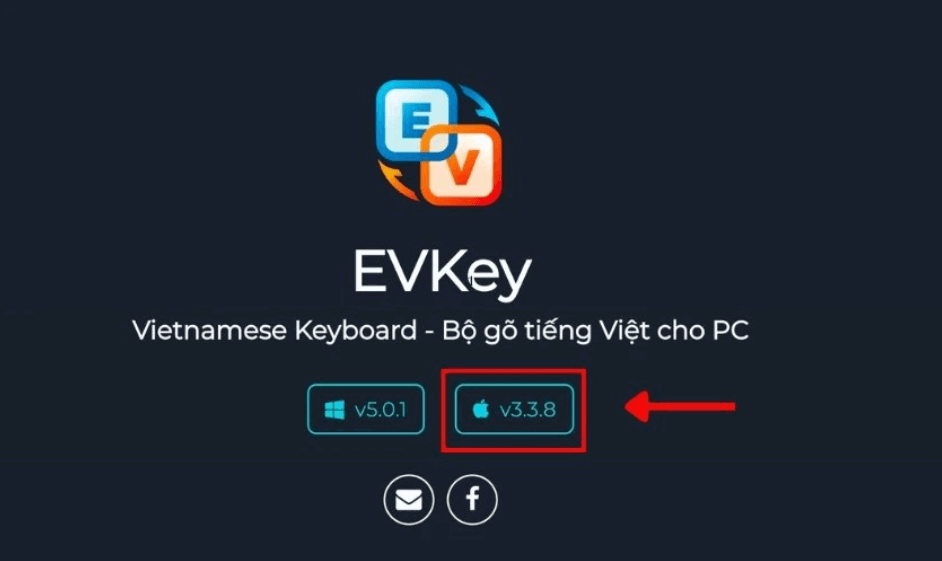
Sử dụng bộ gõ tiếng Việt tương thích tốt với Google Docs
Bạn cần phải đảm bảo trình duyệt như Chrome, Safari, Edge đã được cấp quyền truy cập bàn phím và nhập liệu trong phần Privacy & Security của macOS. Thiếu quyền này có thể khiến Google Docs không nhận thao tác gõ.
Google Docs hoạt động trực tuyến nên bạn hãy tải lại trang, đăng xuất rồi đăng nhập lại tài khoản Google, đồng thời kiểm tra kết nối mạng để tránh lỗi phát sinh trong quá trình nhập liệu.
Cách tải lại trang Google Docs: Nhấn tổ hợp phím Command+R hoặc rút Refresh trên trình duyệt, sau đó thử gõ lại bằng tiếng Việt.
Một số tiện ích mở rộng liên quan đến ngôn ngữ, bàn phím hoặc bảo mật có thể làm Google Docs hoạt động không ổn định. Hãy thử tắt hoặc gỡ từng extension để xác định nguyên nhân.
Trong nhiều trường hợp, lỗi không gõ được tiếng Việt trên Google Docs chỉ do xung đột tạm thời của hệ thống. Khi đó bạn hãy nên thử khởi động lại MacBook bằng cách nhấn vào biểu tượng Apple, sau đó chọn khởi động lại, chờ máy bật lại rồi mở Google Docs để kiểm tra.
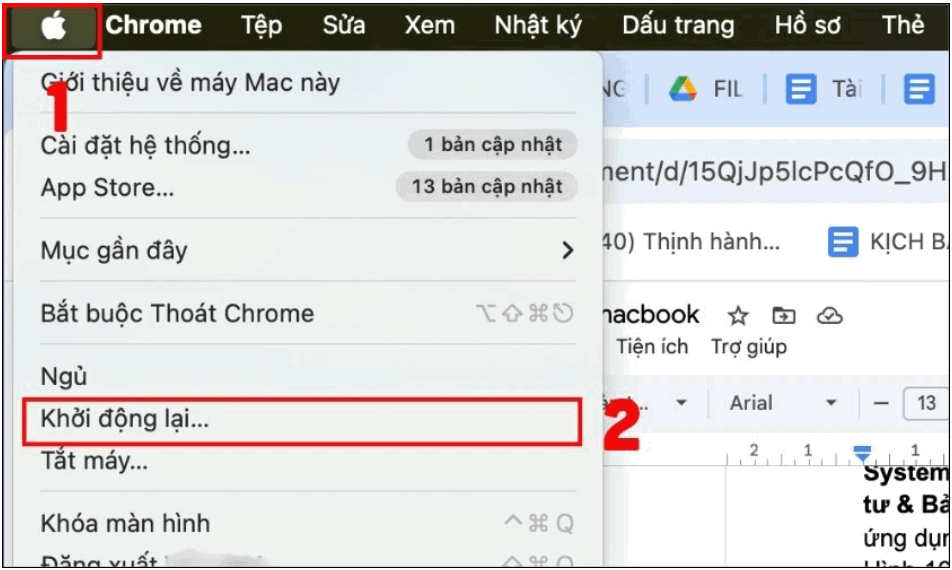
Khởi động lại MacBook để làm mới tiến trình hệ thống
Việc khởi động lại giúp làm mới hệ thống, giải phóng bộ nhớ và khởi chạy lại bộ gõ tiếng Việt, từ đí khắc phục nhanh các lỗi phát sinh tạm thời.
Để hạn chế tình trạng không gõ được tiếng Việt trên Google Docs khi dùng MacBook, bạn nên hình thành một số thói quen sử dụng sau. Trước hết, chỉ nên dùng một bộ gõ tiếng Việt tại cùng một thời điểm nhằm tránh xung đột giữa các phần mềm nhập liệu. Đồng thời, bạn hãy ưu tiên sử dụng Chrome hoặc Safari phiên bản mới nhất, vì các bản cập nhật thường cải thiện khả năng tương thích với Google Docs.
Mẹo sử dụng giúp tránh lỗi gõ tiếng Việt trên Google Docs về lâu dài
Ngoài ra, bạn nên cập nhật macOS và trình duyệt thường xuyên, cấp đủ quyền cho bộ gõ bên thứ ba, hạn chế extension liên quan đến bàn phím. Khi xảy ra lỗi, tải lại Google Docs hoặc khởi động lại máy để khắc phục nhanh.
Tóm lại, lỗi không gõ được tiếng Việt trên Google Docs MacBook tuy gây nhiều bất tiện nhưng hoàn toàn có thể khắc phục nếu xác định đúng nguyên nhân và áp dụng giải pháp phù hợp. Trong trường hợp bạn đã thử các cách trên nhưng vẫn gặp lỗi liên quan đến cài đặt hệ thống, phần mềm hoặc thiết bị, Viettablet là đơn vị đáng tin cậy để bạn kiểm tra và hỗ trợ kỹ thuật.
Viettablet cùng với đội ngũ chuyên viên giàu kinh nghiệm trong ngành và dịch vụ tư vấn tận tâm, sẽ giúp người dùng MacBook xử lý nhanh các vấn đề phần mềm, đảm bảo cho thiết bị hoạt động ổn định và phục vụ hiệu quả cho học tập, công việc hằng ngày.

 iPhone 12 128GB (Chính Hãng VN/A)
 Sony Xperia 5 Mark II (8GB - 128GB) Like New
 Apple Watch Series 4 (40mm - 44 mm) Bản Thép LTE -...
 Apple Watch Series 6 (40mm - 44 mm) Bản Thép LTE -...
 Apple Watch Series 5 (40mm - 44 mm) LTE Bản Thép -...
 Sạc dự phòng cao cấp Xiaomi 10.000mAh
 Pin sạc dự phòng Samsung 10.000 mAh Type-C Mới...
 Tai nghe Bluetooth AirPods 2 Apple mới 100% chính...
 Tai nghe Bluetooth AirPods Pro mới 100% chính hãng VN/A
 Máy Hút Bụi - Lau Nhà Dreame H16 Steam - Chính Hãng
 Robot Hút Bụi - Lau Nhà Dreame D30 Ultra CE - Chính...
 Máy Hút Bụi - Lau Nhà Khô Và Ướt Dreame H12 GT -...
 Máy Hút Bụi - Lau Nhà Khô Và Ướt Dreame H13S...