Xem nhanh [ẨnHiện]
Màn hình MacBook bị ám vàng, ám xanh hoặc xuất hiện chấm đen là những lỗi hiển thị thường gặp sau một thời gian sử dụng. Tình trạng này không chỉ làm giảm chất lượng hình ảnh mà còn gây khó chịu, mỏi mắt cho người dùng. Bài viết dưới đây sẽ giúp bạn nhận biết rõ nguyên nhân và đưa ra cách khắc phục phù hợp để màn hình MacBook hoạt động ổn định hơn.
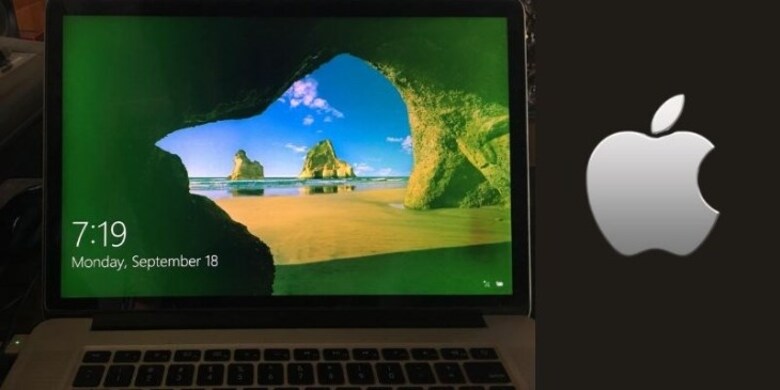
Tìm hiểu về màn hình MacBook bị ám xanh, ố vàng, chấm đen
Màn hình MacBook khi gặp lỗi hiển thị thường xuất hiện những dấu hiệu bất thường dễ nhận thấy. Việc phát hiện sớm sẽ giúp bạn kịp thời khắc phục và tránh ảnh hưởng đến trải nghiệm sử dụng cũng như tuổi thọ thiết bị. Sau đây Viettablet sẽ đưa ra các dấu hiệu nhận biết:
Một trong những dấu hiệu dễ nhận thấy nhất là màn hình MacBook bị ám xanh hoặc ám vàng. Hiện tượng này khiến màu sắc hiển thị sai lệch so với thực tế, hình ảnh trở nên nhợt nhạt hoặc ngả màu, đặc biệt dễ thấy khi làm việc với nền trắng, chỉnh sửa ảnh hay xem video.
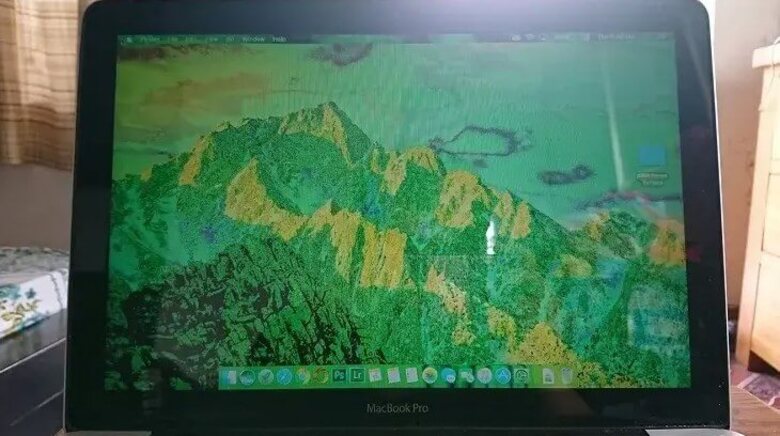
Màn hình ám màu xanh hoặc vàng gây sai lệch màu sắc
Nếu như tình trạng ám màu kéo dài sẽ gây mỏi mắt và ảnh hưởng đến trải nghiệm sử dụng thiết bị đối với người dùng.
Màn hình có thể xuất hiện các chấm đen nhỏ, điểm chết hoặc vùng tối cố định tại một vị trí nhất định. Những chấm này không biến mất khi thay đổi nội dung hiển thị và thường rõ hơn khi màn hình hiển thị màu sáng. Đây là dấu hiệu cho thấy panel màn hình hoặc điểm ảnh đã bị hư hỏng.
Ở một số trường hợp, màu sắc màn hình MacBook có thể thay đổi đân theo thời gian. Ban đầu chỉ xuất hiện nhẹ khi máy hoạt động lâu, nhưng sau đó tình trạng ám màu, tối góc hoặc chấm đen sẽ ngày càng rõ rệt.
Màn hình MacBook bị ám màu hoặc xuất hiện chấm đen có thể xuất phát từ nhiều nguyên nhân khác nhau, bao gồm cả yếu tố phần mềm lẫn phần cứng. Dưới đây là những nguyên nhân phổ biến người dùng thường gặp:
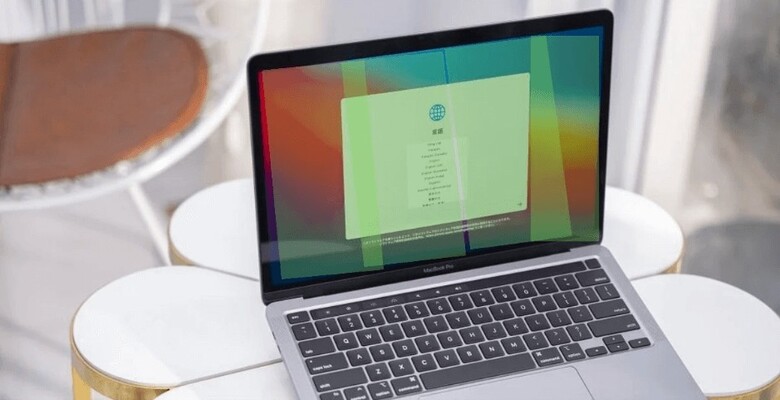
Nguyên nhân khiến màn hình MacBook bị ám màu, chấm đen
Sau thời gian dài sử dụng, các điểm ảnh trên màn hình MacBook có thể bị lão hóa, dẫn đến hiện tượng ám vàng, ám xanh hoặc xuất hiện chấm đen. Đây là dấu hiệu hao mòn tự nhiên, thường gặp ở các máy đã sử dụng nhiều năm.
Việc bật các tính năng như Night Shift hoặc True Tone có thể làm thay đổi tông màu hiển thị của màn hình, khiến người dùng cảm giác màn hình bị ám màu. Trong nhiều trường hợp, đây không phải lỗi phần cứng mà chỉ do cài đặt hiển thị chưa phù hợp.
Hệ điều hành macOS gặp lỗi, cập nhật chưa hoàn thiện hoặc ứng dụng chạy nền xung đột có thể gây sai lệch màu sắc hiển thị, làm màn hình thay đổi màu bất thường theo thời gian sử dụng.
Một số phần mềm độc hại hoặc ứng dụng không rõ nguồn gốc có thể can thiệp vào thiết lập hệ thống, làm thay đổi thông số hiển thị của màn hình, gây ám màu hoặc xuất hiện các vùng tối lạ.
MacBook bị rơi, va đập mạnh, chịu áp lực khi đóng mở máy hoặc tiếp xúc với môi trường ẩm ướt có thể làm hỏng tấm nền, cáp màn hình, dẫn đến chấm đen, loang màu hoặc ám màu cục bộ trên màn hình.
Sau đây Viettablet sẽ hướng dẫn bạn cách xử lý lỗi màn hình MacBook bị ám màu, chấm đen đơn giản và chi tiết:
Cách đầu tiên là ngắt kết nối các thiết bị ngoại vi với MacBook như: USB, ổ cứng ngoài, bị âm thanh, máy in,.. Sau đó, bạn hãy khởi động lại máy.
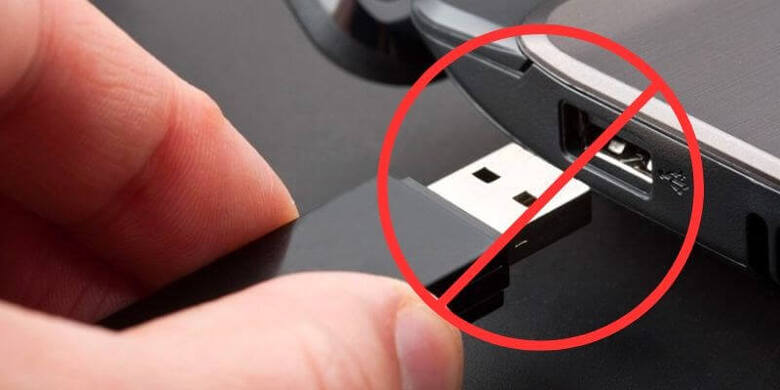
Ngắt kết nối với các thiết bị ngoại vi
Để xử lý tình trạng màn hình MacBook bị ám vàng, bạn có thể thử khởi động máy ở chế độ an toàn (Safe Mode). Cách thực hiện khác đơn giản:
Khi bật MacBook, hãy nhấn và giữ phím Shift, sau đó thả ra khi logo Apple xuất hiện. Lúc này, thiết bị sẽ vào Safe Mode để kiểm tra và loại bỏ các lỗi phần mềm có thể gây ảnh hưởng đến hiển thị màn hình
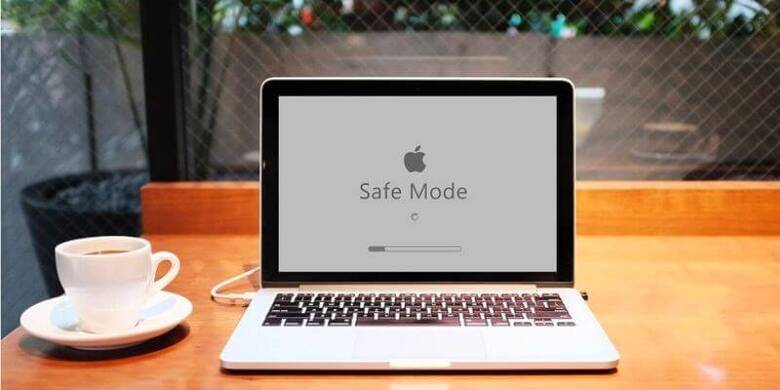
Khởi động MacBook ở chế độ Safe Mode để loại trừ lỗi phần mềm
Một cách xử lý lỗi màn hình MacBook bị đổi màu được nhiều người áp dụng là reset PRAM/NVRAM để đưa các thiết lập hiển thị về mặc định. Bạn có thể thực hiện theo các bước sau:
Bước 1: Nhấp vào menu Apple và chọn Shutdown để tắt hoàn toàn MacBook.
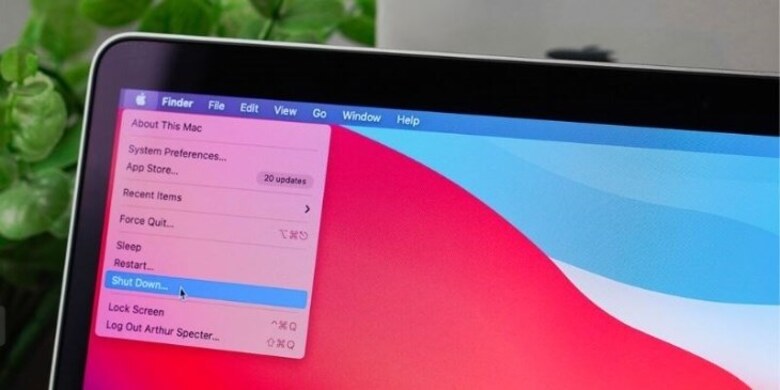
Chọn shutdown trên menu hiển thị
Bước 2: Bật lại máy bằng cách nhấn nút nguồn.

Nhấn và thả nhanh phím nguồn
Bước 3: Ngay khi máy khởi động, nhấn và giữ đồng thời tổ hợp phím Option + Command + P + R trong khoảng 20 giây. Khi MacBook tự khởi động lại, bạn thả phím và kiểm tra xem tình trạng đổi màu màn hình đã được khắc phục hay chưa.
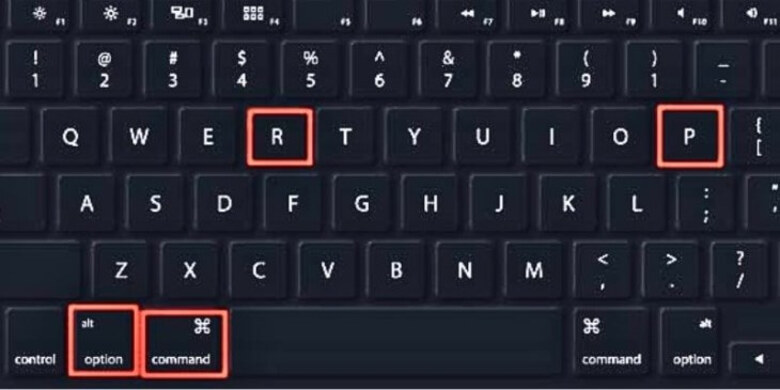
Reset lại PRAM/NVRAM
Bước 1:Mở menu hiển thị của Apple sau đó chọn tắt máy
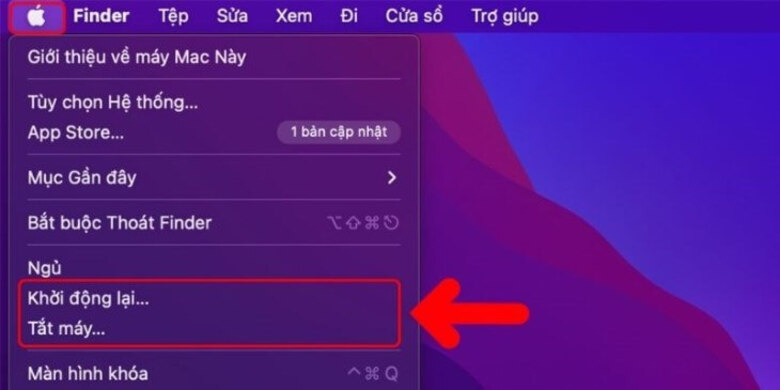
Chọn Shutdown
Bước 2: Nhấn giữ tổ hợp phím Shift+Control+Option+Nguồn trong khoảng vài giây sau đó thả ra
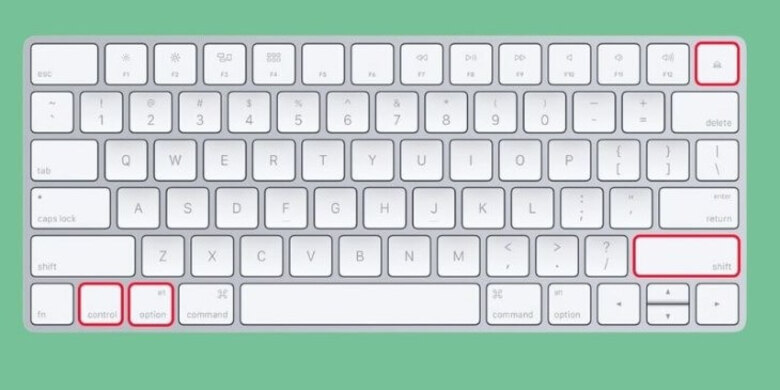
Nhấn giữ tổ hợp phím Shift+Control+Option+Nguồn
Bước 1: Chọn Menu trên thanh công cụ màn hình MacBook, sau đó nhấn chọn vào System Preferences
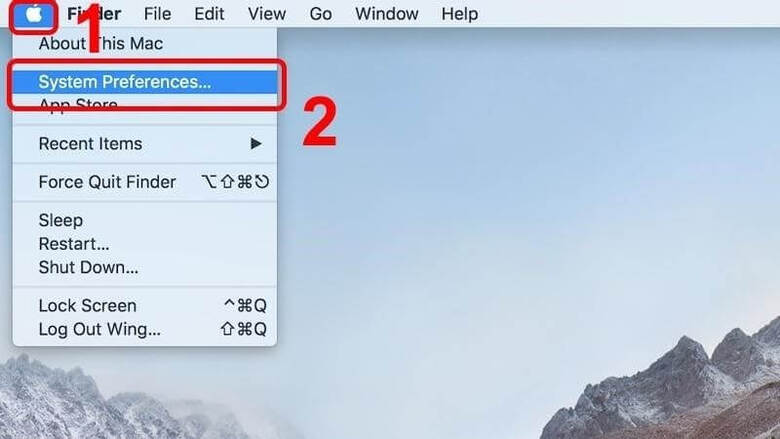
Nhấn vào biểu tượng Apple > Chọn System Preferences
Bước 2: Khi cửa sổ System Preferences hiện lên, bạn di chuyển chuột chọn vào User&Group
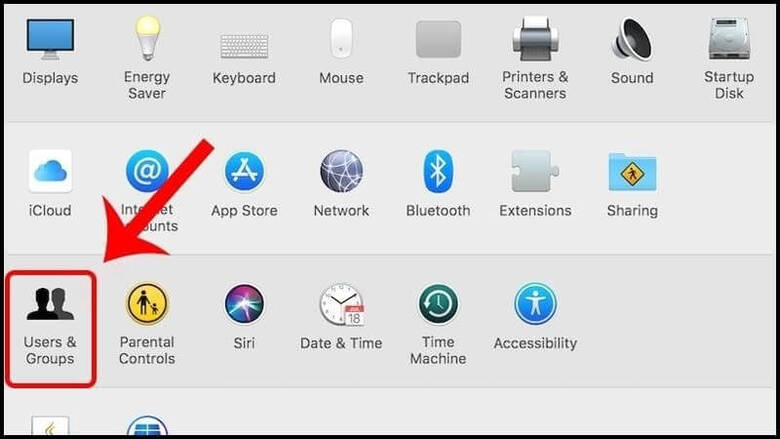
Ở cửa sổ System Preferences chọn Users & Group
Bước 3: Nhấp vào tab Login Items sau đó chọn ứng dụng muốn tắt và nhấn dấu “-”
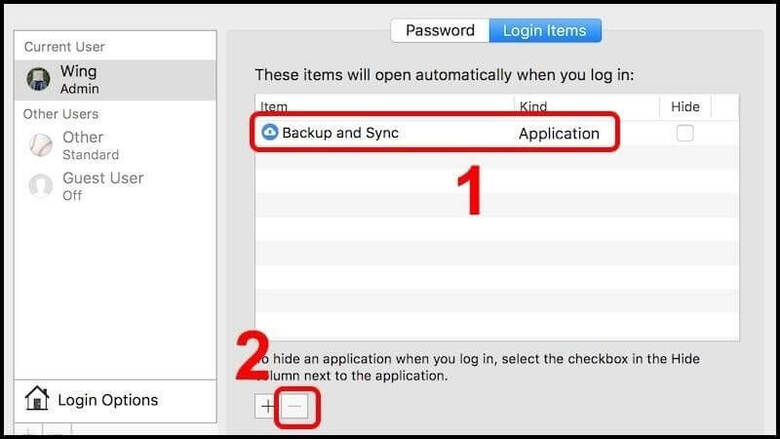
Chọn ứng dụng cần đóng và nhấn (-)
Bước 4: Cuối cùng, khởi động lại MacBook để thiết lập máy về trạng thái mới.

Bước 1: Khởi động lại MacBook, ngay khi máy bắt đầu bật lên hãy nhấn giữ tổ hợp phím Command + R để vào chế độ Recovery.
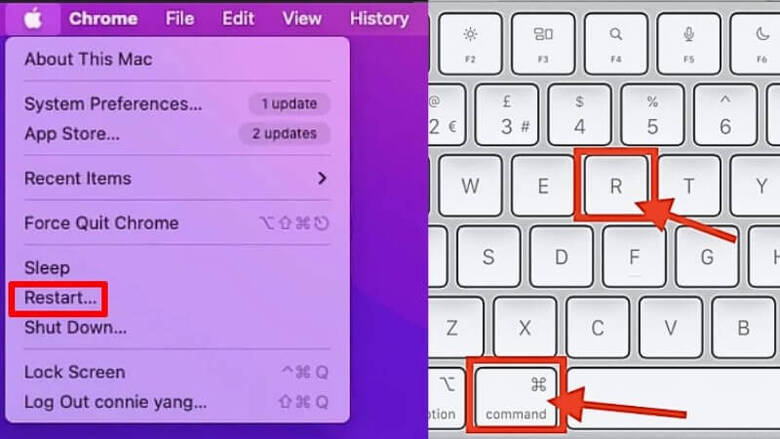
Khởi động lại MacBook và nhấn tổ hợp phím Command + R
Bước 2: Trong giao diện macOS Utilities, chọn Reinstall macOS rồi nhấn Continue để tiếp tục.
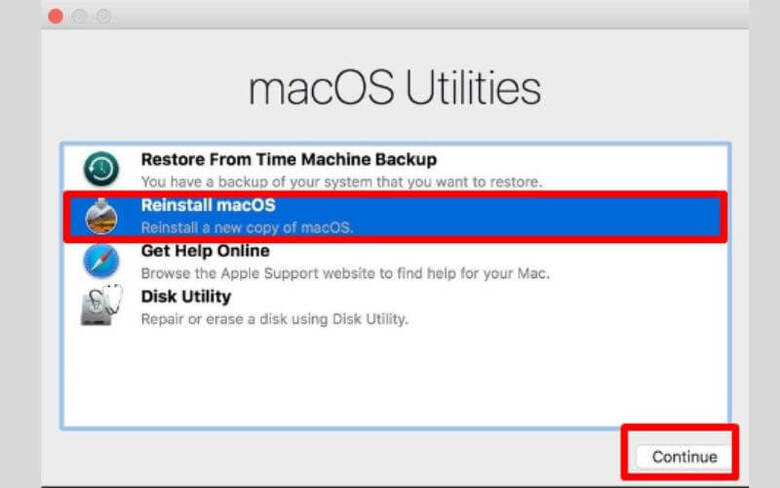
Chọn Reinstall MacOS > Chọn Continue
Bước 3: Hệ thống sẽ hiển thị phiên bản macOS phù hợp với thiết bị, bạn chọn Continue thêm lần nữa.
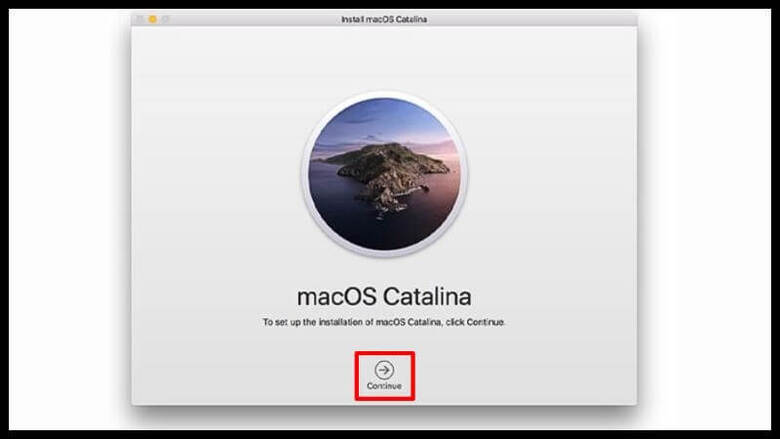
Chọn Continue
Bước 4: Đồng ý các điều khoản sử dụng, chọn ổ đĩa cần cài đặt và nhấn Install. Quá trình cài lại hệ điều hành sẽ diễn ra tự động và hoàn tất sau vài phút.
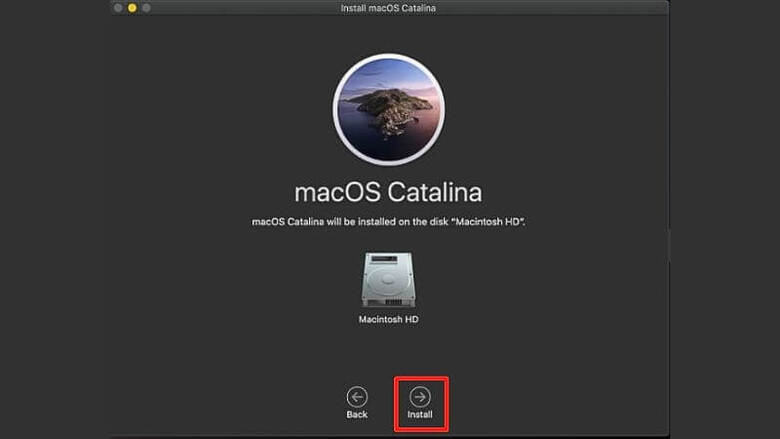
Nhấn chọn Install
Phần mềm độc hại hoặc ứng dụng lạ có thể làm sai lệch hiển thị màn hình MacBook. Bạn nên quét hệ thống bằng công cụ bảo mật uy tín và gỡ bỏ các ứng dụng không rõ nguồn gốc để tránh lỗi ám màu, chấm đen.
Không phải mọi lỗi ám màu hay chấm đen trên màn hình MacBook đều có thể khắc phục bằng phần mềm. Trong một số trường hợp dưới đây, người dùng nên sớm mang máy đi kiểm tra hoặc cân nhắc thay màn hình để tránh ảnh hưởng lâu dài.
Nếu đã thử điều chỉnh cài đặt hiển thị, tắt True Tone/Night Shift, reset PRAM/NVRAM hoặc cài lại macOS nhưng màn hình MacBook vẫn bị ám vàng, ám xanh hoặc còn chấm đen, rất có thể lỗi đã xuất phát từ phần cứng. Lúc này, việc kiểm tra kỹ thuật là cần thiết để xác định chính xác mức độ hư hỏng.
Khi chấm đen có dấu hiệu lan nhanh, loang mực hoặc xuất hiện nhiều điểm chết, đó là dấu hiệu tấm nền màn hình đang xuống cấp nghiêm trọng. Nếu tiếp tục sử dụng, vùng lỗi có thể mở rộng và gây mất hiển thị ở nhiều khu vực hơn.
Trường hợp màn hình ám màu nặng, sai lệch màu sắc rõ rệt, gây khó khăn cho công việc thiết kế, chỉnh sửa hình ảnh hoặc sử dụng lâu dài, người dùng nên cân nhắc thay mới màn hình MacBook. Việc sửa chữa kịp thời sẽ giúp đảm bảo trải nghiệm sử dụng ổn định và tránh phát sinh thêm chi phí về sau.
Khi màn hình MacBook bị bám bẩn, bạn nên dùng khăn mềm, sạch thấm nhẹ dung dịch vệ sinh chuyên dụng cho màn hình và lau nhẹ nhàng theo một chiều, tránh chà mạnh. Sau đó, lau lại bằng khăn khô để loại bỏ hơi ẩm, giúp bạn chế nước lọt vào các khe viền màn hình.
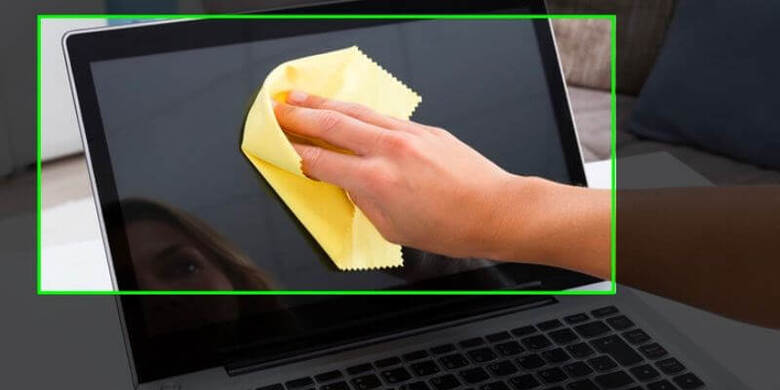
Lau màn hình bằng khăn vải mềm
Trước khi vệ sinh, hãy tắt nguồn thiết bị và tuyệt đối không dùng tay ấn trực tiếp lên màn hình. Đồng thời tránh sử dụng cồn, chất tẩy rửa hoặc dung dịch hóa học mạnh vì có thể làm hỏng lớp phủ hiển thị. Thói quen vệ sinh đúng cách sẽ giúp bảo vệ màn hình MacBook, hạn chế tình trạng ám màu và giữ chất lượng hiển thị bền lâu.
Tình trạng màn hình MacBook bị ám vàng, ám xanh hoặc xuất hiện chấm đen không chỉ làm sai lệch màu sắc mà còn ảnh hưởng trực tiếp đến hiệu suất làm việc và trải nghiệm sử dụng. Việc nhận biết sớm nguyên nhân và áp dụng đúng cách khắc phục sẽ giúp bạn hạn chế lỗi lan rộng, đồng thời kéo dài tuổi thọ màn hình.
Trong trường hợp đã thử các biện pháp phần mềm nhưng không mang lại hiệu quả, bạn nên mang MacBook đến các đơn vị uy tín - Viettablet là một lựa chọn đáng tin cậy cho bạn. Với đội ngũ kỹ thuật viên giàu kinh nghiệm và linh kiện chất lượng, Viettablet sẽ giúp bạn xử lý lỗi màn hình MacBook an toàn, chính xác và tiết kiệm chi phí.

 iPhone 12 128GB (Chính Hãng VN/A)
 Sony Xperia 5 Mark II (8GB - 128GB) Like New
 Apple Watch Series 4 (40mm - 44 mm) Bản Thép LTE -...
 Apple Watch Series 6 (40mm - 44 mm) Bản Thép LTE -...
 Apple Watch Series 5 (40mm - 44 mm) LTE Bản Thép -...
 Sạc dự phòng cao cấp Xiaomi 10.000mAh
 Pin sạc dự phòng Samsung 10.000 mAh Type-C Mới...
 Tai nghe Bluetooth AirPods 2 Apple mới 100% chính...
 Tai nghe Bluetooth AirPods Pro mới 100% chính hãng VN/A
 Máy Hút Bụi - Lau Nhà Dreame H16 Steam - Chính Hãng
 Robot Hút Bụi - Lau Nhà Dreame D30 Ultra CE - Chính...
 Máy Hút Bụi - Lau Nhà Khô Và Ướt Dreame H12 GT -...
 Máy Hút Bụi - Lau Nhà Khô Và Ướt Dreame H13S...