Xem nhanh [ẨnHiện]
Ngay từ khi ra mắt, ứng dụng thuế điện tử eTax Mobile đã được nhiều người dùng tin tưởng và chọn là "địa chỉ" uy tín hỗ trợ quá trình nộp thuế nhanh chóng, thuận tiện. Đồng thời thông qua ứng dụng này, mọi người còn có cơ hội tương tác với cơ quan thuế và nắm bắt được các thông tin chính sách mới qua đó kịp thời thực hiện nghĩa vụ ngân sách ngay trên thiết bị di động của mình. Sau đây là hướng dẫn chi tiết cách nộp thuế trên eTax Mobile dành cho người mới, cùng tham khảo nhé.

Hướng dẫn chi tiết cách nộp thuế trên eTax Mobile
Nền tảng ứng dụng thuế điện tử eTax Mobile hiện có thể hoạt động mượt mà trên cả 2 hệ điều hành gồm iOS và Android. Nếu chưa cài đặt ứng dụng này trên máy, bạn hãy tham khảo cách tải cũng như cài đặt eTax Mobile theo hướng dẫn sau nhé:
Mở ứng dụng CH Play (trên điện thoại Android) hoặc App Store (trên điện thoại iOS);
Sau đó, bạn hãy gõ lên thanh tìm kiếm từ khóa Thuế điện tử hoặc eTax Mobile > Nhấn nút tải xuống để tải ứng dụng này về thiết bị.
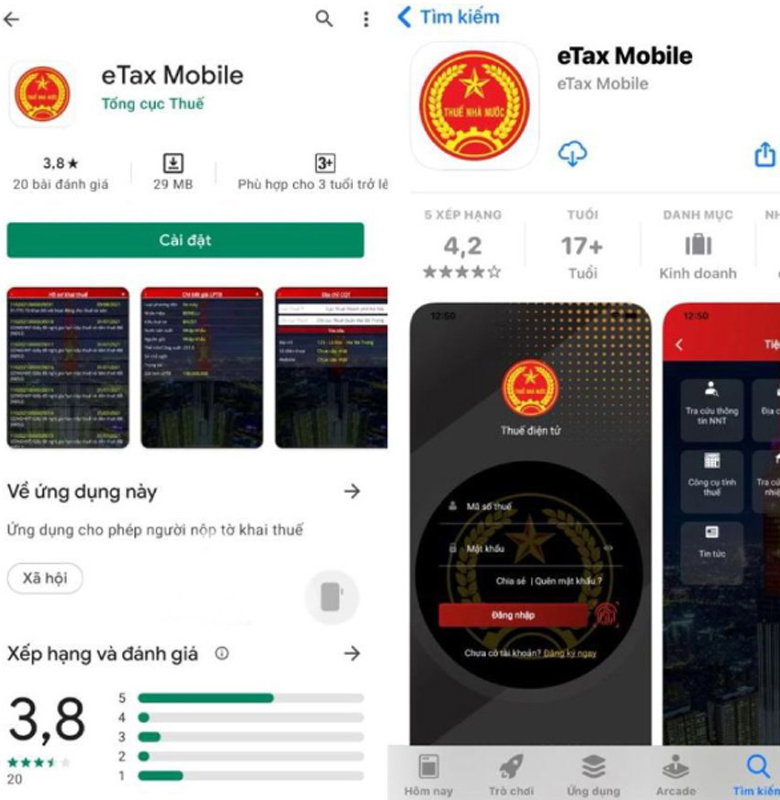
Sau khi bạn đã thực hiện cài đặt ứng dụng thuế điện tử eTax như trên, bạn cần đăng ký tài khoản trên eTax Mobile với các công đoạn sau:
Bước 1: Mở ứng dụng eTax Mobile vừa tải > Nhấn vào Đăng ký ngay > Nhập vào mã số thuế cá nhân và mã captcha, yêu cầu chính xác tuyệt đối.
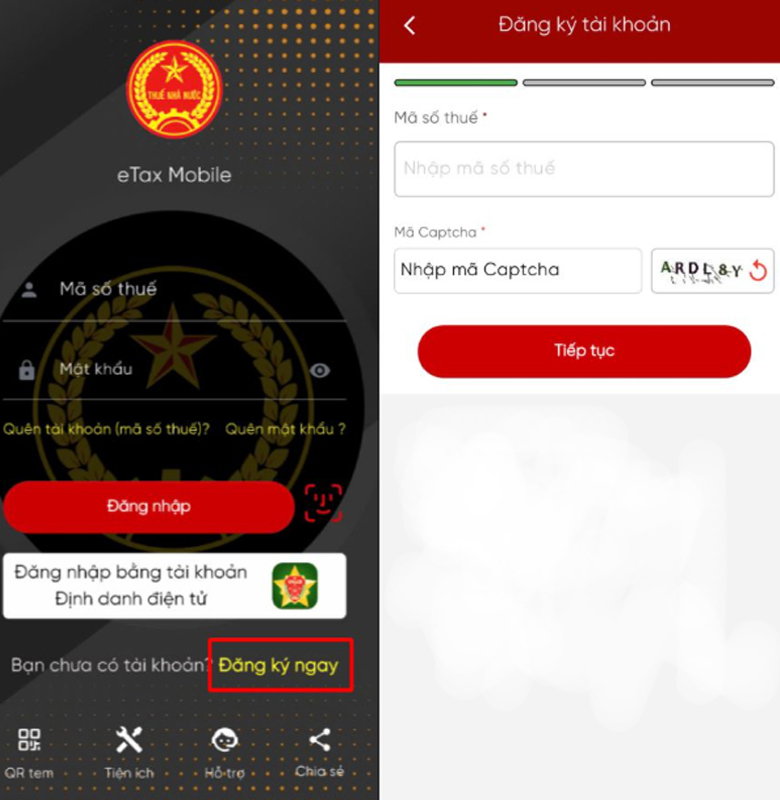
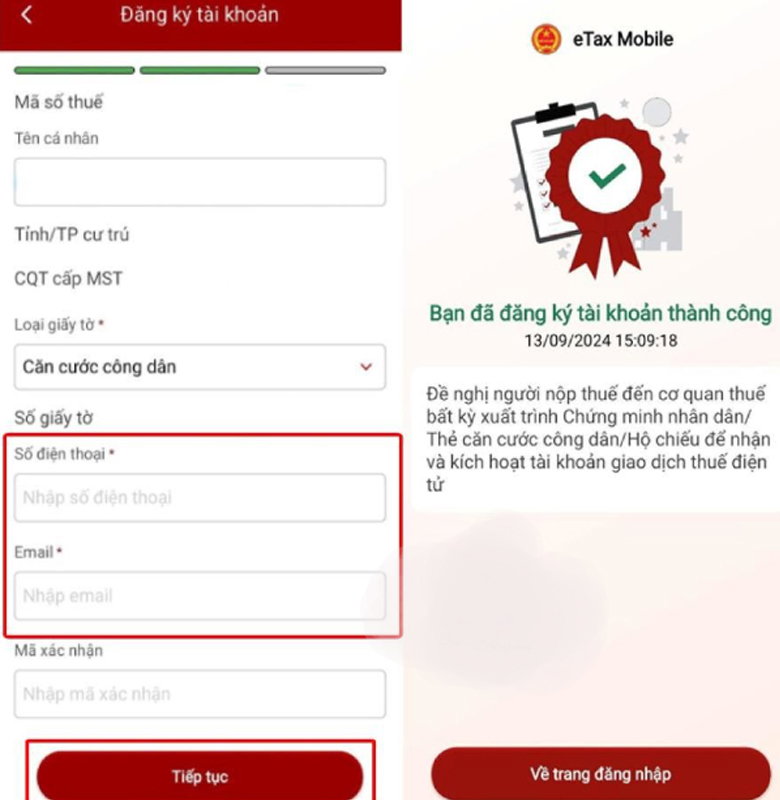
Bước 2: Tại giao diện đăng ký tài khoản hiển thị trên màn hình, hệ thống sẽ tự động điền tất cả thông tin và mã số thuế cá nhân của bạn.
Bạn hãy nhập số điện thoại, email sau đó nhấn vào Tiếp tục
Hệ thống sẽ hiển thị một thông báo cho biết bạn đã đăng ký tài khoản thành công.
Bước 3: Sau khi hoàn thành các bước đăng ký, hệ thống sẽ gửi thông tin tài khoản cho bạn bao gồm: mã số thuế cá nhân và mật khẩu thông qua tin nhắn.
Ngoài cách đăng ký tài khoản trên ứng dụng eTax Mobile, người dùng còn có thể đăng ký thông qua website Thuế điện tử của Tổng cục Thuế hoặc Dịch vụ công.
Theo các quy định hiện hành của cơ quan thuế, eTax Mobile hỗ trợ người dùng có quyền nộp thuế thay cho người khác nhờ tính năng Nộp thuế thay. Tuy nhiên, tính năng này chỉ áp dụng khi bạn đạt được các điều kiện như sau:
Điều này có nghĩa là, ứng dụng eTax Mobile hiện tại chưa hỗ trợ tính năng nộp thuế thay cho các mã số thuế thuộc về tổ chức hoặc doanh nghiệp cụ thể.
Lưu ý:
Khi thực hiện quy trình nộp thuế thay cho cá nhân hoặc hộ kinh doanh nào đó, bản thân người nộp cần lưu ý 3 vấn đề quan trọng sau:
- Mỗi giao dịch nộp thuế thay chỉ có thể thực hiện tối đa 2 khoản nộp;
- Kiểm tra kỹ càng các thông tin người được nộp thay trước khi tiến hành xác nhận thanh toán khoản nộp;
- Giữ lại chứng nhận, biên lai điện tử sau khi đã thực hiện thanh toán thuế nhằm phục vụ quá trình đối chiếu với cơ quan thuế nếu cần thiết.
Các bước thực hiện nộp thuế thông qua ứng dụng eTax Mobile như sau:
Bước 1: Đăng nhập ứng dụng eTax Mobile bằng mã số thuế và mật khẩu hoặc thông qua tài khoản định danh điện tử VNeID.
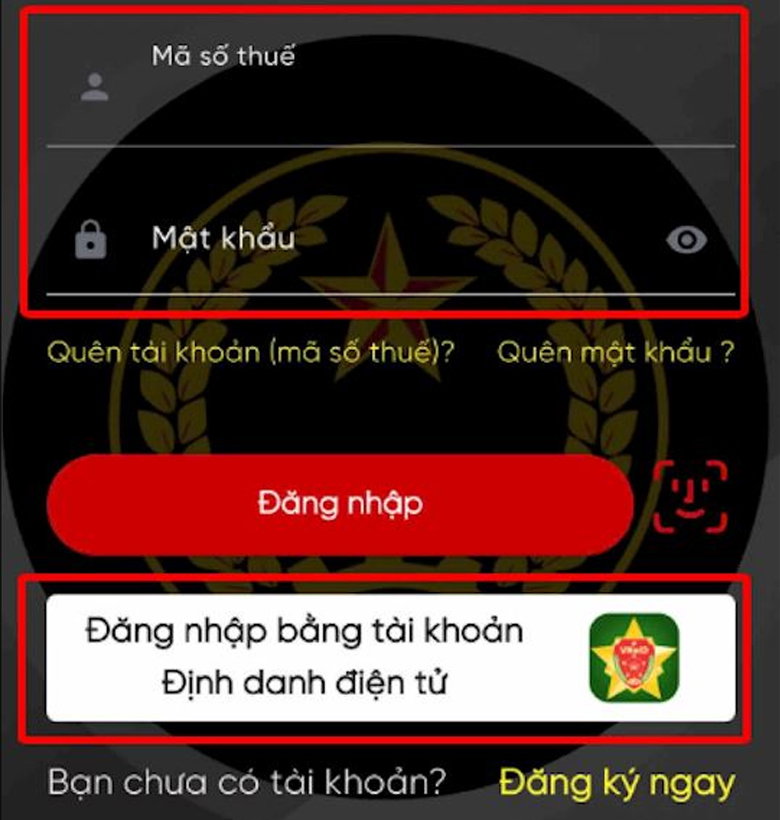
Đăng nhập eTax Mobile bằng mã số thuế và mật khẩu
Bước 2: Chọn vào Nhóm chức năng nộp thuế > Chọn Nộp thuế thay.
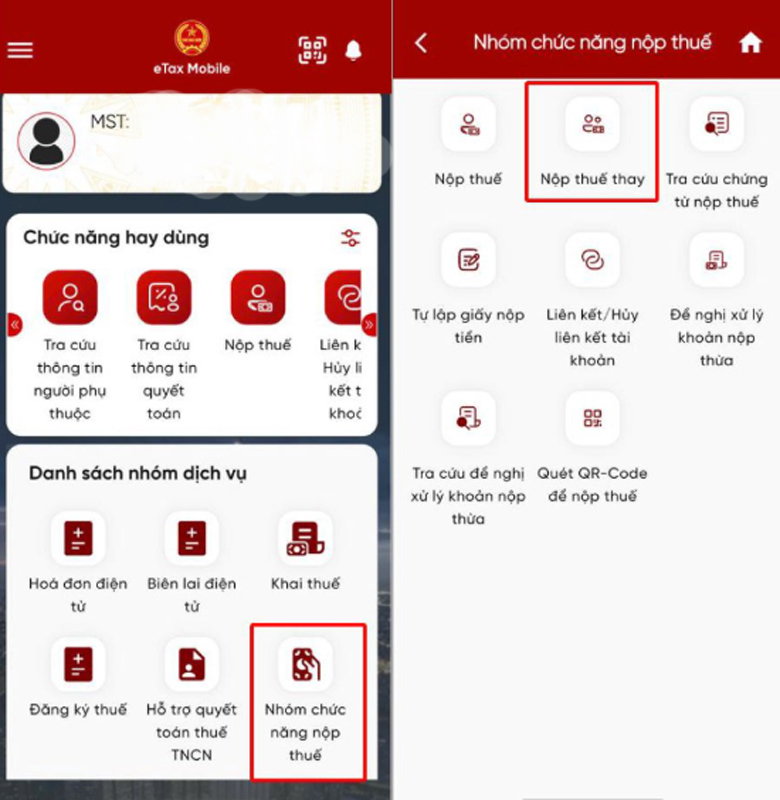
Chọn Nhóm chức năng nộp thuế
Bước 3: Lúc này, hệ thống hiển thị sẽ mặc định mục Theo mã số thuế của người được bạn nộp thay.
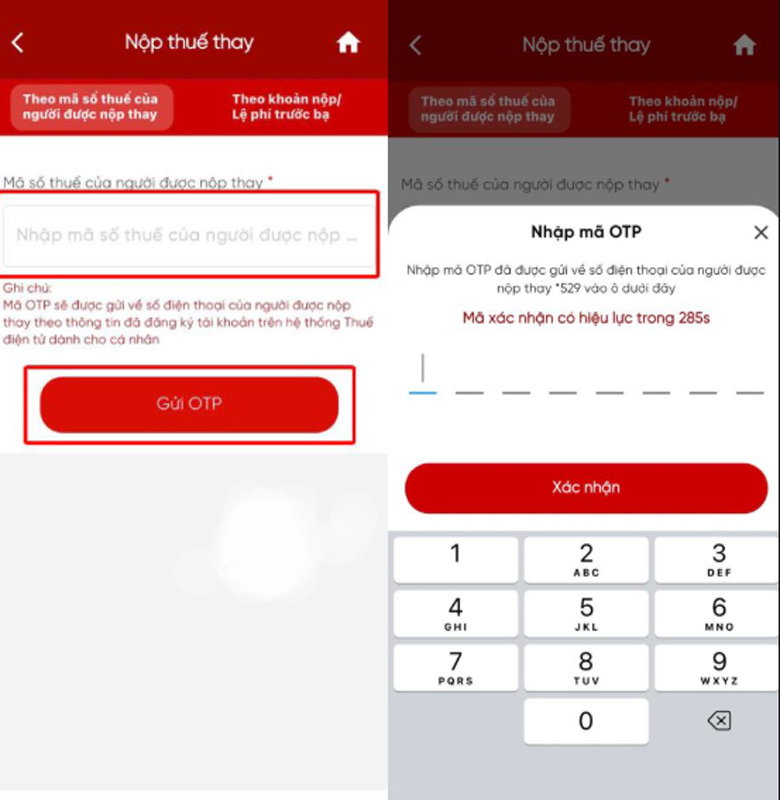
Bước 4: Hệ thống sẽ hiển thị màn hình tra cứu liên quan khoản thuế phải nộp của người được nộp thuế thay bao gồm các thông tin sau:
Sau đó bạn nhấn vào mục Tra cứu là xong.
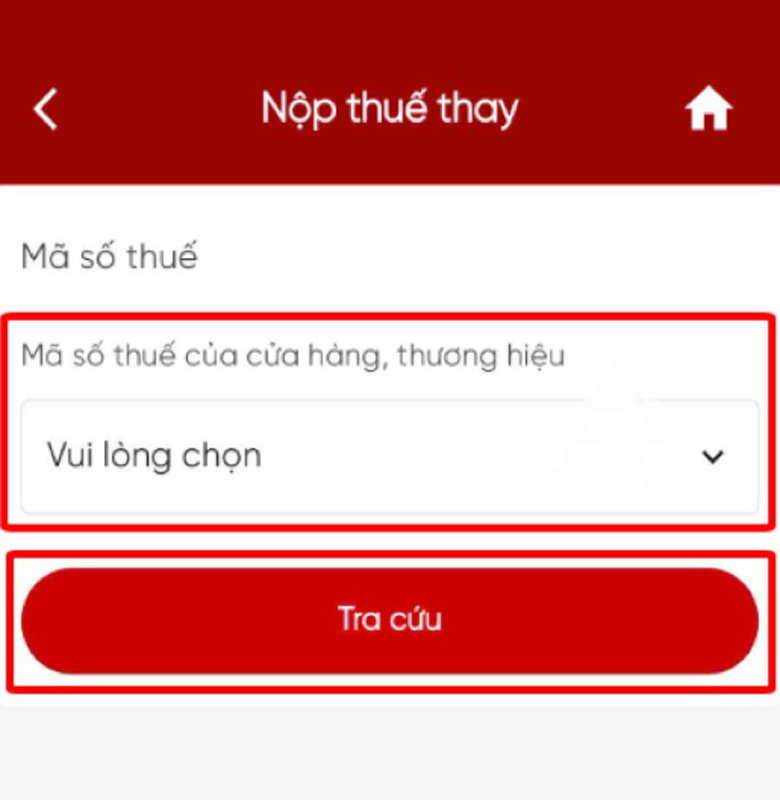
Chọn Tra cứu
Bước 5: Lúc này, màn hình sẽ hiển thị tổng khoản thuế cần phải nộp, bạn nhấn vào mục Nộp tất cả. Tại đây, bạn hãy lựa chọn thanh toán tiền thuế theo một trong hai cách sau:
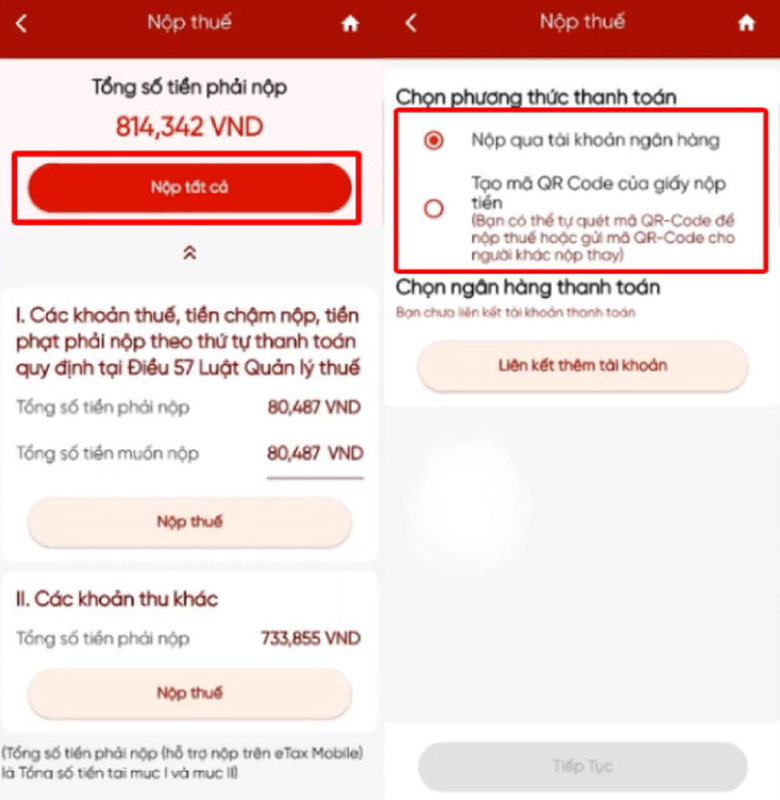
Chọn thanh toán tiền thuế theo 2 cách
Bước 6: Tiến hành thanh toán số tiền thuế nộp thay
Nếu bạn lựa chọn thanh toán thuế bằng tài khoản ngân hàng thì hãy chọn ngân hàng đã liên kết > Nhấn Tiếp tục để thanh toán.
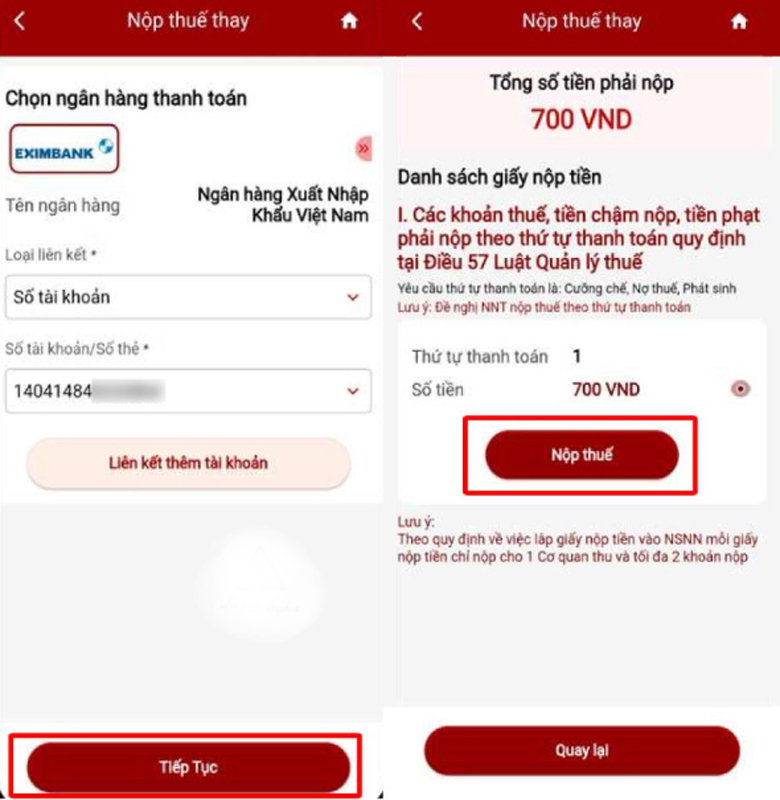
Tiến hành thanh toán tiền thuế nộp thay
Còn nếu bạn chọn thanh toán bằng mã QR code, bạn hãy nhấn vào Tiếp tục sau đó quét mã QR trên màn hình điện thoại để thanh toán khoản thuế này.
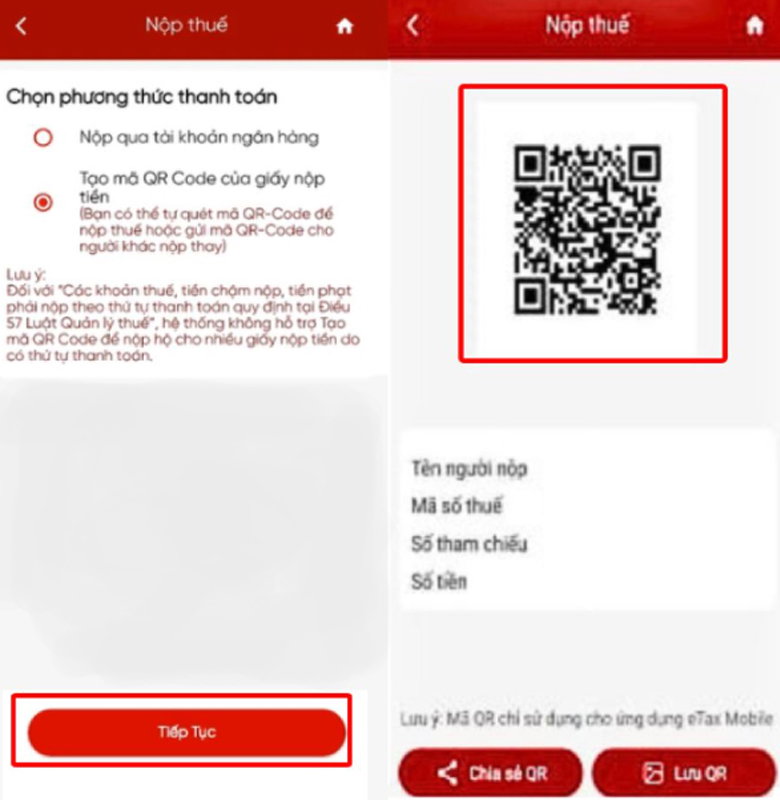
Thanh toán bằng mã QR code
Bước 1: Truy cập vào tính năng nộp thuế thay trên ứng dụng eTax Mobile. Sau đó, bạn hãy thực hiện trình tự các bước 1 và 2 của trường hợp nộp thuế thay theo mã số thuế (MST).
Bước 2: Tại giao diện Nộp thuế thay, bạn chọn vào mục Theo khoản nộp/Lệ phí trước bạ, sau đó nhập các thông tin như yêu cầu dưới đây và bấm vào Tra cứu:
Lưu ý: Hệ thống hiện chỉ cho phép người dùng nộp tối đa hai khoản nộp trên cùng một giấy nộp tiền nhất định.
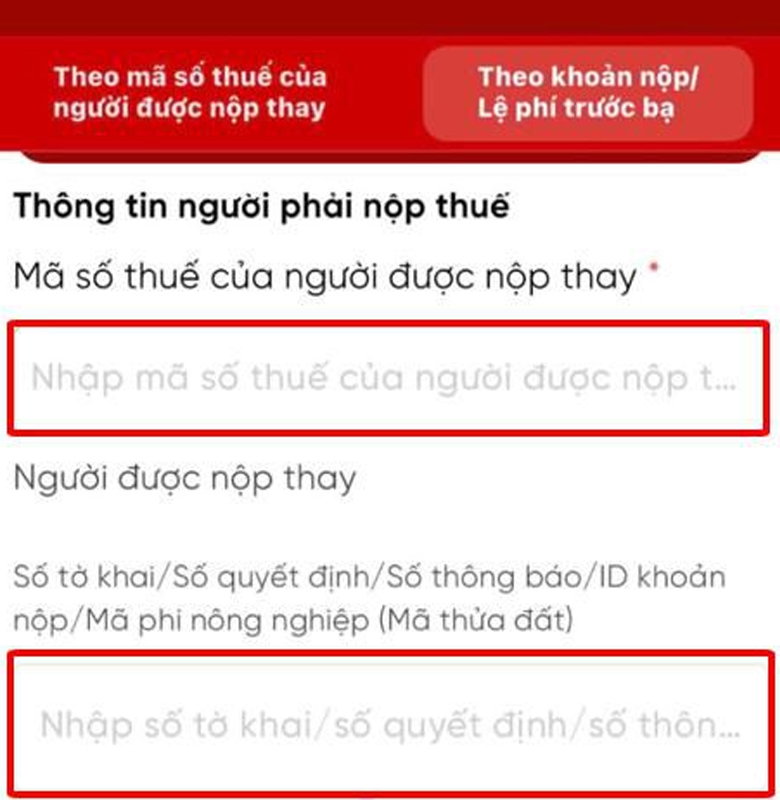
Bước 3: Hệ thống sẽ hiển thị thông tin về khoản nộp > Nhấn chọn vào Tạo giấy nộp tiền.
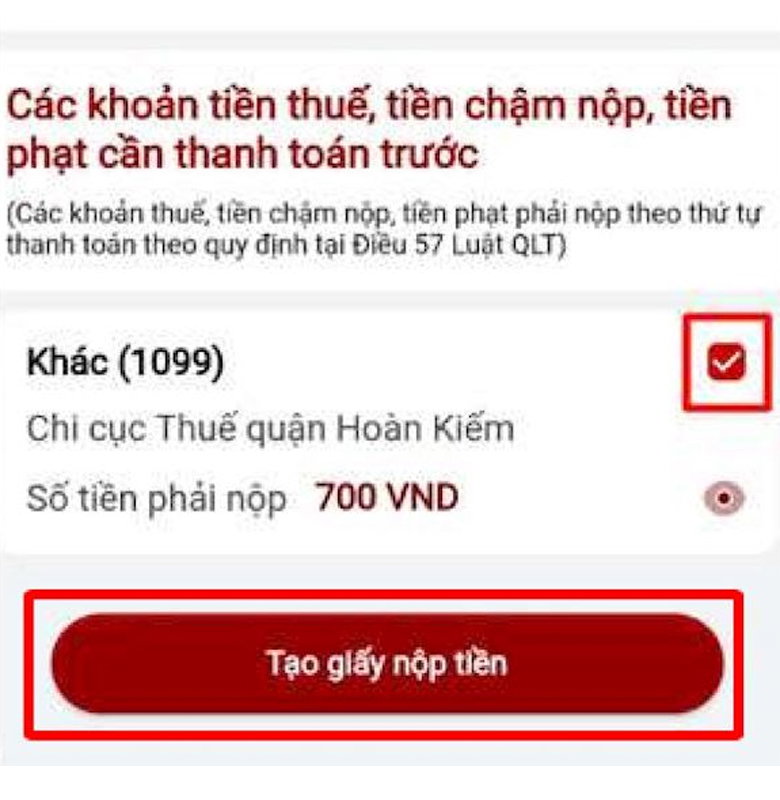
Chọn Tạo giấy nộp tiền
Bước 4: Lúc này, bạn hãy thực hiện nộp thuế thay tương tự như bước 5 của cách nộp thuế thay theo MST của người được bạn nộp thay nhé.
Trả lời: Bạn hoàn toàn có thể nộp thuế thay cho chủ nhà trên eTax Mobile nếu trong hợp đồng thuê và có thỏa thuận chi tiết về việc bên thuê tài sản chịu trách nhiệm nộp thuế thay cho chủ nhà. Nhưng bạn cần đảm bảo điều kiện là chủ nhà là cá nhân hoặc là hộ kinh doanh theo quy định trên và chủ nhà phải có mã số thuế rõ ràng.
Trả lời: Thông thường, khi bạn hoàn thành đăng ký tài khoản eTax Mobile sẽ mất khoảng 24 giờ để được hệ thống phê duyệt, sau đó bạn đã có thể tiến hành đăng nhập để kê khai thuế như bình thường. Nếu bạn chờ quá lâu nhưng không được phản hồi thì hãy liên hệ trực tiếp hoặc đến cơ quan thuế quản lý để được giải quyết ngay nhé.
Nộp thuế trên eTax Mobile
Với các bước hướng dẫn nộp thuế trên eTax Mobile chi tiết và rõ ràng như trên, hy vọng người dùng đã có thể trải nghiệm và khai thác các tiện ích cũng như chức năng hiện có của ứng dụng này nhằm phục vụ cho quá trình thực hiện nghĩa vụ và đảm bảo quyền lợi cá nhân, doanh nghiệp tốt nhất. Nếu có thắc mắc liên quan đến ứng dụng và cách sử dụng ứng dụng trên, bạn hãy để lại bình luận để chúng tôi hỗ trợ giải đáp ngay nhé.
Viettablet.com

 iPhone 12 128GB (Chính Hãng VN/A)
 Sony Xperia 5 Mark II (8GB - 128GB) Like New
 Apple Watch Series 4 (40mm - 44 mm) Bản Thép LTE -...
 Apple Watch Series 6 (40mm - 44 mm) Bản Thép LTE -...
 Apple Watch Series 5 (40mm - 44 mm) LTE Bản Thép -...
 Sạc dự phòng cao cấp Xiaomi 10.000mAh
 Pin sạc dự phòng Samsung 10.000 mAh Type-C Mới...
 Tai nghe Bluetooth AirPods 2 Apple mới 100% chính...
 Tai nghe Bluetooth AirPods Pro mới 100% chính hãng VN/A
 Máy Hút Bụi - Lau Nhà Dreame H16 Steam - Chính Hãng
 Robot Hút Bụi - Lau Nhà Dreame D30 Ultra CE - Chính...
 Máy Hút Bụi - Lau Nhà Khô Và Ướt Dreame H12 GT -...
 Máy Hút Bụi - Lau Nhà Khô Và Ướt Dreame H13S...