Bạn muốn tách nền trên Canva nhưng lại không dùng bản Pro? Liệu có cách nào đơn giản, nhanh chóng mà vẫn cho kết quả đẹp như mong muốn không? Nếu bạn cũng đang thắc mắc điều này thì đừng lo, bài viết dưới đây sẽ hướng dẫn bạn cách tách nền trên Canva không cần bản Pro cực dễ, ai cũng có thể thực hiện chỉ trong vài bước.
Câu trả lời là có, bạn hoàn toàn có thể tách nền trên Canva mà không cần sử dụng bản Pro. Tuy nhiên, thay vì dùng tính năng “Xóa nền” tự động (chỉ có ở bản trả phí), người dùng miễn phí sẽ cần áp dụng một số cách thủ công hoặc kết hợp công cụ bên ngoài để đạt được kết quả mà bạn mong muốn.

Bạn hoàn toàn có thể tách nền trên Canva miễn phí
Cụ thể, bạn có thể tận dụng các tính năng nư cắt ảnh, chèn khung, làm mờ nền hoặc sử dụng hình ảnh PNG có sẵn nền trong suốt để “giả lập” việc tách nền. Ngoài ra, nhiều người cũng lựa chọn tách nền bằng các website miễn phí khác, sau đó tải ảnh đã xử lý lên Canva để tiếp tục thiết kế.
Dù không nhanh như bản Pro, nhưng nếu biết cách tận dụng, bạn vẫn có thể tạo ra những hình ảnh đẹp, chuyên nghiệp mà không tốn chi phí.
Sau khi đã tách nền thành công, bước tiếp theo là ghép ảnh vào thiết kế trong Canva sao cho tự nhiên và hài hòa. Dưới đây là các bước cơ bản giúp bạn thực hiện dễ dàng, kể cả khi dùng bản miễn phí.
Trước tiên, bạn cần tải ảnh đã tách nền (định dạng PNG) lên Canva bằng cách chọn mục “Tải lên”. Sau đó, kéo thả ảnh vào khung thiết kế mà bạn đang làm việc. Đây là bước quan trọng giúp bạn bắt đầu quá trình ghép ảnh một cách linh hoạt và chủ động.
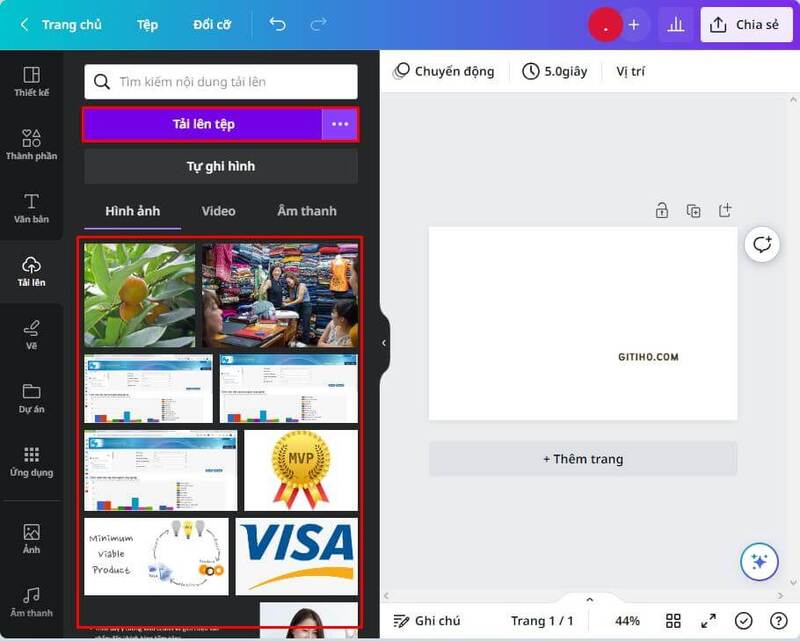
Thêm ảnh PNG vào Canva
Tiếp theo, hãy chọn một background (nền) phù hợp với chủ đề mà bạn đang thiết kế. Sau đó, đặt ảnh PNG đã tách nền lên trên background và căn chỉnh vị trí sao cho cân đối, đúng bố cục.
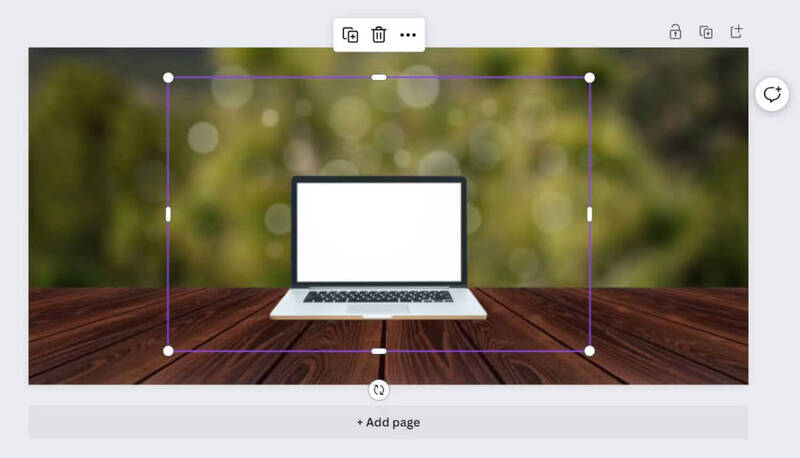
Chồng ảnh lên nền mới
Để ảnh ghép trông chân thực, bạn nên điều chỉnh thêm các yếu tố như độ sáng, độ tương phản, độ bão hòa hoặc thêm bóng đổ. Những tinh chỉnh nhỏ này sẽ giúp nhân vật hoặc vật thể hòa hợp hơn với nền.
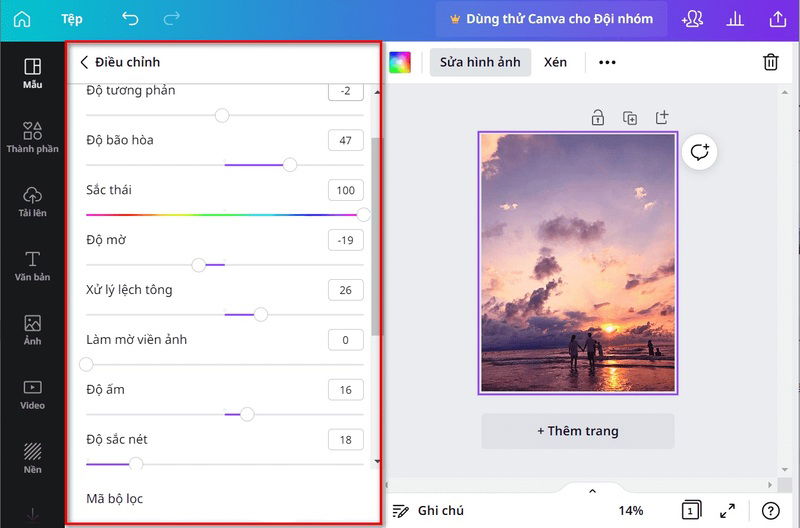
Tinh chỉnh để hình ảnh tự nhiên hơn
Khi bạn sử dụng nền trong suốt (ảnh PNG) trên Canva mang lại rất nhiều lợi ích trong quá trình thiết kế, đặc biệt với những ai thường xuyên chỉnh sửa hình ảnh hoặc làm nội dung sáng tạo.
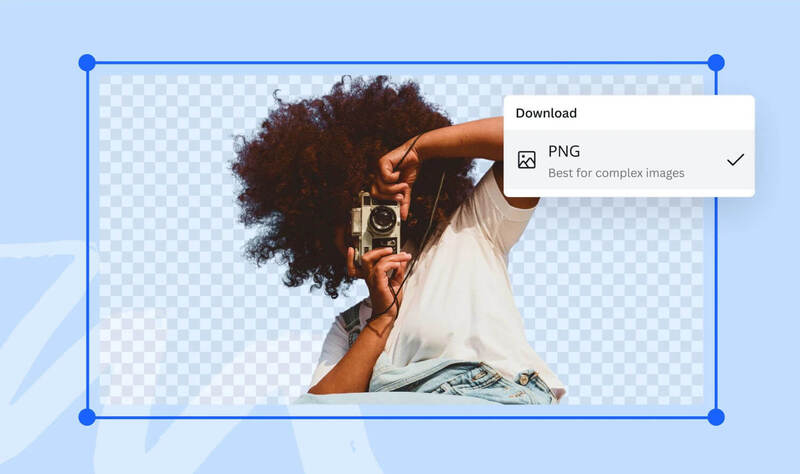
Lợi ích khi sử dụng nền trong suốt trên Canva
Trước kết, nền trong suốt giúp bạn dễ dàng ghép ảnh vào nhiều background khác nhau mà không bị lộ viền trắng hoặc nền cũ. Điều này cực kỳ hữu ích khi thiết kế banner, poster, ảnh sản phẩm hoặc bài đăng mạng xã hội, giúp tổng thể hình ảnh trở nên chuyên nghiệp hơn.
Ngoài ra, việc sử dụng ảnh nền trong suốt còn giúp tăng tính linh hoạt trong thiết kế. Bạn có thể di chuyển, thay đổi kích thước hoặc kết hợp nhiều đối tượng mà không làm ảnh hưởng đến bố cục chung. Đây là yếu tố quan trọng giúp tiết kiệm thời gian chỉnh sửa và nâng cao hiệu suất làm việc.
Một lợi ích khác là tối ưu trải nghiệm thị giác. Khi các đối tượng được tách nền và ghép đúng cách, hình ảnh sẽ trở nên rõ ràng, nổi bật và thu hút hơn. Điều này đặc biệt quan trọng trong marketing, quảng cáo hoặc xây dựng thương hiệu cá nhân.
Sau đây, Viettablet sẽ đưa cho bạn một số lưu ý khi làm nền trong suốt trên Canva để giúp cho hình ảnh sau khi làm thêm sắc nét, chuyên nghiệp hơn:
Khi tách nền ảnh trên Canva, việc lựa chọn đúng định dạng file đóng vai trò rất quan trọng để giữ được nền trong suốt và đảm bảo chất lượng hình ảnh. Trong đó, PNG là định dạng được khuyến khích sử dụng vì hỗ trợ nền trong suốt, giúp bạn dễ dàng ghép ảnh vào các thiết kế khác mà không bị lộ nền cũ.
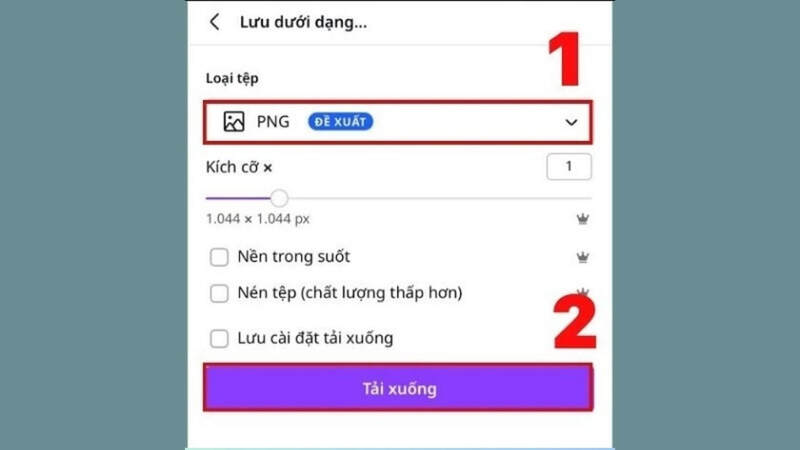
Định dạng file PNG khi tách nền trên Canva
Ngược lại, các định dạng như JPG/JPEG không hỗ trợ nền trong suốt, nên khi lưu ảnh sẽ bị chuyển thành nền trắng, làm mất hiệu quả tách nền. Ngoài ra, bạn cũng nên chọn chất lượng cao khi xuất file để tránh ảnh bị vỡ, đồng thời kiểm tra kỹ phần nền trước khi tải xuống. Dù PNG có dung lượng lớn hơn, bạn vẫn có thể tối ưu kích thước để phù hợp khi sử dụng cho website hoặc mạng xã hội.
Có, nhưng sẽ có giới hạn. Với bản miễn phí của Canva, bạn không thể sử dụng tính năng xóa nền tự động. Tuy nhiên, bạn vẫn ocd thể tạo nền trong suốt bằng cách dùng ảnh PNG đã tách nền từ công cụ khác, sau đó tải lên Canva để thiết kế. Điều này vẫn giúp bạn đạt được hiệu quả tương tự mà không cần nâng cấp Pro.
Nguyên nhân phổ biến là do bạn đã lưu ảnh dưới định dạng JPG/JPEG – đây là định dạng không hỗ trợ nền trong suốt. Để khắc phục, bạn cần chọn xuất file dưới dạng PNG và đảm bảo ảnh đã được tách nền trước đó. Ngoài ra, cũng nên kiểm tra kỹ cài đặt khi tải xuống để tránh sai sót.
Hiện nay có nhiều công cụ miễn phí hiệu quả như Remove.bg, PhotoRoom hoặc Adobe Express. Những ô=công cụ này cho phép bạn xóa nền tự động chỉ trong vài giây, sau đó tải ảnh PNG về và tiếp tục chỉnh sửa trên Canva. Đây là giải pháp tối ưu cho người dùng không sử dụng Canva Pro.
Tóm lại, bạn hoàn toàn có thể tách nền trên Canva mà không cần bản Pro nếu biết cách tận dụng công cụ và mẹo phù hợp. Dù có thể cần thêm một vài thao tác thủ công, nhưng kết quả vẫn đảm bảo đẹp mắt và chuyên nghiệp.
Nếu bạn cần hỗ trợ thêm về phủ thuật công nghệ, mẹo sử dụng điện thoại hay ứng dụng hữu ích, đừng quên theo dõi Viettablet để cập nhật nhiều thông tin hữu ích và mới nahats mỗi ngày.

 iPhone 12 128GB (Chính Hãng VN/A)
 Sony Xperia 5 Mark II (8GB - 128GB) Like New
 Apple Watch Series 4 (40mm - 44 mm) Bản Thép LTE -...
 Apple Watch Series 6 (40mm - 44 mm) Bản Thép LTE -...
 Apple Watch Series 5 (40mm - 44 mm) LTE Bản Thép -...
 Sạc dự phòng cao cấp Xiaomi 10.000mAh
 Pin sạc dự phòng Samsung 10.000 mAh Type-C Mới...
 Tai nghe Bluetooth AirPods 2 Apple mới 100% chính...
 Tai nghe Bluetooth AirPods Pro mới 100% chính hãng VN/A
 Máy Hút Bụi - Lau Nhà Dreame H16 Steam - Chính Hãng
 Robot Hút Bụi - Lau Nhà Dreame D30 Ultra CE - Chính...
 Máy Hút Bụi - Lau Nhà Khô Và Ướt Dreame H12 GT -...
 Máy Hút Bụi - Lau Nhà Khô Và Ướt Dreame H13S...