Wifi nhà bạn bỗng nhiên yếu bất thường, vào mạng chậm, xem video hay bị giật lag dù vẫn dùng gói cước cũ? Liệu nguyên nhân nằm ở thiết bị, đường truyền hay do quá nhiều người cùng sử dụng? Và làm sao để khắc phục tình trạng này một cách nhanh chóng tại nhà mà không cần gọi kỹ thuật. Cùng Viettablet tìm hiểu bài viết dưới đây nhé.
Laptop hoặc smartphone của bạn vẫn hiển thị tín hiệu wifi mạnh, nhưng khi truy cập Internet lại không vào được. Dù cột sóng luôn ở mức cao, tốc độ mạng vẫn chậm, thậm chí không thể sử dụng.
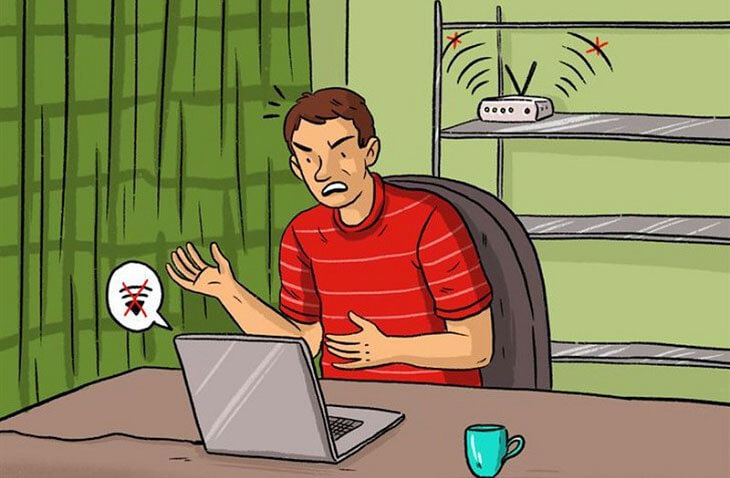
Dấu hiệu nhận biết mạng Wifi đang bị yếu
Bên cạnh đó, có nhiều trường hợp website hoặc ứng dụng tải rất lâu, thường xuyên bị lỗi hoặc gián đoạn, khiến cho việc làm việc và giải trí bị ảnh hưởng. Đây là những dấu hiệu điển hình cho thấy wifi đang gặp sự cố và hoạt động không ổn định như bình thường.
Wifi yếu bất thường có thể xuất phát từ nhiều nguyên nhân khác nhau, không chỉ do đường truyền mà còn liên quan đến thiết bị và môi trường sử dụng. Vì vậy, việc hiểu rõ nguyên nhân sẽ giúp bạn dễ dàng tìm ra cách khắc phục nhanh chóng và hiệu quả hơn.
Đúng vậy, khi quá nhiều thiết bị như điện thoại, laptop, smart TV… cùng truy cập một mạng Wifi, băng thông sẽ bị chia nhỏ. Điều này khiến tốc độ mạng giảm rõ rệt, đặc biệt vào giờ cao điểm khi mọi người sử dụng Internet đồng thời.

Quá nhiều thiết bị kết nối cùng lúc
Khi router đặt ở góc khuất, gần tường dày hoặc trong tủ kín sẽ làm tín hiệu bị cản trở. Sóng Wifi khó lan tỏa đều khắp không gian, dẫn đến tình trạng chỗ mạnh chỗ yếu hoặc mất kết nối ở những khu vực xa.
Các thiết bị như lò vi sóng, điện thoại không dây, Bluetooth hoặc mạng Wifi lân cận có thể gây nhiễu tín hiệu. Điều này khiến Wifi bị chập chờn, tốc độ không ổn định dù tín hiệu vẫn hiển thị mạnh.
Cáp mạng bị hỏng, modem/router hoạt động lâu ngày không được bảo trì hoặc lỗi từ phía nhà cung cấp Internet đều có thể khiến Wifi yếu. Trong nhiều trường hợp, thiết bị quá cũ cũng không còn đáp ứng tốt nhu cầu sử dụng.
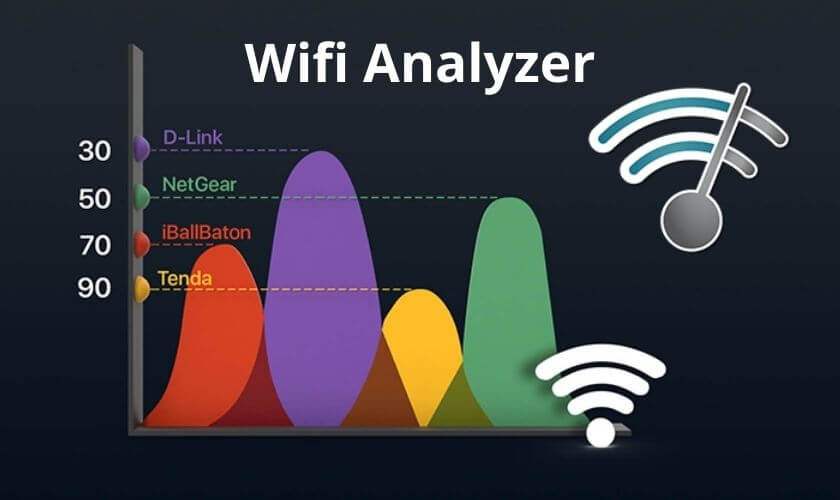
Đường truyền hoặc thiết bị mạng gặp vấn đề
Việc chưa cài đặt đúng kênh sóng, băng tần hoặc chưa cập nhật firmware cho router có thể làm giảm hiệu suất Wifi. Ngoài ra, các thiết lập mặc định đôi khi không phù hợp với môi trường sử dụng thực tế.
Vào những khung giờ cao điểm, lượng người dùng tăng cao khiến hệ thống cả nhà mạng bị quá tải. Một số gói cước cũng có thể bị giới hạn tốc độ sau khi sử dụng vượt mức, dẫn đến mạng chậm hơn bình thường.
Khi Wifi yếu bất thường gây ảnh hưởng đến công việc và giải trí, bạn hoàn toàn có thể tự khắc phục ngay tại nhà với những cách đơn giản. Tùy vào từng nguyên nhân, chỉ cần điều chỉnh nhỏ về thiết bị hoặc cách sử dụng là đã có thể cải thiện tốc độ mạng đáng kể. Dưới đây là những giải pháp hiệu quả, dễ thực hiện mà bạn nên thử:
Khi mạng chậm, nhiều người dễ nhận ra do tải file lâu hoặc xem video bị giật. Tuy nhiên, trong một số trường hợp, khu vực bạn đứng có thể nằm ngoài vùng phủ sóng nên khó nhận biết chính xác. Lúc này, bạn nên sử dụng các ứng dụng hỗ trợ như Wifi Analyzer (Android) hoặc các công cụ tương tự trên iOS để đo cường độ tín hiệu và xác định vị trí sóng yếu trong nhà
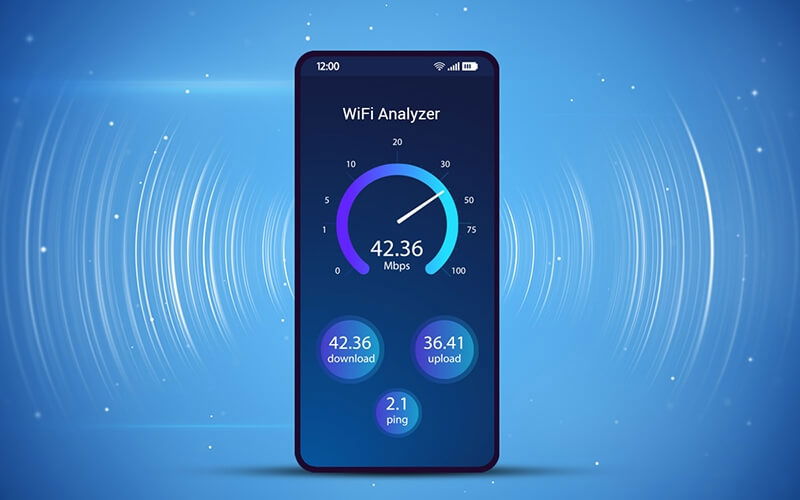
Kiểm tra và đánh giá tín hiệu Wifi
Router hoạt động liên tục trong thời gian dài có thể bị quá tải hoặc phát sinh lỗi. Vì vậy, việc khởi động lại router là cách đơn giản nhưng rất hiệu quả. Cách khởi động lại như sau:
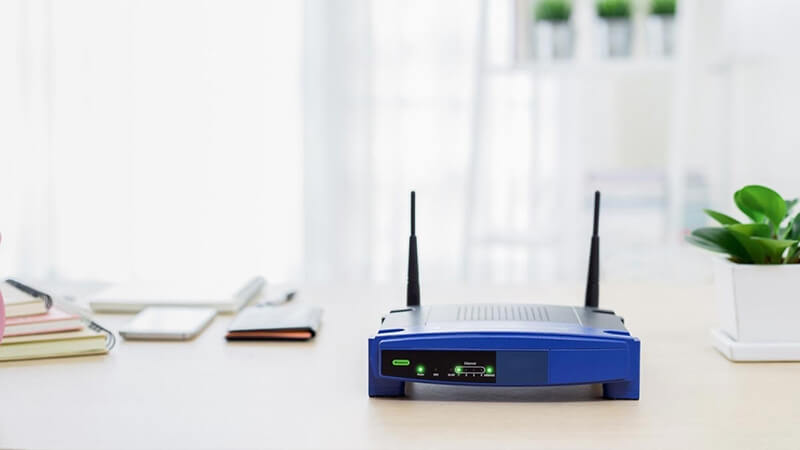
Khởi động lại modem/router
Vị trí đặt router đóng vai trò quan trọng trong việc phân bố sóng Wifi và ảnh hưởng trực tiếp đến tốc độ kết nối. Nếu thiết bị được đặt ở những nơi khuất như góc nhà, sát tường hoặc bị che chắn bởi nhiều vật cản, tín hiệu sẽ bị suy giảm, dẫn đến mạng chập chờn và truy cập chậm. Vì vậy, bạn nên đặt router ở nơi thoáng, vị trí cao, và í vật cản để sóng Wifi có thể lan tỏa đều và ổn định hơn trong toàn bộ không gian.
Tối ưu vị trí đặt Router
Nếu không gian rộng hoặc nhiều tầng, bạ nên sử dụng bộ kích sóng hoặc hệ thống Mesh Wifi. Đây là giải pháp hiệu quả để mở rộng vùng phủ sóng, giúp kết nối ổn định hơn ở những khu vực xa router.
Kiểm tra danh sách thiết bị đang sử dụng Wifi và ngắt kết nối những thiets bị không cần thiết. Ngoài ra, bạn có thể ưu tiên băng thông cho thiết bị quan trọng để đảm bảo tốc độ mạng ổn định hơn.
Nếu router có ăng-ten ngoài, hãy điều chỉnh hướng ăng-ten phù hợp (thường đặt thẳng đứng hoặc xen kẽ các hướng). Việc này giúp tín hiệu Wifi được phát tán tốt hơn trong không gian.
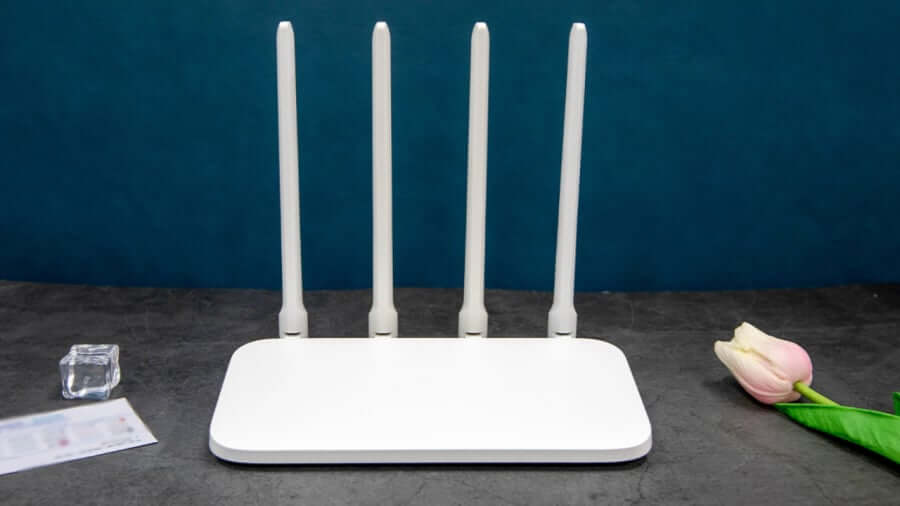
Điều chỉnh ăng-ten Router đúng cách
Trong một số trường hợp, mạng chậm hoặc không truy cập được dù sóng mạnh có thể do nhiều thiết bị sử dụng cùng một hệ thống gây xung đột IP. Giải pháp là bạn thiết lập IP tĩnh cho thiết bị để đảm bảo kết nối ổn định hơn.
Cách thực hiện:
Wifi chậm có thể do bị “xài ké”. Hãy kiểm tra và đổi mật khẩu Wifi định kỳ để đảm bảo chỉ những thiết bị được phép mới có thể truy cập mạng.

Kiểm tra thiết bị lạ truy cập Wifi nào hay không
Nếu thiết bị báo lỗi “Limited” hoặc “No Internet”, hãy thử quên mạng và kết nối lại, cập nhật driver mạng hoặc kiểm tra lại cấu hình IP. Đây là lỗi phổ biến khiến Wifi mạnh nhưng không vào được mạng.
Cáp mạng là loại dây dẫn được cấu tạo từ kim loại hoặc hợp kim (như cáp đồng, cáp quang), bên ngoài có lớp vỏ cách điện để đảm bảo an toàn. Đây là thành phần quan trọng giúp kết nối các thiết bị với nhau để liên kết nhiều máy tính nhằm chia sẻ dữ liệu, máy in, máy quét,…
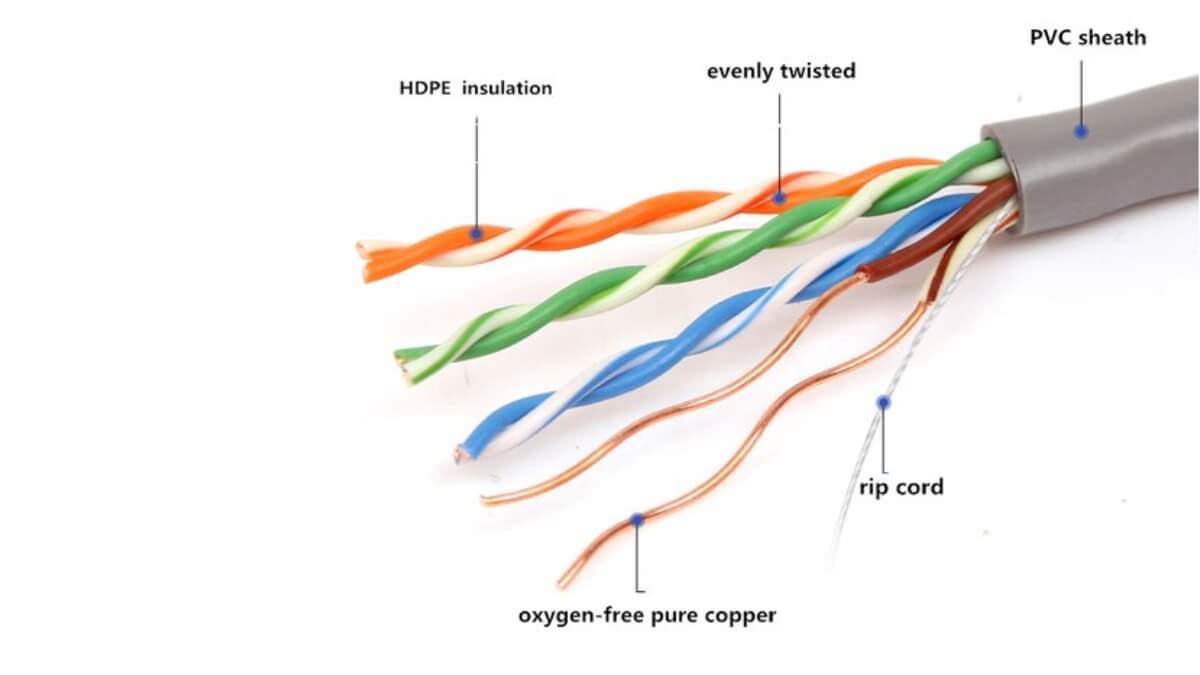
Thay mới dây cáp mạng
Khi dây cáp mạng bị cũ, hư hỏng hoặc đứt ngầm, tín hiệu truyền tải sẽ bị suy giảm, khiến cho Wifi yếu và tốc độ Internet chậm hơn. Hiện nay, có nhiều loại cáp mạng phổ biến như:
Nếu như bạn đã thử nhiều cách mà mạng vẫn chậm, rất có thể nguyên nhân nằm ở dây cáp. Lúc này, bạn nên thay thế bằng cáp CAT 5E hoặc CAT 6/6A để cải thiện chất lượng đường truyền và đảm bảo tốc độ mạng ổn định hơn trong quá trình sử dụng.
Để hạn chế tình trạng Wifi yếu bất thường và duy trì tốc độ mạng ổn định, bạn có thể áp dụng một số mẹo đơn giản nhưng hiệu quả tại nhà. Những thói quen nhỏ trong cách sử dụng và quản lý mạng sẽ giúp cải thiện đáng kể trải nghiệm Internet hằng ngày:

Mẹo giúp tăng tốc độ Wifi ổn định hơn
Khi xử lý tình trạng Wifi yếu bất thường, bạn cần lưu ý một số điểm quan trọng để tránh mất thời gian và áp dụng sai cách. Trước hết, hãy xác định đùn nguyên nhân gây lỗi, vì không phải lúc nào vấn đề cũng đến từ router mà có thể liên quan đến thiết bị hoặc đường truyền. Bạn không nên reset router quá nhiều lần vì có thể làm mất cấu hình hoặc gián đoạn kết nối.

Những lưu ý khi xử lý Wifi yếu bất thường
Ngoài ra, việc thay đổi các thiết lập như IP hay DNS khi chưa hiểu rõ có thể khiến mạng gặp lỗi nghiêm trọng hơn. Đừng quên kiểm tra lại thiết bị sử dụng, bởi đôi khi điện thoại hoặc laptop cũng là nguyên nhân gây ra tình trạng mạng yếu. Cuối cùng, hãy đảm bảo router được đặt ở vị trí thông thoáng và theo dõi lại hiệu quả sau khi khắc phục để có điều chỉnh phù hợp.
Tóm lại, tình trạng Wifi yếu bất thường là vấn đề khá phổ biến nhưng hoàn toàn có thể kahwcs phục nếu bạn xác định đúng nguyên nhân và áp dụng giải pháp phù hợp. Từ việc tối ưu vị trí router, kiểm soát thiết bị kết nối cho đến nâng cấp đường truyền hay thiết bị mạng, mỗi bước nhỏ đều góp phần cải thiện đáng kể tốc độ và độ ổn định của Internet trong gia đình.
Nếu bạn đã thử nhiều cách nhưng Wifi vẫn chập chờn, đừng ngần ngại tìm đến Viettablet để được tư vấn và hỗ trợ giải pháp phù hợp. Với kinh nghiệm và dịch vụ chuyên nghiệp, Viettablet sẽ giúp bạn tối ưu hệ thống mạng, nâng cao trải nghiệm sử dụng Internet một cách hiệu quả và ổn định hơn.

 iPhone 12 128GB (Chính Hãng VN/A)
 Sony Xperia 5 Mark II (8GB - 128GB) Like New
 Apple Watch Series 4 (40mm - 44 mm) Bản Thép LTE -...
 Apple Watch Series 6 (40mm - 44 mm) Bản Thép LTE -...
 Apple Watch Series 5 (40mm - 44 mm) LTE Bản Thép -...
 Sạc dự phòng cao cấp Xiaomi 10.000mAh
 Pin sạc dự phòng Samsung 10.000 mAh Type-C Mới...
 Tai nghe Bluetooth AirPods 2 Apple mới 100% chính...
 Tai nghe Bluetooth AirPods Pro mới 100% chính hãng VN/A
 Máy Hút Bụi - Lau Nhà Dreame H16 Steam - Chính Hãng
 Robot Hút Bụi - Lau Nhà Dreame D30 Ultra CE - Chính...
 Máy Hút Bụi - Lau Nhà Khô Và Ướt Dreame H12 GT -...
 Máy Hút Bụi - Lau Nhà Khô Và Ướt Dreame H13S...