Xem nhanh [ẨnHiện]
Lỗi Unmountable Boot Volume là một trong những sự cố nghiêm trọng nhất mà người dùng Windows có thể gặp phải, bởi lỗi này khiến máy tính không thể khởi động vào hệ điều hành. Khi lỗi xuất hiện, toàn bộ dữ liệu và công việc đang sử dụng đều bị gián đoạn, gây tâm lý lo lắng và hoang mang, đặc biệt với những người không am hiểu sâu về kỹ thuật. Trên thực tế, nếu hiểu rõ bản chất vấn đề và thực hiện đúng quy trình, việc sửa lỗi Unmountable Boot hoàn toàn có thể xử lý hiệu quả mà không nhất thiết phải mang máy ra tiệm ngay lập tức. Bài viết dưới đây của Viettablet sẽ phân tích chi tiết từng khía cạnh liên quan đến lỗi này, giúp bạn nhận diện chính xác và áp dụng đúng phương pháp khắc phục.
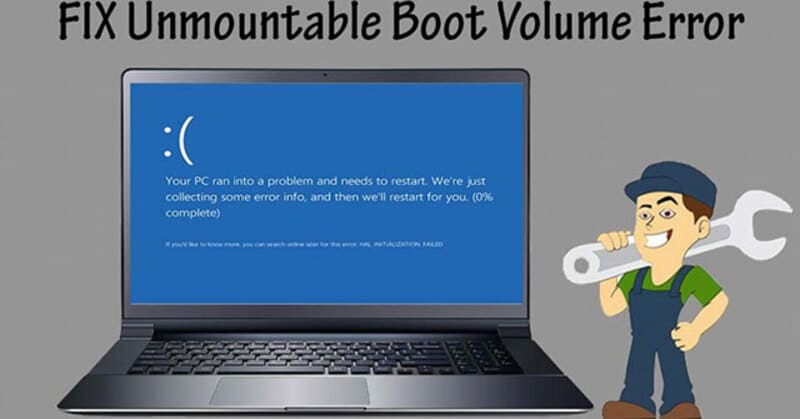
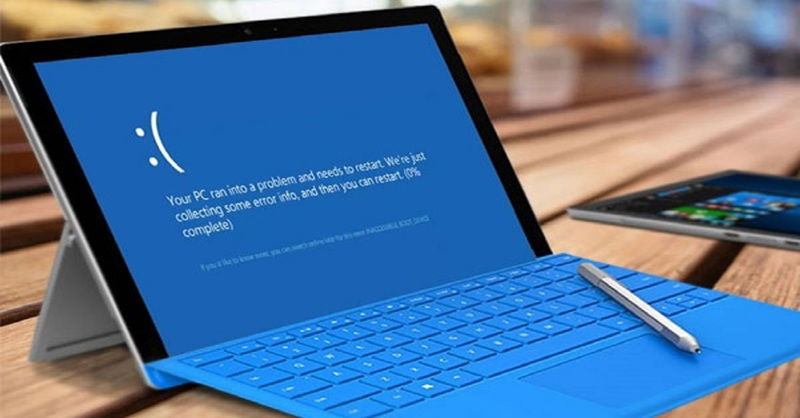
Unmountable Boot Volume là lỗi màn hình xanh (BSOD – Blue Screen of Death) xảy ra trong quá trình Windows khởi động, khi hệ điều hành không thể truy cập hoặc gắn kết phân vùng khởi động chứa các tệp hệ thống quan trọng. Phân vùng này thường là ổ C, nơi lưu trữ Windows và các thành phần cần thiết để máy tính hoạt động bình thường.
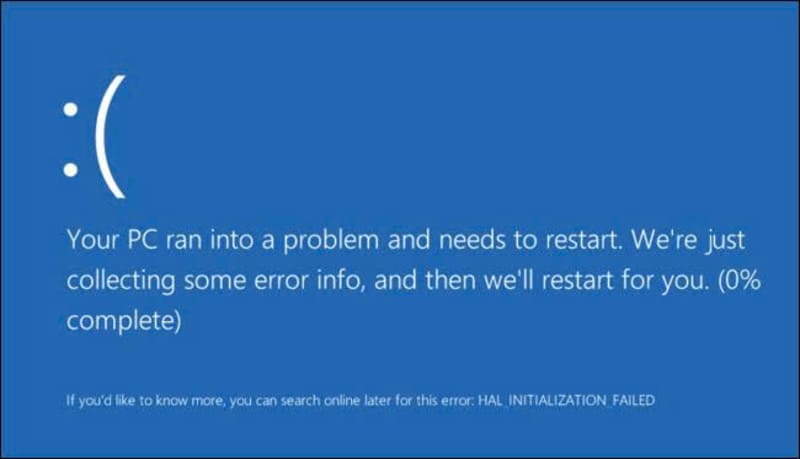
Lỗi Unmountable Boot Volume Windows là gì?
Khi lỗi xuất hiện, Windows buộc phải dừng quá trình khởi động nhằm tránh gây tổn hại nghiêm trọng hơn cho dữ liệu. Thông báo lỗi “Unmountable Boot Volume” thường đi kèm với việc máy tự khởi động lại liên tục hoặc đứng yên tại màn hình xanh mà không thể vào hệ điều hành. Đây không phải là lỗi hiếm gặp và có thể xảy ra trên nhiều phiên bản Windows khác nhau như Windows 7, Windows 10 hoặc Windows 11.
Về bản chất, lỗi này phản ánh việc hệ thống không thể đọc hoặc truy xuất cấu trúc dữ liệu của ổ đĩa khởi động, từ đó khiến quá trình nạp Windows bị gián đoạn hoàn toàn.
Dấu hiệu rõ ràng nhất của lỗi Unmountable Boot Volume là màn hình xanh xuất hiện ngay khi bật máy, kèm theo dòng thông báo lỗi cố định. Máy tính không thể vào màn hình đăng nhập Windows dù đã khởi động lại nhiều lần. Trong một số trường hợp, thiết bị có thể tự động restart liên tục, tạo thành vòng lặp khởi động không hồi kết.
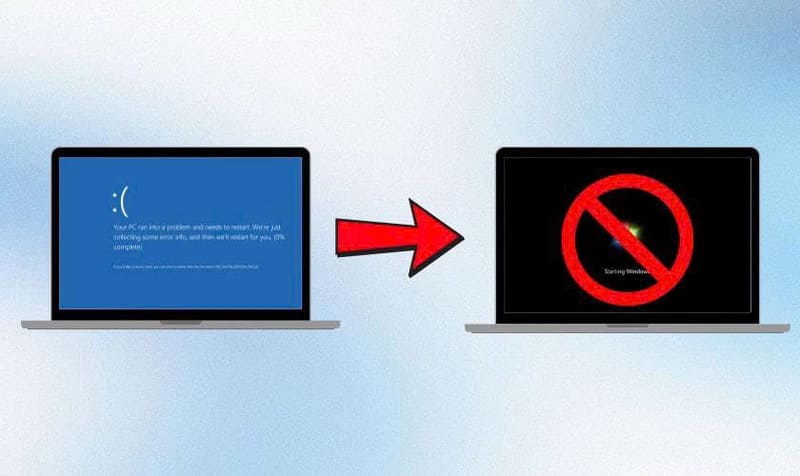
Dấu hiệu nhận biết lỗi Unmountable Boot Volume trên Windows
Ngoài ra, người dùng cũng có thể nhận thấy máy chạy rất chậm hoặc treo cứng trước khi lỗi xảy ra hoàn toàn. Một số hệ thống hiển thị thông báo đang “Preparing Automatic Repair” nhưng sau đó vẫn quay lại màn hình xanh. Đây đều là những biểu hiện cho thấy phân vùng khởi động đang gặp vấn đề nghiêm trọng và cần được xử lý càng sớm càng tốt để tránh nguy cơ mất dữ liệu.
Lỗi Unmountable Boot Volume trên Windows thường không xuất hiện ngẫu nhiên mà bắt nguồn từ những vấn đề cụ thể liên quan đến hệ thống lưu trữ, cấu trúc khởi động hoặc các tác động bên ngoài lên hệ điều hành. Việc xác định đúng nguyên nhân gây lỗi đóng vai trò quan trọng, giúp người dùng lựa chọn giải pháp xử lý phù hợp và tránh can thiệp sai cách dẫn đến rủi ro mất dữ liệu.
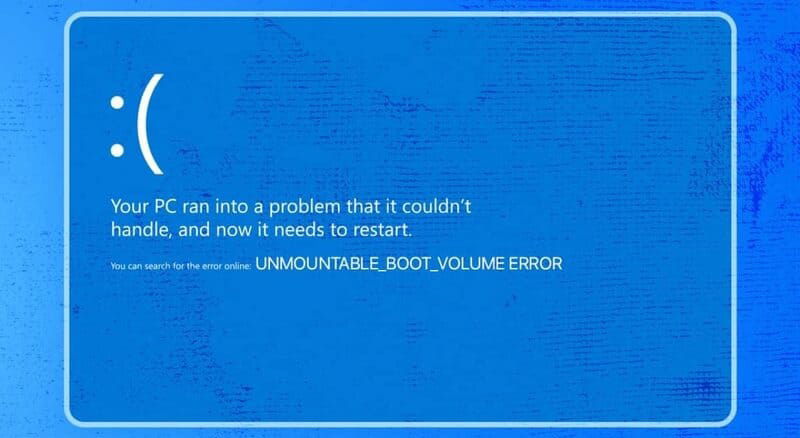
Nguyên nhân gây ra lỗi Unmountable Boot Volume Windows
Hệ thống tập tin là nền tảng giúp Windows sắp xếp, quản lý và truy xuất dữ liệu trên ổ cứng một cách chính xác. Khi cấu trúc file system bị tổn hại do máy tính tắt đột ngột, mất điện bất ngờ, treo máy trong lúc đang ghi dữ liệu hoặc xảy ra xung đột phần mềm, Windows sẽ không thể đọc được các tệp khởi động cần thiết. Đây là nguyên nhân phổ biến nhất dẫn đến lỗi Unmountable Boot Volume, đặc biệt thường gặp trên các máy sử dụng ổ cứng lâu năm hoặc có thói quen tắt nguồn không đúng quy trình.
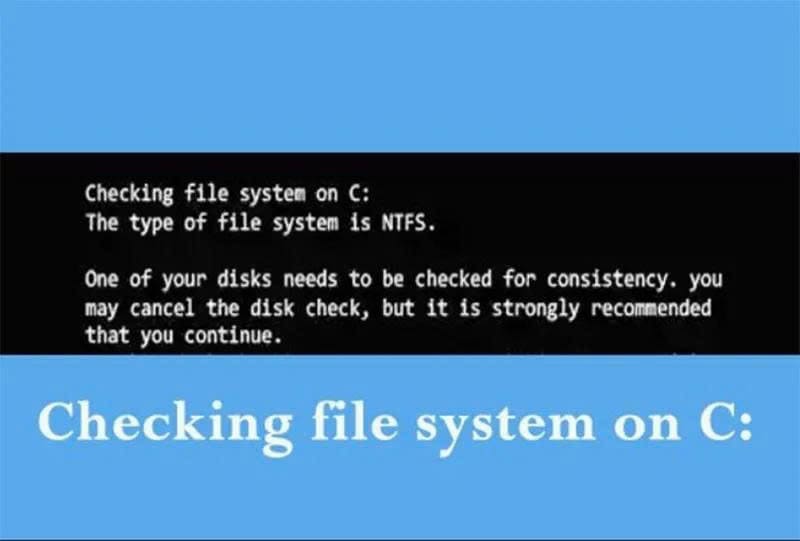
Lỗi hệ thống tập tin (File System) trên ổ cứng
MBR và GPT là những thành phần chịu trách nhiệm định hướng quá trình khởi động hệ điều hành. Khi các vùng này bị lỗi do virus, thao tác sai trong quá trình chia lại ổ đĩa, chuyển đổi định dạng ổ hoặc sự cố khi cài đặt Windows, hệ thống sẽ không xác định được phân vùng khởi động hợp lệ. Kết quả là Windows buộc phải dừng khởi động và hiển thị lỗi Unmountable Boot Volume nhằm ngăn chặn các hư hỏng nghiêm trọng hơn. Trong nhiều trường hợp, đây là nguyên nhân cốt lõi khiến người dùng phải tiến hành sửa lỗi Unmountable Boot bằng các công cụ chuyên sâu.
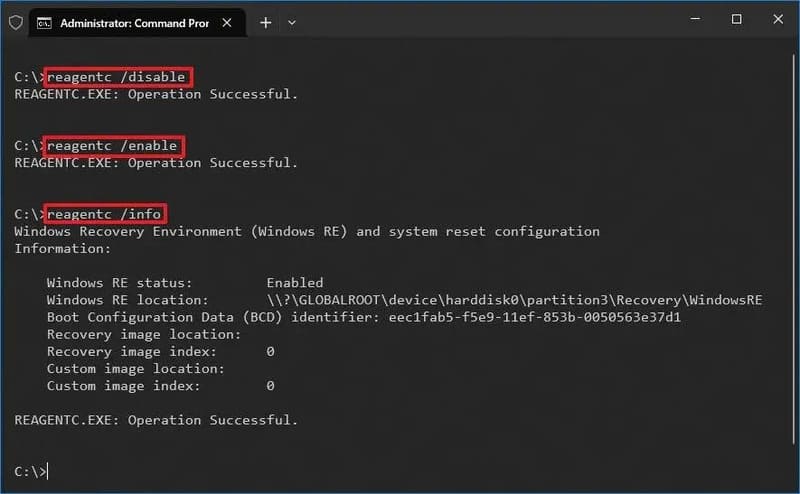
Lỗi MBR hoặc GPT bị hỏng
Bên cạnh yếu tố phần mềm, lỗi Unmountable Boot Volume cũng có thể xuất phát từ các vấn đề vật lý của thiết bị lưu trữ. Ổ cứng xuất hiện bad sector, SSD suy giảm tuổi thọ, cáp kết nối lỏng hoặc cổng giao tiếp bị hư hỏng đều khiến dữ liệu không được đọc ổn định. Khi hệ thống không thể truy xuất chính xác phân vùng chứa Windows, quá trình khởi động sẽ bị gián đoạn. Trong những tình huống này, việc sửa lỗi bằng phần mềm chỉ mang tính tạm thời và cần kết hợp kiểm tra, thay thế linh kiện để đảm bảo hoạt động lâu dài.
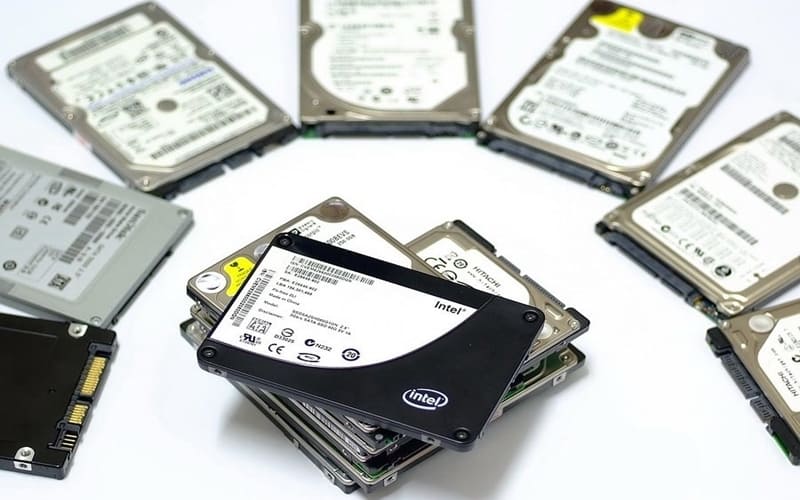
Ổ cứng hoặc SSD gặp sự cố phần cứng
Các bản cập nhật Windows được thiết kế nhằm vá lỗi và cải thiện hiệu năng, tuy nhiên trong một số trường hợp, chúng có thể gây xung đột với driver, firmware ổ cứng hoặc cấu hình hệ thống hiện tại. Nếu quá trình cập nhật bị gián đoạn, cài đặt không hoàn tất hoặc không tương thích với phần cứng, các tệp khởi động quan trọng có thể bị lỗi. Điều này khiến Windows không thể mount phân vùng boot đúng cách và dẫn đến lỗi Unmountable Boot Volume ngay từ giai đoạn khởi động.
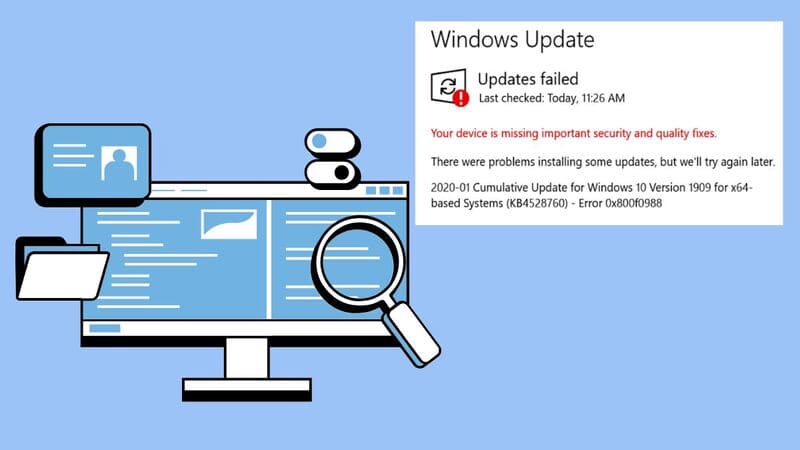
Xung đột sau khi cập nhật Windows
Virus và phần mềm độc hại có khả năng xâm nhập sâu vào hệ thống, đặc biệt là vùng khởi động nhằm chiếm quyền kiểm soát máy tính. Khi các tệp boot hoặc cấu trúc khởi động bị chỉnh sửa trái phép, Windows sẽ không thể xác thực tính toàn vẹn của phân vùng hệ thống. Đây là nguyên nhân tiềm ẩn nhưng rất nguy hiểm, không chỉ gây ra lỗi Unmountable Boot Volume mà còn làm gia tăng nguy cơ mất dữ liệu và mất an toàn thông tin nếu không được xử lý kịp thời.
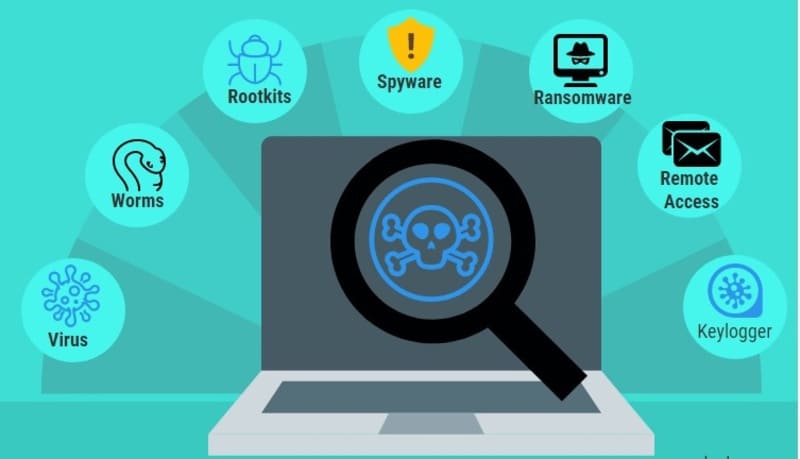
Virus hoặc phần mềm độc hại can thiệp vùng khởi động
Sau khi xác định được nguyên nhân, việc lựa chọn đúng phương pháp xử lý là yếu tố quyết định khả năng khắc phục lỗi Unmountable Boot Volume thành công. Tùy theo mức độ nghiêm trọng của sự cố, người dùng có thể áp dụng lần lượt các giải pháp từ đơn giản đến chuyên sâu. Việc thực hiện đúng trình tự không chỉ giúp tăng tỷ lệ sửa lỗi mà còn hạn chế rủi ro ảnh hưởng đến dữ liệu và phần cứng.
Cách sửa lỗi Unmountable Boot Volume Windows hiệu quả
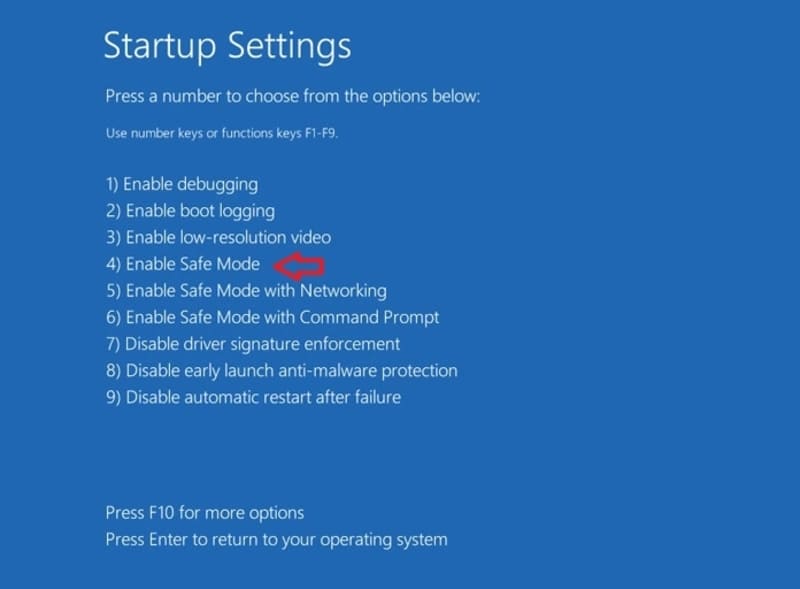
Trong những trường hợp lỗi xuất phát từ xung đột phần mềm hoặc driver không tương thích, việc khởi động lại máy và truy cập Safe Mode có thể mang lại hiệu quả bất ngờ. Safe Mode cho phép Windows khởi chạy với cấu hình tối thiểu, chỉ sử dụng các driver và dịch vụ cần thiết nhất. Nhờ đó, hệ thống tránh được các thành phần gây xung đột trong quá trình khởi động thông thường.
Khởi động lại máy và thử vào Safe Mode
Nếu truy cập được Safe Mode, người dùng nên ưu tiên sao lưu dữ liệu quan trọng trước khi tiến hành các bước xử lý sâu hơn. Đồng thời, đây cũng là thời điểm phù hợp để gỡ bỏ những phần mềm vừa cài đặt, driver mới cập nhật hoặc bản cập nhật Windows nghi ngờ gây ra lỗi. Trong nhiều trường hợp nhẹ, chỉ cần khởi động lại sau khi xử lý trong Safe Mode là hệ thống đã có thể hoạt động ổn định trở lại mà không cần can thiệp phức tạp.
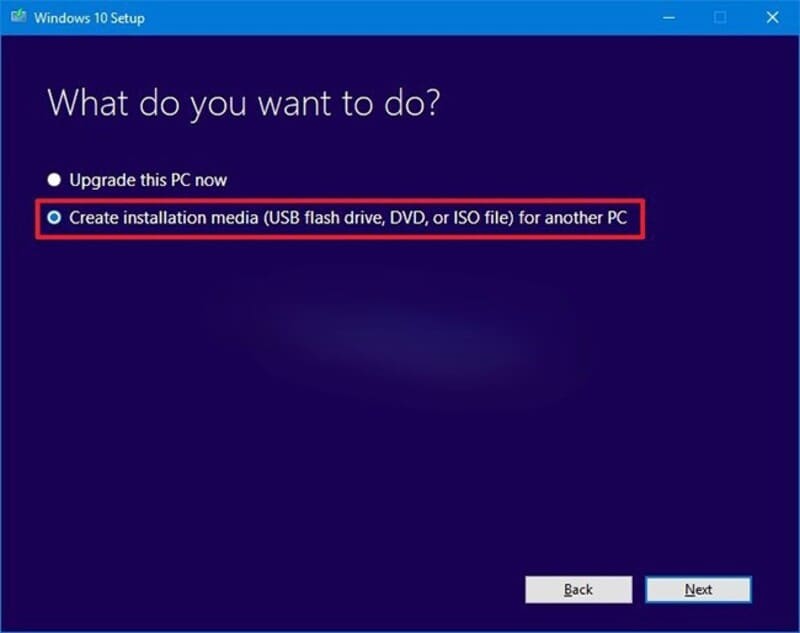
Khi máy tính không thể vào được Windows hay Safe Mode, môi trường Windows Recovery trở thành công cụ không thể thiếu. Việc tạo USB hoặc DVD cài đặt Windows giúp người dùng truy cập vào các tiện ích sửa lỗi chuyên sâu được Microsoft tích hợp sẵn. Môi trường này hoạt động độc lập với hệ điều hành trên ổ cứng, do đó rất phù hợp để xử lý các lỗi nghiêm trọng liên quan đến phân vùng khởi động.
Tạo USB/DVD cài đặt Windows để vào môi trường Recovery
Thông qua Windows Recovery, người dùng có thể tiếp cận các công cụ như Automatic Repair, Command Prompt, System Restore hoặc Reset Windows. Đây là bước nền tảng và gần như bắt buộc trong quá trình sửa lỗi Unmountable Boot, bởi hầu hết các phương án khắc phục hiệu quả đều được thực hiện từ môi trường này.
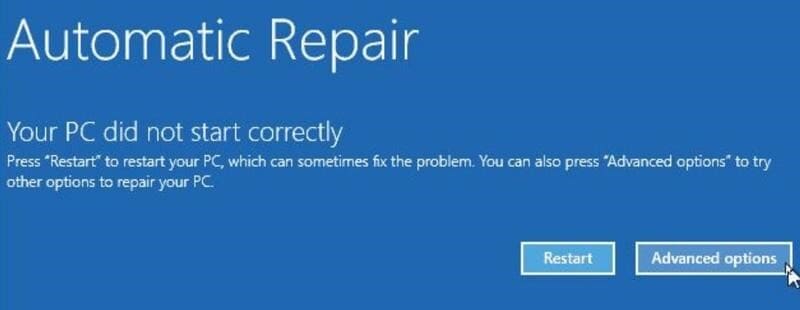
Automatic Repair là giải pháp được ưu tiên sử dụng đầu tiên khi truy cập vào Windows Recovery. Công cụ này tự động quét toàn bộ quá trình khởi động, kiểm tra các tệp hệ thống, cấu trúc boot và các thiết lập liên quan đến phân vùng hệ điều hành. Nếu phát hiện lỗi, Automatic Repair sẽ cố gắng sửa chữa mà không yêu cầu người dùng can thiệp thủ công.
Ưu điểm của phương pháp này là dễ thực hiện và an toàn, phù hợp với cả những người không có nhiều kiến thức kỹ thuật. Trong nhiều tình huống, đặc biệt là khi lỗi mới phát sinh do tắt máy đột ngột hoặc cập nhật Windows chưa hoàn tất, Automatic Repair có thể giúp hệ thống khởi động lại bình thường chỉ sau một lần quét.
Sử dụng tính năng Automatic Repair
Khi Automatic Repair không mang lại kết quả, việc can thiệp trực tiếp vào vùng khởi động bằng Command Prompt là bước tiếp theo cần xem xét. Command Prompt trong Windows Recovery cho phép người dùng sử dụng các lệnh chuyên dụng để sửa chữa MBR, ghi lại boot sector hoặc xây dựng lại dữ liệu cấu hình khởi động.
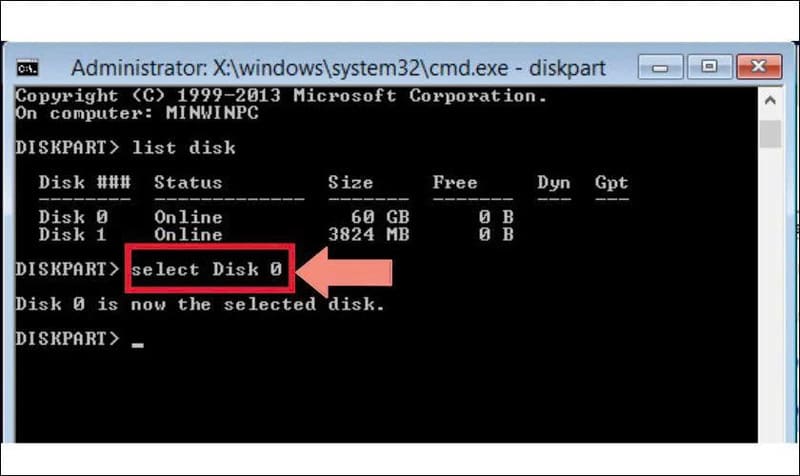
Sửa lỗi MBR hoặc GPT bằng Command Prompt
Phương pháp này đặc biệt hiệu quả trong những trường hợp lỗi Unmountable Boot Volume xuất phát từ MBR hoặc GPT bị hỏng. Tuy nhiên, do liên quan trực tiếp đến cấu trúc khởi động của hệ thống, việc thao tác cần được thực hiện cẩn trọng và chính xác. Nếu thực hiện đúng, khả năng sửa lỗi Unmountable Boot thành công là rất cao mà không cần cài lại Windows.
CHKDSK là công cụ chuyên dùng để kiểm tra tính toàn vẹn của hệ thống tập tin và phát hiện các bad sector trên ổ cứng. Khi lỗi Unmountable Boot Volume liên quan đến file system bị hỏng hoặc ổ đĩa xuất hiện lỗi vật lý nhẹ, CHKDSK có thể giúp sửa chữa và khôi phục khả năng truy xuất dữ liệu.
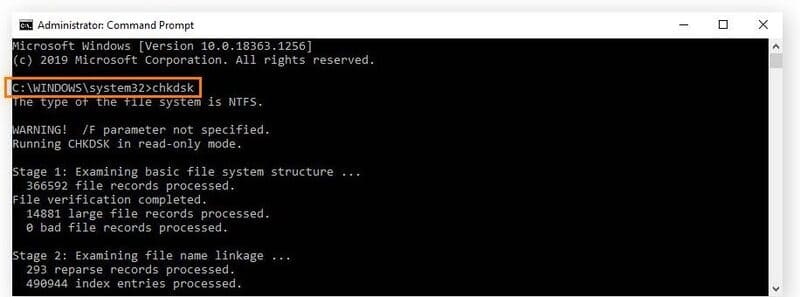
Chạy lệnh CHKDSK để kiểm tra và sửa lỗi ổ cứng
Quá trình quét của CHKDSK có thể kéo dài, đặc biệt với các ổ cứng dung lượng lớn hoặc có nhiều lỗi tồn đọng. Tuy nhiên, đây là bước rất quan trọng vì nó không chỉ xử lý lỗi hiện tại mà còn giúp ổ đĩa hoạt động ổn định hơn về lâu dài. Trong nhiều trường hợp, sau khi hoàn tất CHKDSK, Windows có thể khởi động lại bình thường mà không cần thêm biện pháp nào khác.
System File Checker là công cụ giúp kiểm tra và khôi phục các tệp hệ thống bị thiếu, hỏng hoặc bị thay đổi. Khi lỗi Unmountable Boot Volume xuất phát từ việc các file hệ thống quan trọng không còn ở trạng thái nguyên vẹn, SFC sẽ so sánh chúng với bản gốc và tự động thay thế nếu cần thiết.
Việc sử dụng SFC đặc biệt hữu ích sau khi máy bị nhiễm virus, lỗi cập nhật Windows hoặc tắt nguồn không đúng cách. Phương pháp này giúp hệ điều hành lấy lại trạng thái ổn định và hỗ trợ sửa lỗi Unmountable Boot một cách an toàn, hạn chế tối đa nguy cơ ảnh hưởng đến dữ liệu cá nhân.
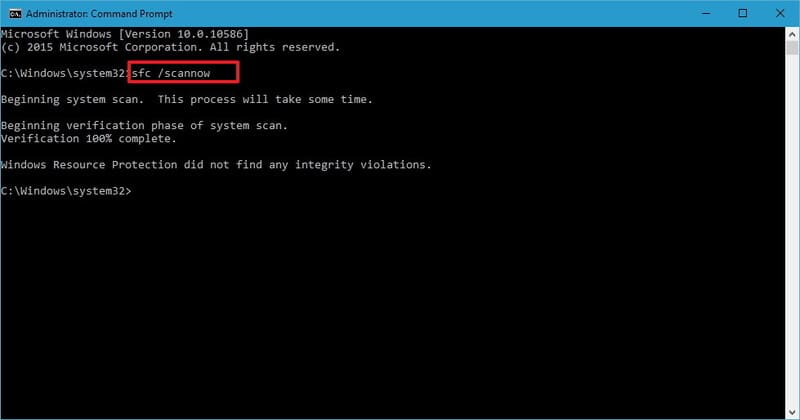
Quét và sửa lỗi hệ thống bằng SFC
Nếu các biện pháp phần mềm không mang lại kết quả, rất có thể nguyên nhân nằm ở phần cứng. Việc kiểm tra ổ cứng, SSD, cáp kết nối hoặc khe cắm là bước cần thiết để xác định chính xác vấn đề. Ổ cứng bị bad sector nặng, SSD đã đến giới hạn tuổi thọ hoặc cáp kết nối lỏng đều có thể khiến hệ thống không đọc được phân vùng khởi động.
Trong trường hợp phát hiện phần cứng gặp sự cố nghiêm trọng, việc tiếp tục sửa lỗi bằng phần mềm sẽ không mang lại hiệu quả lâu dài. Lúc này, thay thế linh kiện là giải pháp tối ưu để đảm bảo an toàn dữ liệu và độ ổn định cho hệ thống.
Cài đặt lại Windows là phương án cuối cùng khi tất cả các giải pháp khác đều thất bại. Quá trình này giúp làm mới hoàn toàn hệ điều hành, loại bỏ triệt để các lỗi liên quan đến hệ thống, boot và cấu trúc dữ liệu. Trước khi thực hiện, người dùng nên sao lưu toàn bộ dữ liệu quan trọng để tránh mất mát không mong muốn.
Dù mất thời gian và công sức hơn, nhưng đây là cách sửa lỗi Unmountable Boot triệt để nhất trong trường hợp hệ thống đã bị hư hỏng nghiêm trọng hoặc không thể khôi phục bằng các công cụ sửa chữa thông thường.
Trong trường hợp đã áp dụng đầy đủ các phương pháp sửa lỗi từ cơ bản đến nâng cao nhưng hệ thống vẫn không thể khởi động, khả năng cao ổ cứng hoặc SSD đã gặp sự cố phần cứng nghiêm trọng. Đây có thể là tình trạng bad sector lan rộng, chip nhớ của SSD bị lỗi hoặc các linh kiện liên quan đến lưu trữ đã xuống cấp sau thời gian dài sử dụng. Khi đó, việc tiếp tục cố gắng sửa lỗi bằng phần mềm không những không hiệu quả mà còn có thể khiến dữ liệu bị hư hỏng nặng hơn.
Ưu tiên hàng đầu lúc này là bảo toàn dữ liệu. Người dùng nên hạn chế khởi động lại máy nhiều lần và tiến hành cứu dữ liệu bằng các công cụ chuyên dụng hoặc tháo ổ cứng ra để kết nối với một máy tính khác. Với những trường hợp dữ liệu quan trọng, việc tìm đến các đơn vị kỹ thuật uy tín là giải pháp an toàn hơn, giúp tăng khả năng phục hồi dữ liệu và tránh rủi ro phát sinh trong quá trình xử lý.
Sau khi đã sao lưu hoặc khôi phục dữ liệu cần thiết, người dùng nên cân nhắc thay thế ổ lưu trữ mới thay vì tiếp tục sử dụng ổ cũ đã lỗi. Việc cài đặt lại Windows trên một ổ cứng hoặc SSD hoạt động ổn định sẽ giúp hệ thống vận hành mượt mà, hạn chế tái diễn các lỗi liên quan đến khởi động. Đây cũng là giải pháp triệt để nhất trong những tình huống mà việc sửa lỗi Unmountable Boot không còn khả thi bằng các phương pháp thông thường.
Để giảm thiểu nguy cơ lỗi Unmountable Boot Volume quay trở lại, người dùng cần chú trọng đến thói quen sử dụng và bảo trì hệ thống. Việc tắt máy đúng quy trình, tránh nhấn giữ nút nguồn hoặc rút điện đột ngột giúp bảo vệ hệ thống tập tin và vùng khởi động khỏi nguy cơ hư hỏng. Sử dụng bộ lưu điện cho máy tính để bàn cũng là giải pháp hiệu quả nhằm hạn chế tác động của việc mất điện bất ngờ.
Bên cạnh đó, việc thường xuyên kiểm tra tình trạng ổ cứng và theo dõi các dấu hiệu bất thường như máy chạy chậm, phát ra tiếng lạ hoặc xuất hiện lỗi đọc ghi sẽ giúp phát hiện sớm rủi ro tiềm ẩn. Người dùng cũng nên cập nhật Windows và driver từ nguồn chính thống để đảm bảo tính tương thích và ổn định cho hệ thống, tránh các xung đột không cần thiết.
Cách hạn chế lỗi Unmountable Boot Volume Windows tái diễn
Ngoài ra, cài đặt phần mềm diệt virus uy tín và quét định kỳ sẽ giúp ngăn chặn các mối đe dọa can thiệp vào vùng khởi động. Khi kết hợp giữa thói quen sử dụng đúng cách và bảo trì hệ thống thường xuyên, nguy cơ phải sửa lỗi Unmountable Boot trong tương lai sẽ được giảm thiểu đáng kể, đồng thời kéo dài tuổi thọ cho máy tính và thiết bị lưu trữ.
Tóm lại, lỗi Unmountable Boot Volume trên Windows tuy nghiêm trọng nhưng hoàn toàn có thể xử lý hiệu quả nếu người dùng hiểu rõ nguyên nhân và áp dụng đúng phương pháp khắc phục theo từng mức độ. Từ các giải pháp đơn giản như Safe Mode, Automatic Repair cho đến những biện pháp chuyên sâu hơn, việc sửa lỗi Unmountable Boot cần được thực hiện cẩn trọng để đảm bảo an toàn dữ liệu và độ ổn định của hệ thống. Bên cạnh đó, duy trì thói quen sử dụng máy tính đúng cách và kiểm tra định kỳ sẽ giúp hạn chế tối đa nguy cơ lỗi tái diễn, mang lại trải nghiệm sử dụng Windows an toàn và bền bỉ hơn.

 iPhone 12 128GB (Chính Hãng VN/A)
 Sony Xperia 5 Mark II (8GB - 128GB) Like New
 Apple Watch Series 4 (40mm - 44 mm) Bản Thép LTE -...
 Apple Watch Series 6 (40mm - 44 mm) Bản Thép LTE -...
 Apple Watch Series 5 (40mm - 44 mm) LTE Bản Thép -...
 Sạc dự phòng cao cấp Xiaomi 10.000mAh
 Pin sạc dự phòng Samsung 10.000 mAh Type-C Mới...
 Tai nghe Bluetooth AirPods 2 Apple mới 100% chính...
 Tai nghe Bluetooth AirPods Pro mới 100% chính hãng VN/A
 Máy Hút Bụi - Lau Nhà Dreame H16 Steam - Chính Hãng
 Robot Hút Bụi - Lau Nhà Dreame D30 Ultra CE - Chính...
 Máy Hút Bụi - Lau Nhà Khô Và Ướt Dreame H12 GT -...
 Máy Hút Bụi - Lau Nhà Khô Và Ướt Dreame H13S...